050-3158-3507
 お問い合わせ

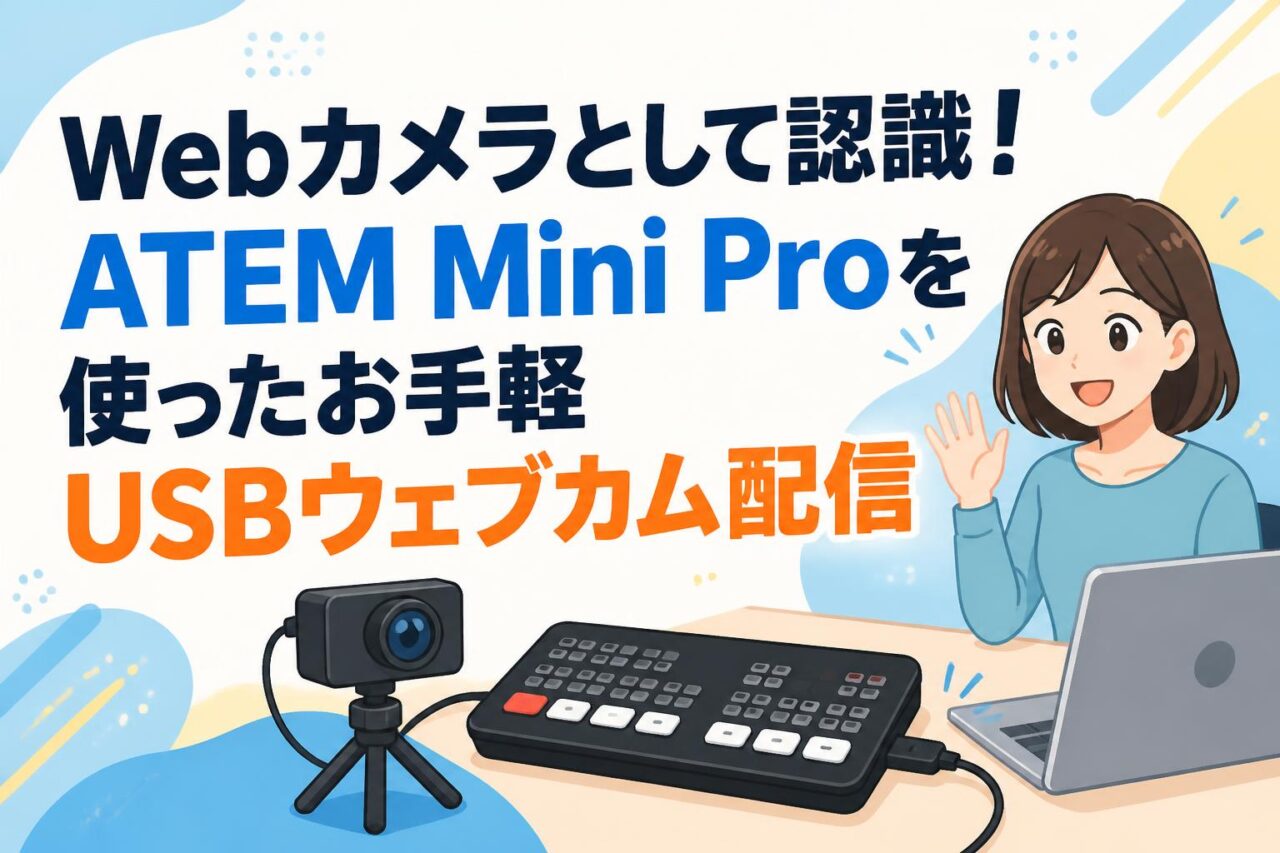







オンライン配信の需要が高まる中、配信のクオリティを高めたいビジネスパーソンやクリエイターの間で大きな注目を集めているのが、Blackmagic Design(ブラックマジックデザイン)の高性能ビデオスイッチャー「Blackmagic Design ATEM Mini Pro(USB A-C ケーブル付属)」です。本記事では、このアテムミニプロがなぜ多くのライブ配信現場で選ばれているのか、その理由やUSBウェブカム機能を中心とした便利な設定方法、そしてマルチカメラを活用した実践的なノウハウについてプロの視点から分かりやすく解説します。
ATEM Mini ProをUSBウェブカムとして使うべき理由と基本機能
PCに接続するだけでWebカメラとして自動認識される仕組み
Blackmagic Design(ブラックマジックデザイン)のATEM Mini Pro(アテムミニプロ)は、高度な映像切替器(HDMIスイッチャー)でありながら、PC(Windows/Mac)に接続した際には一般的な「USBウェブカム」として認識される画期的な仕様を備えています。この仕組みは、業界標準規格であるUVC(USB Video Class)およびUAC(USB Audio Class)に対応しているために実現しています。PC側からは特別なスイッチャーとしてではなく、単純な外付けWebカメラとして認識されるため、難しい専門知識や複雑な設定作業を一切必要とせず、誰でも簡単にマルチカメラによるライブストリーミングを開始することができます。HDMI接続された高性能な一眼レフカメラやビデオカメラの映像信号が、このスイッチャー内部でリアルタイムに変換され、USB出力を通してPCへと送り出されるため、まるで内蔵ウェブカメラを扱うかのような手軽さで、プロフェッショナル品質の極めて美しい映像を配信環境に取り込むことが可能となります。
専用ドライバー不要でZoomやYouTube配信に即座に対応できる手軽さ
アテムミニプロの最大の強みの一つは、PCに接続するにあたって専用のドライバーソフトを別途インストールする必要がまったくないという点です。PCのUSBポートに接続するだけで、自動的にデバイスが認識され、即座に使用可能な状態になります。この利便性により、企業セキュリティが厳しく、外部ソフトウェアの自由なインストールが制限されているオフィスのPCであっても、問題なく導入してライブ配信に活用することができます。さらに、この手軽さは主要なオンライン配信プラットフォームやコラボレーションツールとの親和性を高めており、Zoom配信やMicrosoft Teams、SkypeなどのWeb会議ツール、さらにはYouTube配信やOBS Studioといったプロ向けの配信用ソフトにいたるまで、設定メニューのカメラ入力ソースから「Blackmagic Design」を選択するだけで即座に高品質な映像の送出を開始できます。
USB Type-C接続による安定した高速データ転送のメリット
ライブストリーミングにおいては、映像や音声の遅延や途切れを防ぐために、データの伝送速度と安定性が極めて重要です。Blackmagic Design ATEM Mini Pro(USB A-C ケーブル付属)は、インターフェースに高速データ転送が可能なUSB Type-C(USB 3.1 Gen1)を採用しており、高解像度かつ高フレームレートな1080p/60fpsのフルHD映像を低遅延でPCへと届けることができます。この安定したデータ転送により、カメラの激しい動きや細かな動きの多いセミナー映像、スライド資料の切り替えなどもノイズやコマ落ちなく滑らかに描写することが可能となります。また、付属のUSB A-Cケーブルや市販の高品質なType-Cケーブルを使用することで、長時間の連続配信であっても接続が切断されるリスクを最小限に抑え、ビジネスシーンにおける重要な記者会見やオンラインセミナーでも信頼性の高い運用を実現します。
複雑な配信システムを1台に集約するアテムミニプロの魅力
従来のマルチカメラ配信システムを構築するためには、複数のビデオキャプチャーボード、個別の映像スイッチャー、音声調整用のオーディオミキサー、そしてそれらを繋ぐ大量のケーブル類が必要であり、システムの肥大化とセットアップの複雑化が避けられませんでした。しかし、ブラックマジックデザインのATEM Mini Proは、これらすべての機能をコンパクトな筐体1台に完璧に凝縮しています。映像の切り替え(ビデオスイッチャー機能)はもちろん、音声のミキシング(オーディオミキサー機能)、PCへの映像出力(USBウェブカム機能)、直接の配信処理(ハードウェアエンコーダー)、さらには収録機能(H.264収録)までカバーしており、最小限の機材構成で本格的なライブストリーミング環境が手に入ります。配線が非常にシンプルになるため、接続ミスによるシステムトラブルを防ぎ、機材の搬入や設置の手間も劇的に削減できる点が大きな魅力です。
マルチカメラ配信を快適にするATEM Mini Proの4つのメリット
4台のHDMIカメラ入力を瞬時に切り替えるマルチカメラ演出
ATEM Mini Proは、4系統のHDMI入力を備えた本格的なHDMIスイッチャーです。これにより、最大4台までのカメラやPC、ゲーム機などの映像ソースを同時に接続し、本体の天面にある物理ボタンを押すだけで、画面を瞬時にノイズフリーで切り替える「マルチカメラ演出」が可能となります。例えば、講師の表情を捉えるアップ用カメラ、会場全体を映す引きのカメラ、そしてプレゼンテーション用のスライドを表示するPC画面の3系統を繋いでおけば、進行に合わせてボタンひとつで最適な映像へとスムーズに切り替えることができます。すべての入力には自動フォーマット変換機能(再同期機能)が搭載されているため、カメラの出力解像度やフレームレートが異なっていてもスイッチャー側で自動的に調整され、映像が途切れたり暗転したりすることなくプロのような滑らかなスイッチングが実現します。
視聴者の視線を釘付けにするピクチャーインピクチャー機能
視聴者の理解度や関心を高めるための強力なビジュアル演出として、「ピクチャーインピクチャー(PinP)」機能が挙げられます。これは、メインの映像(例:プレゼンテーションのスライド資料)の隅に、別のカメラ映像(例:解説している講師の顔)を小さな子画面として重ね合わせて同時に表示する機能です。ATEM Mini Proの本体に配置された専用の「PIP」ボタンを押すだけで、この複雑な合成画面をリアルタイムで簡単に作成することができます。子画面の表示位置は、右上、右下、左上、左下などの好みの位置へワンタッチで変更可能であり、スライド内の文字や重要なグラフなどの邪魔にならない最適な配置を選択できます。オンライン教材の作成や商品のデモンストレーション、ウェビナーなどでこの機能を活用すれば、視聴者の視線を常に画面に引きつけ、飽きさせない説得力のある配信が可能となります。
グリーンバック背景をきれいに合成する高度なクロマキー機能
アテムミニプロには、上位機種と同等の高度な「ATEM Advanced Chroma Keyer(クロマキー合成)」が搭載されています。この機能を使用すると、スタジオのグリーンバック(緑色の背景)の前で撮影した人物の映像から、緑色の部分を自動的かつ極めてきれいに除去し、PCのデスクトップ画面や美しいバーチャルスタジオの背景画像とリアルタイムでピクセル単位の精密な合成を行うことができます。境界線の細かな髪の毛や、ガラス・水滴といった透過素材の処理も非常に自然に処理され、安価なソフトウェア合成にありがちな不自然なチラつきや色残りがほとんどありません。自宅の自室や一般的なオフィスの会議室であっても、このクロマキー合成機能を活用することで、まるで本物のテレビ番組やニューススタジオから配信しているかのような圧倒的なプロ感を演出し、企業のブランド価値を高めることができます。
視覚的なプロ感を演出するリアルタイムなトランジション効果
映像が切りかる際の演出効果である「トランジション」も、ATEM Mini Proの得意とする機能です。ボタンを押すだけのシンプルな瞬時切り替え(カット)に加え、前の映像が徐々に消えながら次の映像が現れる「ミックス(ディゾルブ)」、特定のパターンで画面が押し流されるように切り替わる「ワイプ」や「ディップ」など、テレビ放送さながらの多彩なトランジション効果をハードウェアでリアルタイムに処理・実行できます。トランジションにかける時間(速度)も本体の物理ボタンや専用の制御アプリ「ATEM Software Control」から細かく設定可能で、コンテンツの雰囲気や進行のテンポに合わせてエレガントな演出を自由自在に加えることができます。こうした視覚効果を要所に挟むことで、配信全体にメリハリが生まれ、視聴者に対して非常に洗練された印象を与えることができます。
高画質・高音質な配信を実現する配信管理機能とオーディオ制御
配信中の全カメラ映像とステータスを監視できるマルチビュー機能
「ATEM Mini」と、上位モデルである「ATEM Mini Pro」の決定的な違いの1つが、この「マルチビュー機能」の有無です。マルチビューとは、1台のHDMIモニター(テレビや外部ディスプレイ)をスイッチャーのHDMI出力に接続するだけで、4台のカメラの入力映像、現在配信中の本線映像(プログラム)、次に切り替える予定の映像(プレビュー)、さらには音声レベルメーターや配信ステータス(ビットレートやキャッシュ状況、収録時間)などの情報を画面分割で一元的に表示・監視できるプロ仕様のシステムです。これにより、配信者は「今どのカメラがどんな画角で撮影しているか」を完全に把握した状態で安心して次のスイッチングボタンを押すことができます。スタッフが少ないワンマン運用の配信であっても、マルチビューによって全体のコントロールが非常に容易になり、放送事故を未然に防ぎながら確実な番組進行を行うことができます。
PCの処理負荷を大幅に軽減する高品質なハードウェアエンコーダー
PCでライブ配信を行う際、一般的にはOBS Studioなどの配信用ソフトウェアを用いてPC側で映像を圧縮エンコードする必要がありますが、これにはPCのCPUやGPUに非常に高い処理負荷がかかり、動作の不安定化やフリーズの原因となることがありました。ATEM Mini Proは、本体内部に「高品質なハードウェアエンコーダー」を搭載しており、PCに依存することなく自律的に映像データの圧縮・送信処理を行うことができます。本体背面のイーサネット(LAN)ポートを直接インターネット回線(ルーターなど)に接続すれば、PCを介さずにYouTubeやTwitchなどのプラットフォームへ直接RTMPプロトコルでライブストリーミングを行うことができます。これにより、配信用のPCにかかる負担が極めて軽くなり、PCは資料の提示やチャットの監視、Zoom会議の参加といった本来のタスクにリソースを集中させることができるため、システム全体の安全性が飛躍的に向上します。
USBメモリーにH.264形式で直接配信映像を保存できる収録機能
ATEM Mini Proは、本体のUSB Type-Cポートを拡張することで、市販 of USBメモリーや高速なポータブルSSD、あるいは外付けHDDに対して、配信中の映像を「H.264形式」のビデオファイルとしてダイレクトに「収録(録画)」する機能を搭載しています。保存されるH.264ファイルは圧縮率と画質のバランスに優れており、大容量のストレージを用意しなくても長時間の収録が可能です。また、オーディオは高品質なAACで同時に記録されます。このダイレクト収録機能の大きなメリットは、インターネット回線の不調によって万が一ライブ配信が途切れてしまった場合でも、手元のストレージにフル画質の完全な番組データがバックアップとして残るという安心感です。さらに、収録はバックグラウンドでシームレスに行われるため、配信ボタンをオンにすると同時に収録を開始するような連動設定も可能です。
マイクやライン入力の音量を細かく調整できる内蔵オーディオミキサー
映像の美しさ以上に配信のプロ感を左右するのが「音質」です。アテムミニプロは、デジタルオーディオミキサー「Fairlight」の技術を内蔵しており、非常に細かく高度な音響制御が可能です。各HDMI入力から入ってくるカメラ音声に加え、本体に搭載された2つの3.5mmステレオマイク入力(MIC 1、MIC 2)を通じて、外部のピンマイクや卓上マイク、ミキサーからのライン入力を個別に取り込んでミキシングできます。本体パネル上の物理ボタンで、それぞれの音声チャンネルのオン/オフや音量調整が直感的に行えるほか、PC用の制御ソフト「ATEM Software Control」を使用すれば、ノイズを抑制するゲート、音量のばらつきを均一にするコンプレッサー、音質を調整する6バンドのパラメトリックイコライザー(EQ)、リミッターなどを各チャンネルに適用し、極めてクリアで聞き取りやすいプロフェッショナルな音響空間を作り上げることができます。
ATEM Mini ProをWebカメラとしてPCに接続・設定する4つの手順
手順1:HDMIカメラやマイクなどの入力機器を本体に接続する
まずは、ATEM Mini Proを安定した平らな場所に設置し、必要なすべての映像および音声入力機器を接続していきます。本体背面にある1から4までの「HDMI INPUT」ポートに、カメラやPC、ゲーム機などのHDMI出力ケーブルを接続します。このとき、メインとなるカメラは「INPUT 1」に接続することをおすすめします(INPUT 1は遅延が最も少なく、ゲーム配信やPC画面の取り込みの際にも最適な入力ポートとなっているためです)。また、音質を向上させるための外部マイクや音響ミキサーを使用する場合は、本体背面の「MIC 1」または「MIC 2」ポートに3.5mmオーディオケーブルを接続します。各ケーブルがポートの奥までしっかりと差し込まれていることを確認し、ケーブルの引っかかりや自重による脱落を防ぐために、適度に配線をまとめて整理しておくことが安定運用のポイントとなります。
手順2:付属のUSBケーブルを使ってPCとスイッチャーを接続する
次に、スイッチャー本体とPCをデータ連携させるための接続を行います。「Blackmagic Design ATEM Mini Pro(USB A-C ケーブル付属)」にパッケージされているUSB A to Cケーブル(またはお手持ちの高規格なUSB Type-C to Cケーブル)を使用します。ケーブルのType-C端子側をATEM Mini Pro本体背面にある「USB OUT」ポートに接続し、もう一方の端子(USB A端子またはType-C端子)を配信に使用するPCの空きUSBポートに直接接続します。この際、動作の安定性を確保するために、PCのUSBハブなどを経由せず、PC本体のUSBポートに「直接接続」することが強く推奨されます。PCが接続を認識すると、OSの標準ドライバーが自動的に読み込まれ、数秒から数十秒ほどでデバイスのセットアップが完了し、追加のソフトウェア操作なしでハードウェアが利用可能になります。
手順3:ZoomやYouTube等の配信ソフト側で映像入力源を設定する
PCとの物理的な接続が完了したら、配信に使用するアプリケーション(ZoomやYouTube、OBS Studio、Teamsなど)を立ち上げます。ここでは例としてZoomでの設定手順を説明します。Zoomアプリを起動し、「設定(歯車アイコン)」から「ビデオ」メニューを選択します。カメラの選択ドロップダウンリストの中に「Blackmagic Design」という選択肢が追加されているので、これをクリックして選択します。すると、現在ATEM Mini Proでアクティブ(選択)になっている入力カメラの映像が、プレビュー画面に映し出されます。同様に、「オーディオ」設定に移動し、マイク入力のソースとして「Blackmagic Design」を選択することで、スイッチャー側でミキシングされた高音質な音声をZoom会議の相手に届けることができるようになります。YouTube配信やOBS等のツールでも同様に、ビデオデバイスとオーディオデバイスに「Blackmagic Design」を指定するだけです。
手順4:スイッチャー本体の物理ボタンで映像・音声を切り替える
設定が完了して配信や会議がスタートしたら、あとはATEM Mini Pro本体の物理ボタンを使って、映像と音声をリアルタイムにコントロールするだけです。本体手前側に並んでいる大きな「1」「2」「3」「4」の数字ボタンを押すことで、押したボタンに対応するHDMI入力映像に瞬時に切り替えることができます。また、音声についても、各入力チャンネルに対応する「ON」「OFF」「AFV(Audio Follow Video / 映像の切り替えに合わせて音声も自動追従してオン・オフされる機能)」ボタンを操作し、配信に流す音声を細かくオン・オフできます。さらに、ピクチャーインピクチャーを有効にしたい場合は「PIP」の「ON」ボタンを押し、映像を重ねる位置を変更したいときは該当する方向ボタンを押すだけで、即座に画面に反映されます。PC側のソフトをマウスで細かく操作する必要がないため、対面しているカメラから目を離さずに手元のブラインドタッチでスムーズなオペレーションが可能です。
ビジネス配信における具体的な活用シーンと実践ノウハウ
オンライン商談や社内セミナーの質を劇的に向上させるZoom配信
ビジネスシーンにおける「Zoom配信」やウェビナー、オンライン商談でATEM Mini Proを導入すると、他社との差別化や社内コミュニケーションの効率化に絶大な効果を発揮します。一般的なWebカメラでは、人物を映すだけの単調な画面になりがちですが、アテムミニプロを使用すれば、自社の新商品を映す接写用カメラ、デモンストレーションを行う手元用のカメラ、そして講師のスライド資料用PCを同時に接続し、ワンタッチで切り替えながら説明できます。これにより、顧客の理解度を飛躍的に向上させ、商談の成約率を高めることができます。また、ピクチャーインピクチャー機能を使って、資料の隅に説明者の表情や身振りを常に見せておくことで、視聴者の集中力を維持させ、長時間の社内セミナーでも飽きさせない質の高い進行が可能となります。
商品紹介やライブコマースで効果を発揮するYouTube配信
YouTube配信を通じた新製品のプロモーションやライブコマースは、映像のクオリティがブランド価値と売上に直結するシビアな世界です。アテムミニプロは、こうした用途で真価を発揮します。1台のカメラで全体の雰囲気を伝えつつ、別の超クローズアップ(接写)用カメラに切り替えて、商品の細かな質感や色合いを正確に伝えることができます。さらに、もう1台のカメラで紹介者のリアクションやスタッフの動きを捉えることで、まるでテレビショッピングのような活気のある双方向番組を作り出すことが可能です。オーディオミキサー機能を活用すれば、商品の動作音(BGMや効果音、動作音など)をマイク音声とクリアに混ぜ合わせることができ、視覚と聴覚の双方からアピール力の高いライブストリーミングを展開できます。
収録したH.264データを活用したアーカイブ動画の編集・二次利用
ライブストリーミングは、配信が終わった後も貴重なコンテンツ資産として有効に活用することができます。ATEM Mini ProのUSBハードディスクへの「H.264収録」機能を使用すれば、配信した内容と全く同じものが高品質なビデオファイルとしてローカルストレージに保存されます。このアーカイブデータを動画編集ソフト(DaVinci ResolveやPremiere Proなど)に取り込むことで、配信中の不要な間や接続確認シーンをカットするなどの簡易的な編集を施し、すぐにYouTubeのアーカイブ動画として再アップロードすることができます。さらに、セミナーの要点を1〜2分程度にまとめたダイジェスト動画や、SNS向けの縦型ショート動画への切り抜き・二次利用も容易になり、ライブ配信の成果を中長期的に最大化させることができます。
ビジネス本番で配信トラブルを防ぐための事前準備と接続の注意点
企業にとってライブ配信トラブルは、信用に関わる非常に重要な問題です。ATEM Mini Proを使ったビジネス配信でトラブルを未然に防ぐためには、いくつかの鉄則があります。まず、最も重要なのは「高品質なHDMIケーブル」の使用です。長距離の引き回しが必要な場合は、信号減衰の少ない光ファイバーハイブリッド型HDMIケーブルを選択するか、信号増幅器を使用してください。また、配信用PCの熱暴走を防ぐため、PCは冷涼な場所に配置し、可能であればATEM Mini Proの「イーサネットポート」経由による直接配信(ハードウェアエンコード)を採用してPCの負荷を減らすことが有効です。さらに、本番の1時間前には必ずリハーサルを行い、マルチビュー画面で各カメラの露出やピント、音声の入力レベルメーターが適正範囲に収まっているかをチーム全員で入念にチェックしてください。
ATEM Mini Proに関するよくある質問(FAQ)
ここでは、ATEM Mini Proの導入や運用に関してよく寄せられる質問を、Q&A形式で5つご紹介します。
Q1:ATEM Mini Pro(USB A-C ケーブル付属)を購入すれば、すぐに配信を始められますか?必要な別売り周辺機器はありますか?
A1:本体とPCを接続するUSB A-Cケーブルは付属しているため、お持ちのPCがあればすぐに接続自体は可能です。ただし、映像を入力するためには、HDMI出力端子を備えたカメラとHDMIケーブルが別途必要になります。また、マルチビュー機能を使用する場合は、映像確認用の外部モニター(HDMI接続できるテレビやディスプレイ)と、それを繋ぐHDMIケーブルも必要となります。音声にこだわる場合は、別途外部マイクのご用意をおすすめします。
Q2:ZoomやYouTube以外のWeb会議ツール(TeamsやWebex、Google Meetなど)でも、Webカメラとして認識されますか?
A2:はい、問題なく使用可能です。ATEM Mini ProのUSB出力は、UVC(USB Video Class)という国際標準規格に準拠しているため、PC側からは汎用的な外付けUSBカメラとして認識されます。したがって、ZoomやYouTubeのライブ配信だけでなく、Microsoft Teams、Cisco Webex、Google Meet、Slackのビデオ通話など、外部Webカメラに対応しているほぼすべてのアプリケーションでそのまま映像および音声デバイスとして選択し、高品質な配信を行うことができます。
Q3:PCを使わずに、ATEM Mini Pro単体でライブ配信することは本当に可能ですか?
A3:はい、可能です。ATEM Mini Proにはイーサネット(LAN)ポートが搭載されており、本体内部にハードウェアエンコーダーを内蔵しています。ルーターやハブからの有線LANケーブルを本体に直接接続し、PC上の設定ソフト「ATEM Software Control」で配信先のストリームキー等をあらかじめ本体に保存(設定)しておけば、PCを起動していなくても、本体の「ON AIR」ボタンを押すだけで直接YouTubeなどのプラットフォームへ配信を開始することができます。
Q4:HDMIカメラからの音声と、MIC端子に接続したマイクの音声は同時に配信できますか?
A4:はい、同時にミキシングして配信することができます。アテムミニプロの本体パネルには、各HDMI入力(1〜4)およびマイク入力(MIC 1、MIC 2)の音量を制御する「ON/OFF」ボタンや、音量のプラス・マイナスボタンがそれぞれ独立して用意されています。複数の音声を同時にアクティブ(ON)に設定することで、カメラで捉えた会場の環境音と、ピンマイクで拾った話し手の音声を適切なバランスで重ね合わせて、臨場感のある高画質な番組配信を行うことが可能です。
Q5:長時間の配信中に本体が熱くなることがありますが、故障や暴走の心配はありませんか?
A5:ATEM Mini Proは、内部の熱を効率的に逃がすメタルシャーシ構造と内部ファンを採用しているため、長時間の運用(数時間〜半日以上)でも安定して動作するように設計されています。そのため、本体が多少熱を持つのは正常な動作範囲内です。ただし、熱暴走や故障を防ぐために、本体の周囲を他の機材で塞いで排気口を塞いでしまったり、直射日光の当たる場所や極端に高温多湿な環境(密閉されたラックの中など)に設置して使用することは避けてください。風通しの良い平らな場所での運用が基本となります。