050-3158-3507
 お問い合わせ

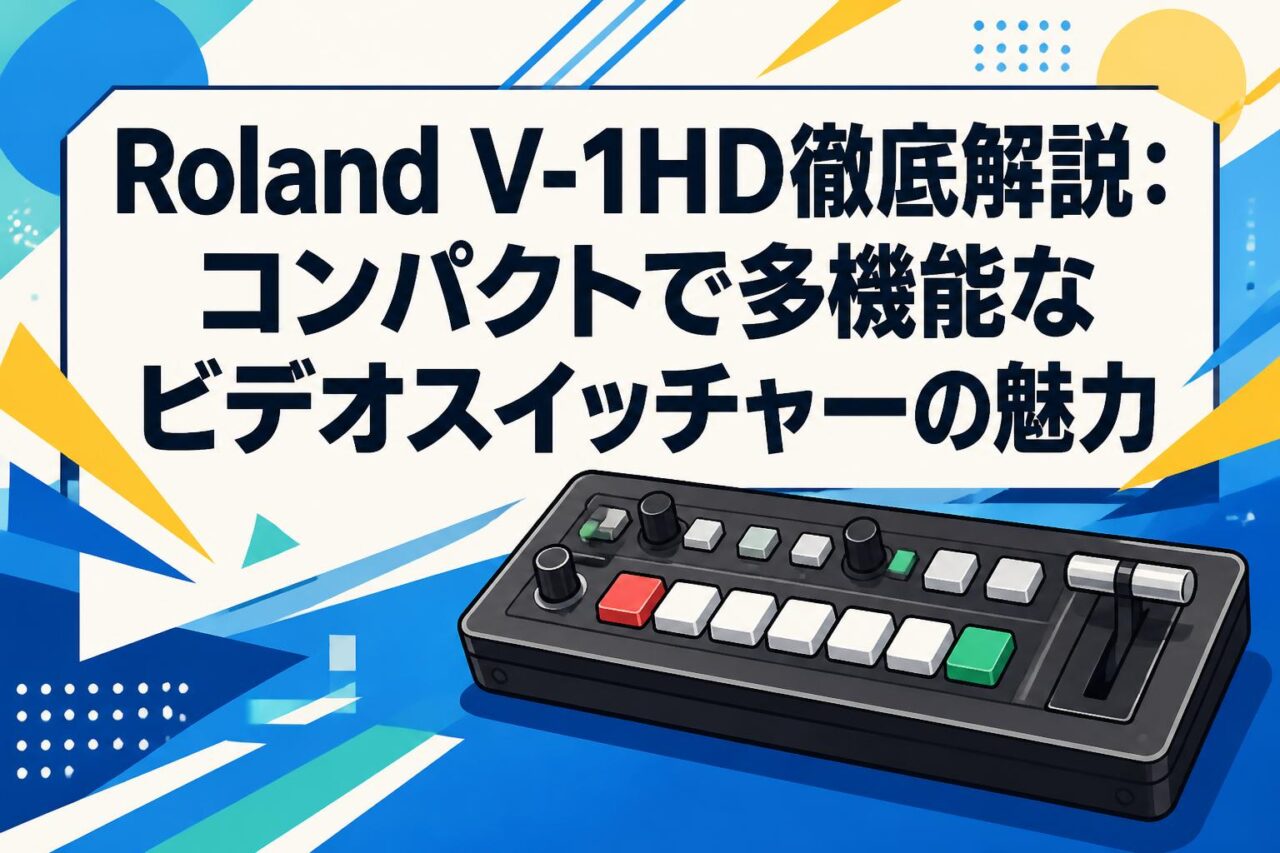







現代のビジネスシーンにおいて、オンラインでのコミュニケーションや映像配信の重要性はかつてないほど高まっています。企業のライブ配信やイベント収録、ハイブリッド型プレゼンテーションをプロフェッショナルな品質で支える機材として注目を集めているのが、Roland(ローランド)のコンパクトなビデオスイッチャー「V-1HD」です。通称V1HDとしても親しまれる本機は、HDMI 4系統入力を備え、直感的なTフェーダー操作や充実したオーディオミキサー機能、多彩なエフェクト(PinPやクロマキー合成)を搭載しています。本記事では、VJ機材としても高く評価される高画質対応のRoland V-1HD VIDEO SWITCHER HDが、いかにしてビジネス現場の映像切替や配信クオリティを向上させるのか、その具体的な機能と魅力を徹底解説します。
Roland V-1HDの基本概要:ビジネス現場で選ばれる3つの理由
持ち運びに便利なコンパクト設計と堅牢性
Roland V-1HDの最大の魅力の一つは、A4サイズの半分という驚異的なコンパクト設計にあります。重量もわずか約1.2kgと非常に軽量でありながら、金属製のシャーシを採用することでビジネスユースに耐えうる高い堅牢性を実現しています。出張先でのイベント収録や、スペースの限られた会議室でのライブ配信など、機材の持ち運びが頻繁に発生する現場において、この携帯性と耐久性は大きなアドバンテージとなります。
専用のキャリングケースに収納すれば、ノートPCや他の配信機材と一緒に手軽に持ち運ぶことができ、いつでもどこでもプロフェッショナルな映像配信環境を構築することが可能です。以下は、本機の取り回しの良さを示す主な仕様です。
| 項目 | 仕様 |
|---|---|
| 外形寸法 | 313(幅)× 102(奥行)× 59(高さ)mm |
| 質量 | 約1.2kg(本体のみ) |
| 筐体素材 | 堅牢な金属製シャーシ |
HDMI 4系統入力による柔軟な映像切替
本機は、汎用性の高いHDMI端子を4系統搭載しており、ビデオカメラ、スマートフォン、PC、タブレットなど、多様なデバイスからの映像入力をシームレスに統合できるスイッチャーです。1080pのフルHD画質に対応しているため、高精細な映像切替が求められるプレゼンテーションやオンラインセミナーでも、クリアで美しい映像を視聴者に届けることが可能です。
また、内蔵のフレーム・シンクロナイザーにより、非同期の映像信号を入力した場合でもノイズやフリーズを発生させることなく、滑らかなVIDEO SWITCHERとしての運用を実現します。これにより、複雑な設定に悩まされることなく、複数のカメラとPC資料を組み合わせた高度な映像制作が手軽に行えます。
プロ品質を身近にする直感的なTフェーダー操作
本格的な映像切替を行う上で欠かせないのが、物理的なインターフェースによる直感的な操作性です。V-1HDには、放送局向けのハイエンド機材にも採用されている「Tフェーダー」が搭載されており、映像と映像を滑らかに切り替えるトランジション操作を指先の感覚だけで精緻にコントロールできます。
各操作ボタンには自照式のLEDが組み込まれており、暗転したイベント会場やVJ機材として使用するライブハウスなどの暗所でも、現在選択されている映像ソースを瞬時に視認できます。専門的な知識を持たないスタッフでも、少しのトレーニングでプロ品質のオペレーションが可能になる点は、企業にとって大きなメリットといえます。
高度な映像演出を実現する3つの多彩なエフェクト機能
プレゼンテーションに不可欠なPinP(ピクチャー・イン・ピクチャー)
企業のウェビナーや新製品発表会において、登壇者の表情とスライド資料を同時に見せる演出は非常に効果的です。Roland V-1HDは、メインの映像の中に別の小窓映像を重ねて表示するPinP(ピクチャー・イン・ピクチャー)機能を標準搭載しています。
専用のボタンを押すだけで瞬時にPinPをオン・オフできるほか、小窓の位置やサイズも本体のダイヤル操作で簡単に微調整が可能です。視聴者の視線を釘付けにする、視覚的で説得力のあるハイブリッド型のプレゼンテーションを容易に実現できます。
背景を自由に変更できるクロマキー合成
より高度な映像制作をサポートするため、V-1HDはグリーンバックやブルーバックを使用したクロマキー合成機能、およびルミナンスキー合成機能を備えています。特定の色の背景を透過させ、別の映像や画像と合成することで、ニュース番組のような本格的なスタジオセット風の配信や、バーチャル背景を活用したクリエイティブな演出が可能になります。
設定も非常にシンプルで、専用のコントロールつまみを使って透過具合を直感的に調整できるため、社内スタジオでの定期的なライブ配信番組の制作などにおいて、表現の幅を飛躍的に広げることができます。
VJ機材としても活躍する多彩な映像トランジション
ビジネスシーンのみならず、音楽イベントやエンターテインメントの現場でVJ機材として広く愛用される理由が、その多彩な映像エフェクトとトランジション機能です。カット、ミックス(ディゾルブ)、ワイプといった基本的な画面切り替え効果に加え、BPM(ビート・パー・ミニット)に合わせて映像を自動で切り替える機能も搭載しています。
さらに、シルエットやカラーパス、ネガティブといったフィルター系エフェクトを活用することで、映像にアーティスティックな変化を加えることができます。これらのエフェクトは独立したノブで直感的に操作できるため、リアルタイムでのダイナミックな映像演出が求められる現場で絶大な威力を発揮します。
音声管理も1台で完結:内蔵オーディオミキサーの3つの特長
映像と音声を高度に同期させるデジタルオーディオミキサー
ライブ配信において、映像の美しさと同じくらい重要なのが「音声の品質」と「音ズレの防止」です。Roland V-1HDは、12チャンネルのデジタルオーディオミキサーを本体に内蔵しており、HDMIから入力された音声と外部オーディオ入力をこの1台で統合・管理できます。
特に、映像処理の遅延によって発生しがちな映像と音声のズレ(リップシンクのズレ)を解消するため、音声の出力タイミングをミリ秒単位で調整できる「オーディオ・ディレイ機能」を搭載しています。これにより、視聴者に違和感を与えない、高度に同期されたプロフェッショナルな配信環境を構築できます。
マイクや外部オーディオ機器とのスムーズな連携
本機は、HDMI経由のデジタル音声だけでなく、RCAピン端子およびマイク入力用のステレオ・ミニ端子を備えており、多様な音声ソースとの連携が可能です。例えば、司会者用のダイナミックマイクを直接接続したり、会場のPAミキサーからライン音声をもらって映像とミックスしたりと、現場の音響環境に合わせた柔軟なルーティングが行えます。
また、ヘッドホン出力端子も完備しているため、配信前に音声のレベルやノイズの有無をオペレーターが直接モニタリングでき、本番中の音声トラブルを未然に防ぐことができます。
ライブ配信の質を向上させる音声エフェクトと調整機能
内蔵されたオーディオミキサーは、単に音量を調整するだけでなく、音質を積極的に向上させるためのエフェクト機能を網羅しています。低音域や高音域を調整して聞き取りやすい声にする「イコライザー(EQ)」、音量のばらつきを抑えて一定のレベルに保つ「コンプレッサー」、そして背景ノイズを低減する「ゲート」など、プロ仕様の音声処理が可能です。
さらに、映像の切り替えに合わせて音声を自動で追従させる「オーディオ・フォロー・ビデオ機能」を活用すれば、ワンマンオペレーションの現場でも音声の切り替え忘れを防ぎ、質の高いライブ配信を安定して提供できます。
現代の配信環境に適合する3つの拡張性とコントロール機能
著作権保護コンテンツの入力も安心なHDCP対応
企業のプレゼンテーションやイベントにおいて、Blu-rayディスクの映像や、著作権保護が施されたデジタルコンテンツをスクリーンに投影したい場面は少なくありません。一般的なビデオスイッチャーでは、HDCP(High-bandwidth Digital Content Protection)により映像が遮断されてしまうことがありますが、Roland V-1HDはHDCP対応モードを搭載しています。
メニューからHDCPをオンに設定するだけで、著作権保護された映像ソースも問題なく入力・切替・出力が可能となり、コンプライアンスを遵守した安全なイベント運営を実現します。(※HDCPオン時は、著作権保護の観点からUSBキャプチャーやHDMIからの録画機器への出力は制限される場合があります)
直感的な遠隔操作を可能にする専用iPadコントロールアプリ
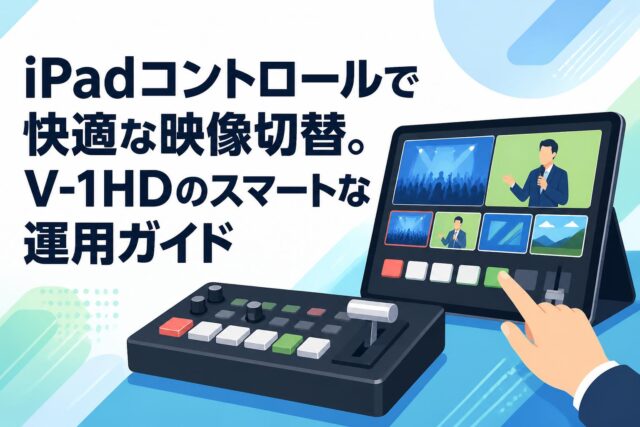
操作性をさらに拡張する要素として、専用のiPadコントロールアプリ「V-1HD Remote」が無償提供されています。USB接続またはAppleのLightning/USB-Cカメラアダプタを介してiPadと連携させることで、本体のハードウェアボタンだけではアクセスしにくい詳細なメニュー設定やオーディオミキシングを、iPadの大きなタッチスクリーン上で直感的に行うことができます。
映像のスイッチングはもちろん、オーディオレベルの視覚的な確認やエフェクトの微調整など、手元で本体を操作しながら、アシスタントがiPadコントロールでパラメーターを管理するといった効率的な分業体制も構築可能です。
PCおよびMacとのUSB接続による効率的な設定管理
Windows PCやMac向けにも、専用のコントロールソフトウェア「V-1HD RCS」が用意されています。USBケーブルでPCと接続することで、スイッチャーのすべての機能をコンピューターの画面上からリモート制御できます。
特にビジネス現場で重宝するのが、設定のバックアップとリストア機能です。定期的なオンライン会議や特定のイベント向けに作り込んだ設定(PinPの配置、オーディオのエフェクト設定など)をPC上にファイルとして保存しておけば、次回以降はワンクリックで瞬時に同じ環境を復元できます。これにより、機材セットアップの時間を大幅に短縮し、オペレーションの属人化を防ぐことができます。
Roland V-1HDが活躍する3つの主要なビジネスシーン
企業のオンライン会議やウェビナーなどのライブ配信
近年、株主総会や決算説明会、採用向けのウェビナーなど、企業が自ら高品質なライブ配信を行う機会が急増しています。Roland V-1HDを活用すれば、複数のカメラで登壇者の表情や会場の雰囲気を捉えつつ、PCからのプレゼン資料をHDMIで入力し、それらをシームレスに切り替えることが可能です。
コンパクトな筐体は会議室のデスクに置いても邪魔にならず、外部のUSBビデオキャプチャーデバイスと組み合わせることで、ZoomやMicrosoft Teams、YouTube Liveといった一般的な配信プラットフォームへ、テレビ番組のようなリッチな映像を直接送り込むことができます。
複数カメラを活用したセミナーや大規模なイベント収録
数百人規模のホールで開催される大規模なセミナーやハイブリッドイベントの収録においても、V-1HDはメインスイッチャーとして、あるいはサブスイッチャーとして高いパフォーマンスを発揮します。4系統のHDMI入力をフル活用し、引きの全体カメラ、登壇者の寄りカメラ、ゲスト用のカメラ、そしてスライド用PCといった構成を組むことで、視聴者を飽きさせないダイナミックな映像展開が可能になります。
また、プレビュー出力端子(マルチビューワー対応)を備えているため、次に切り替える映像を事前にモニター画面で4分割表示して確認でき、ミスが許されない一発勝負のイベント収録でも安心してオペレーションに臨めます。
視覚的なインパクトを与えるハイブリッド型プレゼンテーション
リアル会場とオンライン配信を同時に行うハイブリッド型イベントでは、会場のプロジェクターへの出力と、配信用の出力という異なる映像管理が求められます。V-1HDは、PinPやクロマキー合成を駆使した視覚的なインパクトのある映像を生成し、会場の大型スクリーンに投影することで、対面参加者のエンゲージメントを高めることができます。
同時に、オーディオミキサー機能で会場のノイズを抑えたクリアな音声を配信側へ送るなど、リアルとデジタルの両方のオーディエンスに対して、プロフェッショナルで満足度の高いプレゼンテーション体験を提供します。
導入前に確認すべき3つのポイントと最適な運用方法
既存の映像機材や配信用PCとの互換性確認
Roland V-1HDを導入するにあたり、まず確認すべきは既存のビデオカメラやPC、配信システムとの互換性です。本機はHDMI接続を基本としているため、SDI端子のみを搭載した業務用カメラを使用する場合は、別途HDMI変換コンバーターが必要となります。
また、V-1HD自体にはUSB経由で直接PCへ映像を取り込むキャプチャー機能(USBストリーミング出力)は搭載されていないため、PCを用いたライブ配信を行うためには「Roland UVC-01」などの外部HDMI-USBビデオキャプチャーデバイスを併用することが推奨されます。自社のシステム要件を事前に整理し、必要な周辺機器を揃えることでスムーズな運用が可能になります。
安定したライブ配信を実現するための配線とセットアップ手順
配信トラブルの多くは、不適切な配線やセットアップの不備によって引き起こされます。V-1HDを安定して運用するためには、品質の高いHDMIケーブルを使用し、長距離の引き回しが必要な場合は光ファイバーHDMIケーブルやリピーターを活用して信号の減衰を防ぐことが重要です。
セットアップの際は、以下の手順を標準化することをおすすめします。
- すべての入力ソース(カメラやPC)の電源を入れ、映像が正しくマルチビューモニターに表示されているかを確認する。
- オーディオミキサー機能を用いて音声のレベルチェックを行う。
- テスト配信を実施して映像と音声の同期(リップシンク)に問題がないかを入念にテストする。
トラブルを未然に防ぐローランド製品ならではの信頼性とサポート
ビジネスにおいて機材のトラブルは致命的な影響を与えかねませんが、日本の電子楽器・音響映像機器メーカーであるRoland(ローランド)の製品は、その高い信頼性と堅牢性で世界中のプロフェッショナルから支持されています。V-1HDも例外ではなく、長時間の連続稼働を前提とした熱設計や、誤操作を防ぐためのパネルロック機能など、現場のニーズに寄り添った設計が施されています。
さらに、充実した日本語マニュアルや、迅速で丁寧なカスタマーサポート体制が整っているため、万が一の不具合や設定の疑問が生じた際にも、安心してビジネスの歩みを止めることなく運用を継続できます。
よくある質問(FAQ)
Q1: Roland V-1HDは直接PCにUSB接続してライブ配信できますか?
A1: V-1HD本体のUSB端子はコントロール(PC/Mac連携やiPadコントロール用)に特化しているため、直接PCに映像を取り込んでライブ配信することはできません。配信を行う場合は、HDMI出力をUSBに変換するビデオキャプチャーデバイス(Roland UVC-01など)を別途用意し、PCに接続してください。
Q2: PinP(ピクチャー・イン・ピクチャー)の小窓の位置やサイズは自由に変更可能ですか?
A2: はい、可能です。本体のコントロールダイヤルを使用して直感的に調整できるほか、専用のPC/Mac用ソフトウェア「V-1HD RCS」やiPadアプリ「V-1HD Remote」を使用することで、小窓のサイズ変更や任意の位置への移動をさらに細かく設定することができます。
Q3: 入力する映像の解像度がバラバラでも使用できますか?
A3: V-1HDは1080p、1080i、720pのシステムフォーマットに対応しており、基本的には入力する全デバイスの解像度をシステムフォーマットに合わせる必要があります。ただし、PCなどの一部の入力ソースについては、内蔵処理により適応できる場合もありますが、安定した映像切替のためには事前に入力解像度を統一することを推奨します。
Q4: HDCP対応機能を使用する際の注意点はありますか?
A4: HDCPをオンにすると、著作権保護された映像(Blu-rayなど)の入力・切り替えが可能になりますが、出力先もHDCP対応のモニターやプロジェクターである必要があります。また、HDCPオンの状態では、キャプチャーボードを経由したPCへの録画やライブ配信は著作権保護の仕様上制限されるためご注意ください。
Q5: オーディオミキサー機能でマイクを接続する場合、ファンタム電源は供給されますか?
A5: V-1HDのMIC入力端子(プラグイン・パワー対応)は、一般的なダイナミックマイクやプラグイン・パワー対応の小型コンデンサーマイクの接続には対応していますが、48Vファンタム電源の供給機能はありません。ファンタム電源が必要な業務用のコンデンサーマイクを使用する場合は、別途外部オーディオミキサーやファンタム電源供給機を経由して接続してください。