050-3158-3507
 お問い合わせ

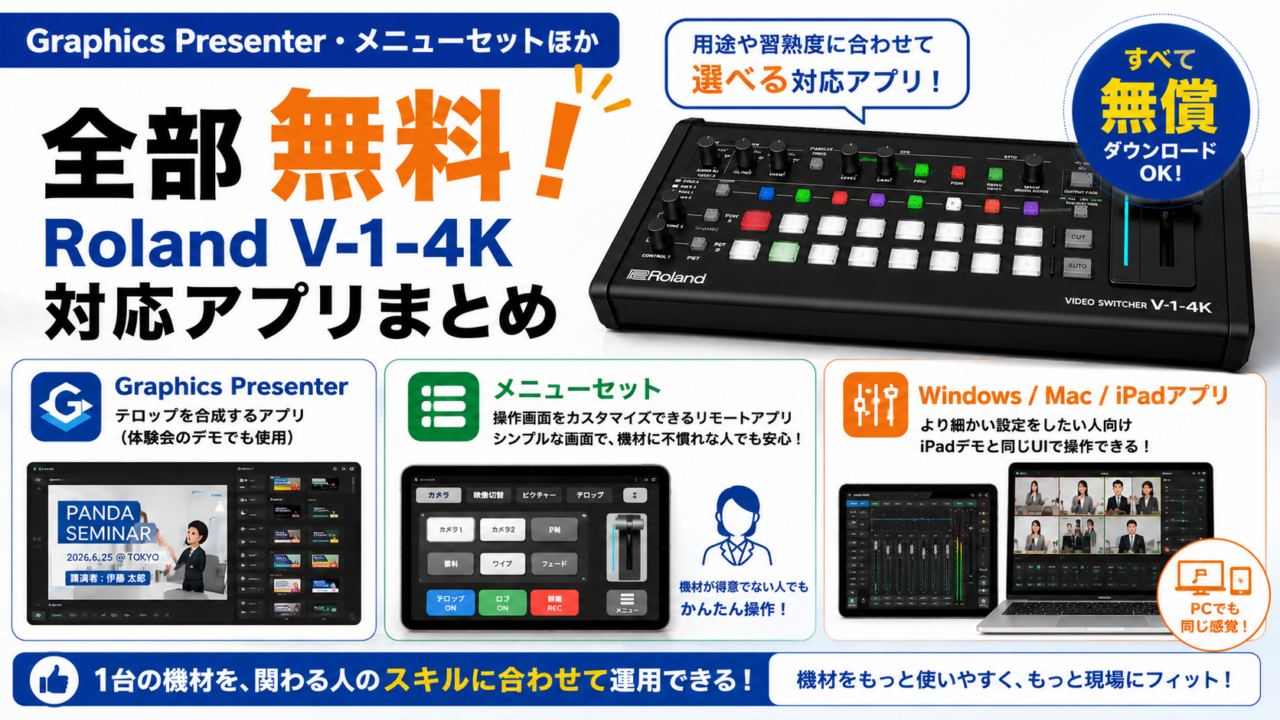








本体の機能がどれだけ良くても、操作が難しければ現場では使われません。Roland V-1-4Kは、用途や習熟度に合わせた対応アプリが揃っていて、しかもすべて無償でダウンロードできます。
体験会ダイジェストの最終回は、その対応アプリの紹介と、全8本のまとめです。
約2分。アプリのラインナップと、プレゼンテーション全体のまとめが手短に語られています。
動画で紹介しているスイッチャーはこちら:
用途で選べる対応アプリ
- Graphics Presenter:テロップを合成するアプリ(体験会のデモでも使用)
- メニューセット:操作画面のデザインをカスタマイズできるリモートアプリ。機材が得意でない人——企業の担当者や学校の先生など——でも安心して使えるよう、画面をシンプルに作り込める
- Windows/Mac/iPadアプリ:iPadデモと同じユーザーインターフェースで、より細かい設定をしたい人向け。PCでも同じ感覚で操作できる
動画では「これら全て無料・無償でダウンロードできる」と明言されています。ローランドのスイッチャーを使いやすくするためのオプションという位置づけです。
「機材が得意な人はPC/iPadで細かく追い込む、現場のスタッフはメニューセットで作り込んだ簡単画面で回す」——同じ1台を、関わる人のスキルに合わせて運用できるのは、組織やイベントでの導入で効いてきます。
体験会ダイジェスト全8本のまとめ
最後に、登壇した伊藤さんがプレゼン全体をこう振り返っています。製品概要 → ROI(4Kカメラ1台でマルチカメラ風)→ 音声のAUXルーティング → 対応アプリ、という流れでした。V-1-4Kの全体像を押さえるなら、以下の順で見るのがおすすめです。
- ポジショニング編:V1シリーズに4Kが加わった背景
- 入出力・スケーラー編:4KとHDを混在できる仕組み
- USB・配信編:ドライバ不要でWebカメラ化、音声・LAN端子
- オーディオミキサー編:14ch内蔵ミキサーとアプリ操作
- 合成・PTZ・アサイナブル編:DSK/PinP/スプリットと新機能
- ROIデモ編:4Kカメラ1台がマルチカメラに化ける(目玉機能)
- 音声ルーティング編:ミックスマイナス(-1)でループを防ぐ
- 対応アプリまとめ編:この記事
この記事の機材が向いていそうな人・現場
- 機材が得意な人も、そうでない人も混在するチーム・組織での運用
- 学校・企業・自治体など、担当者が交代しても安定して回したい現場
- テロップ運用(Graphics Presenter)を検討している人
- iPad/PCで操作を完結させたい人
アプリの“しっくり来る感”も、レンタルで触ると分かる
アプリは無料で試せますが、本体と組み合わせたときの操作感や、現場スタッフが迷わず回せるかは、実機があってこそ確かめられます。メニューセットでどこまで画面を簡単にできるか、iPadアプリの反応はどうか——導入前にレンタルでひと通り触っておくと、運用設計がぐっと具体的になります。
パンダスタジオでの取扱
Roland V-1-4Kは、パンダスタジオレンタルでも取り扱います(2026年6月25日発売の新製品)。最新の空き状況は商品ページからご確認ください。
→ Roland スイッチャー・AVミキサーの他モデルを見る:
Roland 製品一覧(レンタル)
→ 新着機材一覧
🎓 映像制作・撮影技術のセミナーも定期開催中。
→ セミナー情報はこちら