050-3158-3507
 お問い合わせ

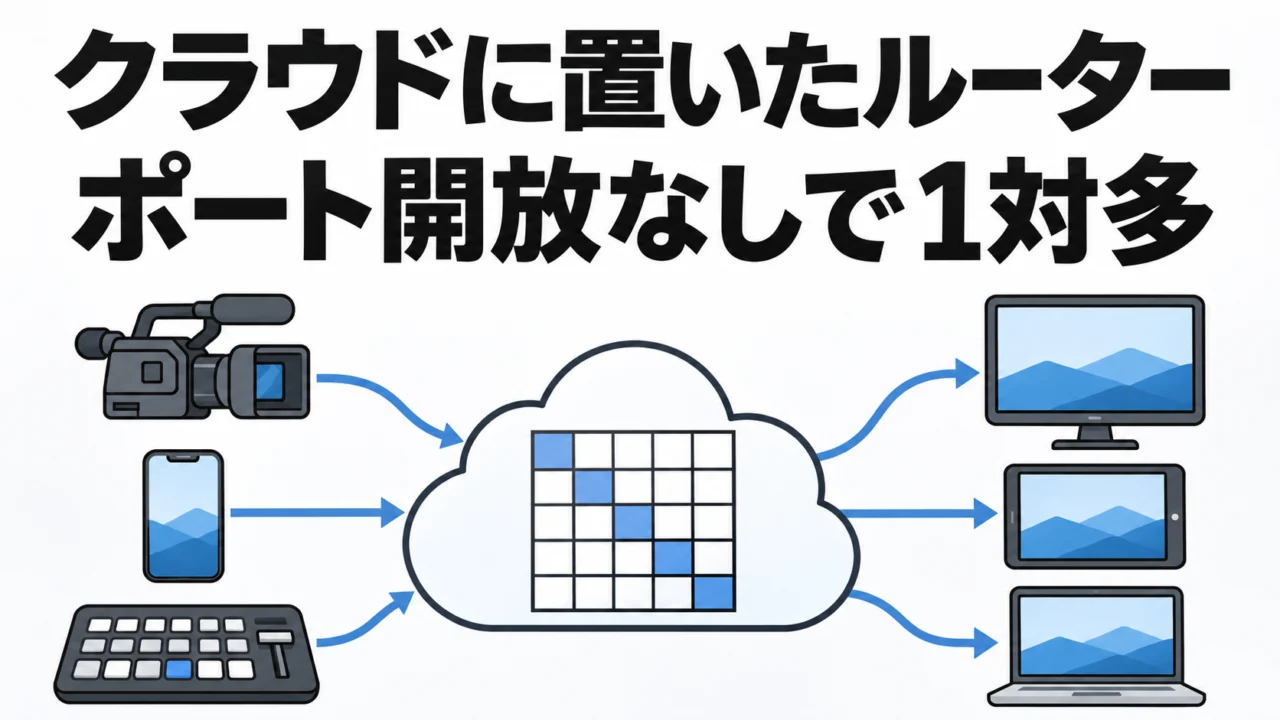







離れた場所の映像を受けたい。機材はある。回線もある。それなのに、ポート開放の申請で止まる。番号を間違えていて、もう1回。中継の仕事で一番時間を食うのが、映像でも音でもなくここだったりします。
パンダスタジオ浜町で開いた「Blackmagic Cloud Stream Routerで学ぶ、遠隔映像伝送セミナー」で、この仕組みを頭から終わりまで話してもらいました。スライドは、初めてAIで作ったら夢中になって200ページになったそうです。この記事では、借りて試す前に知っておきたいところに絞ってまとめます。
動画で見た方が早いのは、28分あたりからの操作デモです。ルーターを作って、デスティネーションをクリックして、ソースをクリックする。2回のクリックで映像の行き先が変わるところは、文章より画面のほうが伝わります。
Stream Router自体はクラウドのサービスなので、レンタル商品ではありません。借りて試せるのは、そこに映像を上げる・受ける側の機材です。箱で組むなら、この2台が基本になります。
→ 送る側 Blackmagic Streaming Encoder 4K:
→ 受ける側 Blackmagic Streaming Decoder 4K:
Stream Routerは、SDIルーター「Videohub」をデータセンターに置いたもの
例えは一言でした。Videohubがクラウドにある。
VideohubはSDIのマトリクススイッチャーで、入力と出力を好きな組み合わせでつなぎ替える機材です。これまではローカルでSDIケーブルをつないで使うものでした。その役割を、データセンターの中に置いたのがStream Routerです。カメラやエンコーダーから映像を上げて、PCやデコーダーで受ける。どこからどこへ送るかは、ブラウザの画面で決めます。
画面もVideohubをほぼ踏襲しています。アイコンが並んでいて、デスティネーションを選んでからソースを選ぶ。Videohubを触ったことがある人は、説明なしで使えるはずです。話の途中で「パンダスタジオさんは古くからのVideohubユーザーで、秋葉原のスタジオで10年以上使っていた」と言われました。単純な製品なのでなかなか壊れない、とのことです。
1つ整理しておくと、Blackmagic Cloudにはファイルを共有するストレージやプロジェクトサーバーもありますが、あちらはポストプロダクション用。Stream Routerはライブプロダクション用で、似ていても別物です。プロジェクト共有から始まって、ファイル共有、そしてライブへ、と一段ずつ進んできた流れの上にあります。
Stream Routerで変わるのは2つ。1対多の分配と、ポート開放なし
これまでもエンコーダーとデコーダーで映像は送れました。ただし1対1で、受ける側のポート開放が必要でした。Stream Routerを間に入れると、ここが2つ変わります。
- 回線を複製・分配できる:1つのソースを2か所でも3か所でも同時に送れる。iPhoneで撮っている映像を3拠点に、という使い方ができる
- ポート開放がいらない:情報システム部に申請して、審査を待って、番号違いでやり直す、という工程がなくなる
YouTubeなどへの配信出力もあります。自社のサーバーなど一覧にない宛先へは直接出せませんが、Restream.ioを経由すれば送れる、という説明でした。
Stream Routerの料金は出力の数で決まる(セミナーでの説明)
料金の考え方が独特なので、ここは聞いたとおりに書きます。金額と仕様はセミナー時点の説明なので、申し込む前に最新の情報を確認してください。
- 課金は出力1つにつき月額786円。入力の数は関係ない
- 通信量で料金が増減することはない。時間の制限もない
- 1つのルーターは最大15入力×15出力。15出力を全部使っても月1万円ぐらい
- 1アカウントでルーターを10個まで作れる
- 支払いは月額のカード払いのみ。請求書払いはできない
エンコーダー100台を上げて1か所で受けるなら出力1つ分。逆に1ソースを100か所に配るなら出力100個分。受ける側がいくつあるかで決まる、と覚えておけば間違えません。
さらに、1人に1つ無料のルーターが付いてきます。入力4・出力3・配信出力1という規模で、デモでは「4×4」と呼んでいました。ただし空いている回線を使う扱いなので、混んでいると使えなくなります。本番は有料で回線を確保して、という注意付きです。
無料から始められるので、PoCに向いている
私が一番うなずいたのはここです。年間契約をしてからでないと試せない仕組みと違って、無料ルーターで作って、足りなければ1出力ずつ増やせる。とりあえず1回やってみて、うまくいったら広げる、という進め方ができます。
試すのにお金がかからないなら、機材も買う前に借りて試せばいい。これはレンタル屋の言い分ですが、PoCの考え方とそのまま重なります。
画質・遅延・回線。Stream Routerを現場で使う前に知っておくこと
- ビットレート:基本はH.264。ロー/ミディアム/ハイの3段階で、目安は約4.5/7/9Mbps。ターゲット値なので、スライドのように動きの少ない映像ではそこまで使わない
- 遅延:だいたい0.5秒ぐらい。東京にデータセンターがあるのが大きい。データセンターは世界7か所で、ルーターを作るときに近い場所を選ぶ。後から場所は変えられないので、作り直しになる
- 回線:ボンディングの仕組みは持っていない。LANかテザリングの1回線が基本。回線が不安な場所では、Peplinkのようなボンディングルーターやスターリンクと組み合わせる手がある(Peplinkとの組み合わせは「要検証」とのこと)
結局、仕組みがどれだけ良くても、回線がない場所ではどうにもなりません。逆に言えば、回線さえ確保できれば、あとはかなり単純な構成で済みます。
よく聞かれること(セミナーのFAQから)
| 質問 | 答え |
|---|---|
| 音声も送れる? | 送れる |
| ポート開放は? | いらない |
| 遅延をそろえる補正機能は? | ない。受けた側で遅延を足して合わせる |
| ルーティングを切り替えたとき黒は入る? | 入る(ルーターなので) |
| クラウド上で収録できる? | できない。デコーダーの後ろにHyperDeckを置くか、HyperDeck+Cloud Storeで収録してクラウドに自動同期するほうが確実 |
| 4Kは? | 未対応。4Kを送りたいときはエンコーダーとデコーダーの1対1(受け側のポート開放が必要) |
| 他社のSRT機器をつなげる? | Stream Routerにはつながらない。1対1なら、Blackmagicのカメラ・エンコーダーから他社デコーダーへは実績あり。逆は実績なし |
| 勝手に切り替えられたくない | Takeボタン(確認してから切り替え)と、鍵(ロック)がある |
Stream Routerにつながる機材と、借りて試すなら
つながるのは、Blackmagicの対応機材とアプリです。対応しているものはルーターの画面にアイコンで出てくるので、何がつながっているかは見れば分かります。
Stream Router 対応機材の早見表(セミナーの説明をもとに作成)
| 役割 | 機材・アプリ | ポイント | パンダスタジオレンタル |
|---|---|---|---|
| 送る(箱) | Streaming Encoder HD/4K | 旧名はWeb Presenter。電源とイーサネットを二重化でき、キャッシュも持つ。万全に送りたいとき | 4K:商品ID 12028/HD:13217 |
| 送る(箱・手持ち活用) | Web Presenter HD/4K | 中身は同じ。アップデートすれば同じことができる、という説明 | HD:3865/4K:5190 |
| 送る(スイッチャー) | ATEM Mini Pro など | 一番小さいモデルから送れる。4入力を手元で切り替えて、選んだ映像を送れる | 2840 |
| 送る・受ける両方 | ATEM Mini Extreme ISO G2/ATEM Television Studio HD8 ISO | 送りも受けもできるタイプ | 12047/HD8 ISO:8668 |
| 送る(カメラ) | PYXIS/URSA Broadcast G2 | タリー、カメラコントロール、トークバックが戻ってくる | PYXIS 6K L:9485/URSA Broadcast G2+レンズ:9287 |
| 送る(スマホ) | Blackmagic Cameraアプリ | 無料。iPhone・Android・iPadから直接送れる | — |
| 送る(編集機) | DaVinci Resolve のリモートモニタリング | 編集中の映像をクラウド経由で見せられる | — |
| 受ける(箱) | Streaming Decoder 4K | SDIとHDMIで出せる。モニターやスイッチャーへ | 12029 |
| 受ける(アプリ) | リモートモニター | PC・iPhone・iPadで受ける。UltraStudioやDeckLinkを足せばSDI/HDMIで出せる | — |
ATEM Mini Proが全国8か所にあって、それをATEM Mini Extremeにまとめて送る、という使い方も紹介されました。コロナ禍に買って棚に眠っているATEM Mini Proが、そのまま中継の入力になります。持っていない拠点の分だけ借りる、という組み方ができます。
→ 送る側をスイッチャーで済ませるなら ATEM Mini Pro:
→ 受けてそのままスイッチングするなら ATEM Mini Extreme ISO G2:
Blackmagicのカメラなら、タリーとカメラコントロールが戻ってくる
映像伝送はたいてい一方通行です。Blackmagicのカメラをつないだ場合は、スイッチャー側からタリー、レンズやカメラのコントロール、トークバックが戻ってきます。現場にカメラ、局にスイッチャー、間はインターネットだけ。それでもローカルでつないでいるのに近い感覚で使える、という説明でした。
他社のカメラを使いたいときは、Streaming Encoderを1台はさめばつながります(その場合、カメラへの戻りはありません)。
→ LANを挿すだけでルーターにつながるカメラ PYXIS 6K:
向いていそうな人・現場
- 本社と支社をつなぐ全社会議を年に数回任されていて、そのたびに情報システム部へポート開放を申請している配信担当者
- ATEM Mini Proを何台か持っていて、離れた会場のサブ映像を本線のスイッチャーに入れたい制作会社
- 収録現場のモニター前に人が集まりすぎるので、クライアントには手元のiPadで見てもらいたいディレクター
この先に控えている「ATEM Cloud」
最後は、まだ出ていないATEM Cloudの話でした。ATEMスイッチャーそのものをクラウドの中に入れる仕組みで、ATEM Software Controlやパネルがそのまま使えるとのこと。手元にATEMを置かずに、ホテルの一室からスポーツ中継をスイッチングする、といった使い方が例に挙がりました。
ATEM CloudはStream Routerの中にアイコンとして現れる形になるそうです。つまり、Stream Routerに今のうちに慣れておくと、そのまま次に進めます。
もう1つ、クラウドに上げた映像の扱いについて。Blackmagic Cloudは、ユーザーのファイルや映像をAIのトレーニングに使わないと利用規約で宣言している、という説明がありました。機密性の高い現場で使う人には、判断材料になる話です。
レンタルで試す価値があるところ
遅延0.5秒も、ビットレート9Mbpsも、数字としては分かります。でも、自分の会場の回線で、自分のカメラの絵が、相手のモニターにどう出るかは、通してみないと分かりません。切り替えたときに入る黒が本番で許容できるかどうかも同じです。
無料ルーターを1つ作って、エンコーダーとデコーダーを1組借りて、本番と同じ回線で1系統通す。これで判断材料はそろいます。会場の回線が読めないときは、モバイル回線も一緒に持っていくと切り分けが早いです。
→ 回線の確保に PANDA WiFi(モバイルルーター):
ATEM Mini Extreme ISO G2で外から映像を受けたときの記録は、別の記事に書いています。
→ ATEM Mini Extreme ISO G2 のリモートソースで、Stream Router経由の映像を受けた記録
→ このセミナーの告知記事
用途別に探すなら
ATEMなどスイッチャーをまとめて見たい人
Blackmagic Designの機材を探している人
📦 まず1系統、通してみる。
ルーターは無料から、機材はレンタルから。申請書を書く前に、映像が届くところを見てしまうのが早いです。