050-3158-3507
 お問い合わせ








動画編集ソフトで写真を現像すると聞くと、まず画面の複雑さを想像して手が止まります。ところが講師の最初の一言は「特筆すべきことは、そんなにない」でした。
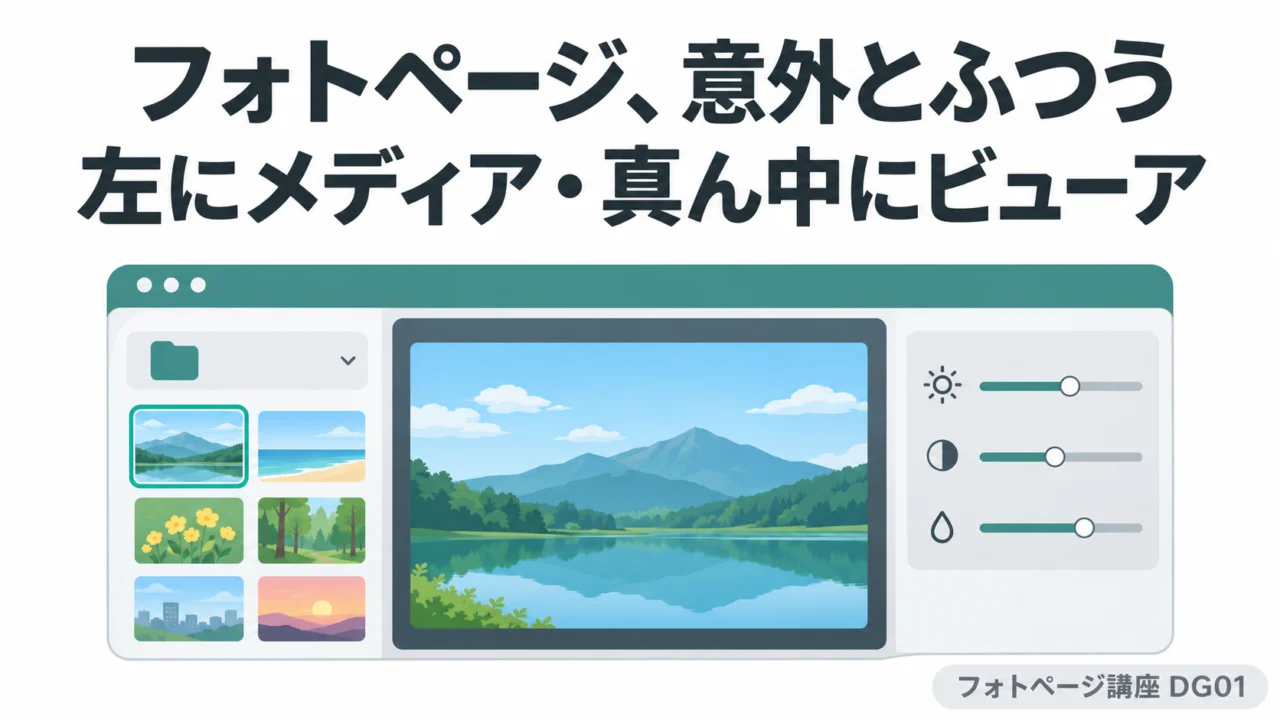
35秒ほどのクリップです。左上の取り込み済みメディア、フォルダとクリップでの管理、中央のビューア。この3つの位置関係は、説明を読むより画面を見たほうが早いです。
フォトページ自体は無料版でも触れますが、このシリーズで出てくるAI系の機能はStudio版が前提です。期間を決めて試すなら、USBドングルのレンタルが手軽です。
→ DaVinci Resolve Studio(USBドングル版):
フォトページの画面は、ほかの写真アプリと同じ考え方
講師の説明はシンプルでした。左上に、取り込んだ写真(メディア)が並ぶ。管理はフォルダとクリップの2階層で、ほかのアプリと同じようにフォルダ単位でまとめられる。日付でまとめてもいいし、撮影ごとにまとめてもいい。
そして真ん中がビューアです。選んだ写真をここで見ながら調整していきます。
聞いていて引っかかったのは、「クリップ」という呼び方です。DaVinci Resolveでは写真1枚も動画と同じく「クリップ」と呼びます。写真アプリから来た人は、ここだけ読み替えが必要です。逆に言えば、戸惑うのはそのくらいでした。
最初にやることの早見
- 左上のメディアに写真を取り込む
- フォルダで「日付」「撮影ごと」など自分の分け方を決める
- 中央のビューアで選んだ写真を見ながら調整を始める
このクリップが向いていそうな人
- Lightroomは使えるが、DaVinci Resolveは起動したところで閉じてしまった写真好きの人
- 動画の編集はResolveでやっていて、同じ現場で撮ったスチルも同じソフトで済ませたい人
- 社内イベントの記録係で、写真と動画の両方を1人で仕上げることになった人
レンタルで試す価値があるところ
画面の広さや動作の軽さは、自分のPCと自分のRAWで開かないと分かりません。Studio版のAI機能まで含めて「乗り換えられるか」を判断したいなら、ドングルを数日借りて、普段の写真を数十枚流してみるのが確実です。
続きは浜町のセミナーで
画面を見ながら講師に質問できるのが、動画との一番の違いです。12月は写真の回とDaVinci Resolveの回、両方あります。
→ ノー残業デーは写真を楽しもう!レンズ沼写真教室@パンダスタジオ浜町7階(12月開催)
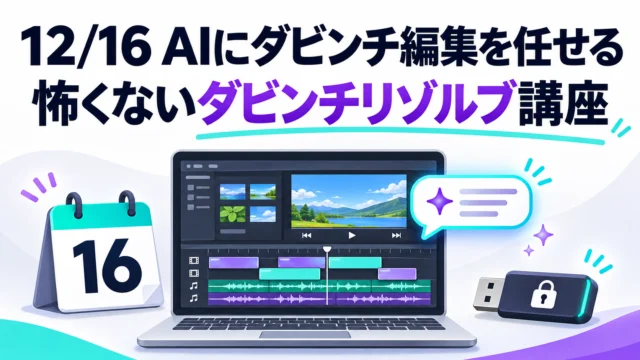
→ AI×DaVinci Resolve(MCP連携)セミナー「怖くないダ・ヴィンチリゾルブ編集講座」12月回
📦 買う前に、まず自分の写真で試す。
Studio版の機能は、ドングルを挿している間だけ使えます。必要な期間だけ借りて、自分のRAWで確かめてください。