050-3158-3507
 お問い合わせ

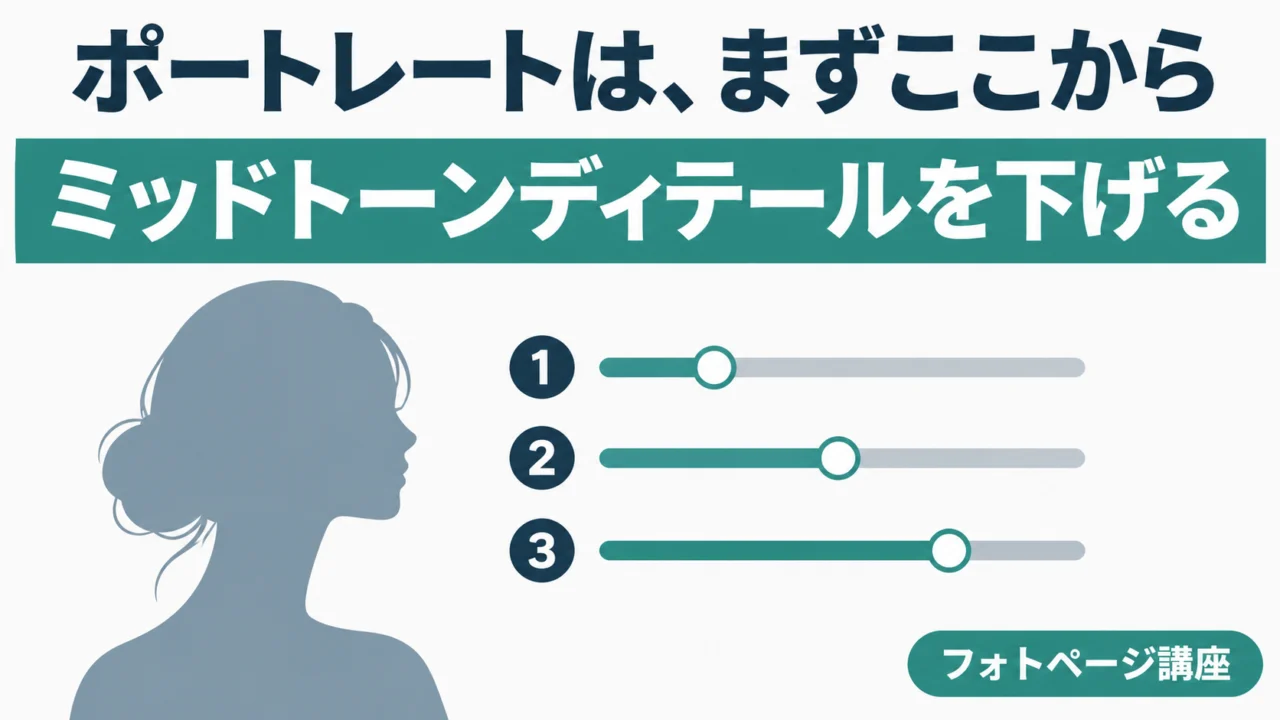







露出から触る。ホワイトバランスから触る。ポートレートの現像は、人によって入り口が違います。写真家の森脇先生が「最初に触らなきゃいけないところ」として挙げたのは、そのどちらでもありませんでした。
見どころは2分過ぎからです。森脇先生が言葉で順番を説明し、講師がDaVinci Resolveの画面でその項目を探して動かす。「明瞭度」と「ミッドトーンディテール」が同じものだと分かる瞬間が、掛け合いで出てきます。
同じ手順を自分のポートレートで試すなら、DaVinci Resolve Studioのドングルをどうぞ。
→ DaVinci Resolve Studio(USBドングル版):
フォトアルバムに入れて、レーティングで選ぶところから
調整の前に、まず選別です。フォトアルバムは、Lightroomでいうコレクションのようなもの。編集したい写真を選んでドラッグ&ドロップすると、アルバムができて写真が追加されます。
そこからライクやレーティングで順位付けをします。ライクを付けたものだけを表示したり、星の数で絞り込んだり。講師の流れは、全部を一括で入れる→採用・不採用を決める→使う写真が決まったら細かく調整する、でした。
ポートレートで最初に触る3か所(DaVinci Resolveの項目名で)
1. ミッドトーンディテールを下げて、肌の調子を整える
森脇先生が「一番重要なところ」と言ったのがここです。写真の言葉でいえば明瞭度。DaVinci Resolveでは、ミッドトーンディテールにあたります。
これを下げていくと、肌の調子が整っていく。先生は「あばたもえくぼに見えるような感じ」と表現していました。ただし、やりすぎると、ソフトフィルターがひどくかかったようになる。そこは気をつけなければいけない。
なぜ最初なのか。ここを下げないまま、ガチガチの状態でほかの項目を触っても、美しくならないからだそうです。土台を先に作る、という考え方です。
2. シャドウを持ち上げて、髪の毛の状態を出す
女性のポートレートでは、肌と同じくらい髪の毛が重要。髪は暗い部分なので、触るのはシャドウです。シャドウのレベルを少し持ち上げて、髪の毛の状態を出します。
3. 色温度で、その人の本当の肌色に合わせる
3つ目が色温度。カメラのオートホワイトバランスで撮っていると、必ず色転びしている、と森脇先生は言います。それを直す。自分の好みに寄せるというより、その人の本当の肌色に合わせてあげる、という言い方が印象に残りました。
ポートレート 最初の3手 早見表
| 順番 | DaVinci Resolveの項目 | 動かす方向 | ねらい | 注意点 |
|---|---|---|---|---|
| 1 | ミッドトーンディテール | 下げる | 肌の調子を整える | やりすぎるとソフトフィルターをかけたようになる |
| 2 | シャドウ | 少し持ち上げる | 髪の毛の状態を出す | — |
| 3 | 色温度(必要ならティント) | 肌色に合わせる | AWBの色転びを直す | 好みではなく、本人の肌色に寄せる |
→ この3手を自分の写真で試すなら:
肌色の確認は、sRGBの設定とスキントーンインジケーターで
後半は、色を正しく見るための話です。DaVinci Resolveはプロジェクト設定でタイムラインカラースペースと出力カラースペースを聞いてきます。デフォルトは709なので、写真ならsRGBに合わせる。講師は、ややこしければ両方sRGBでいい、と話していました。
そのうえで、ベクトルスコープのスキントーンインジケーターを見る。斜めの線の上に乗っている色が、いい肌色の目安です。色温度で血色を足す、ティントで色かぶりを直す、といった調整を、この線を見ながらやるとやりやすい。ただし、あくまで目安です。
ここで引っかかったのは、数値の話が一切出てこなかったことです。ミッドトーンディテールをいくつ下げるか、色温度を何ケルビンにするか。写真ごとに違うので当然ですが、「順番」は教わっても「量」は自分の目で決めるしかありません。だからこそ、手を動かして覚える部分です。
この内容が向いていそうな人・現場
- 撮影会で数百枚のポートレートを撮り、モデルさんに渡す写真の現像に毎回何日もかかっている人
- 成人式や卒業の前撮りで、肌と髪の仕上げを安定させたい写真館のスタッフ
- 社員紹介ページのプロフィール写真を、全員同じ調子に整えたい広報担当者
レンタルで試す価値があるところ
順番は動画で分かります。分からないのは「どこまで下げると、やりすぎか」という加減です。これは自分の写真で、スライダーを行ったり来たりさせて掴むしかありません。数日Studio版を借りて、撮りためたポートレートで試してみてください。
スライダーの微調整をマウスではなく手の感覚で追い込みたい人には、カラー調整用のパネルという道具もあります(動画には登場しません。関連機材としての紹介です)。
→
続きは浜町のセミナーで
画面を見ながら講師に質問できるのが、動画との一番の違いです。12月は写真の回とDaVinci Resolveの回、両方あります。
→ ノー残業デーは写真を楽しもう!レンズ沼写真教室@パンダスタジオ浜町7階(12月開催)
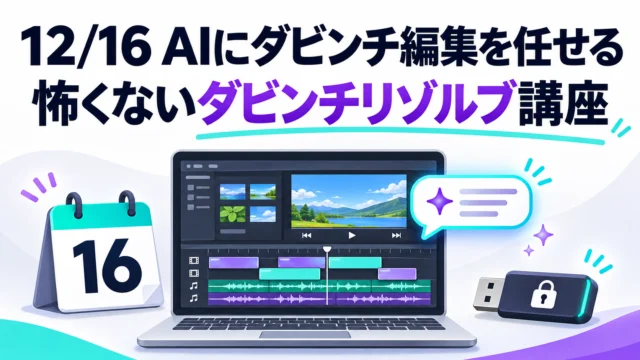
→ AI×DaVinci Resolve(MCP連携)セミナー「怖くないダ・ヴィンチリゾルブ編集講座」12月回
📦 買う前に、まず自分の写真で試す。
Studio版の機能は、ドングルを挿している間だけ使えます。撮影会や案件のあとの数日だけ借りる、という使い方ができます。