050-3158-3507
 お問い合わせ

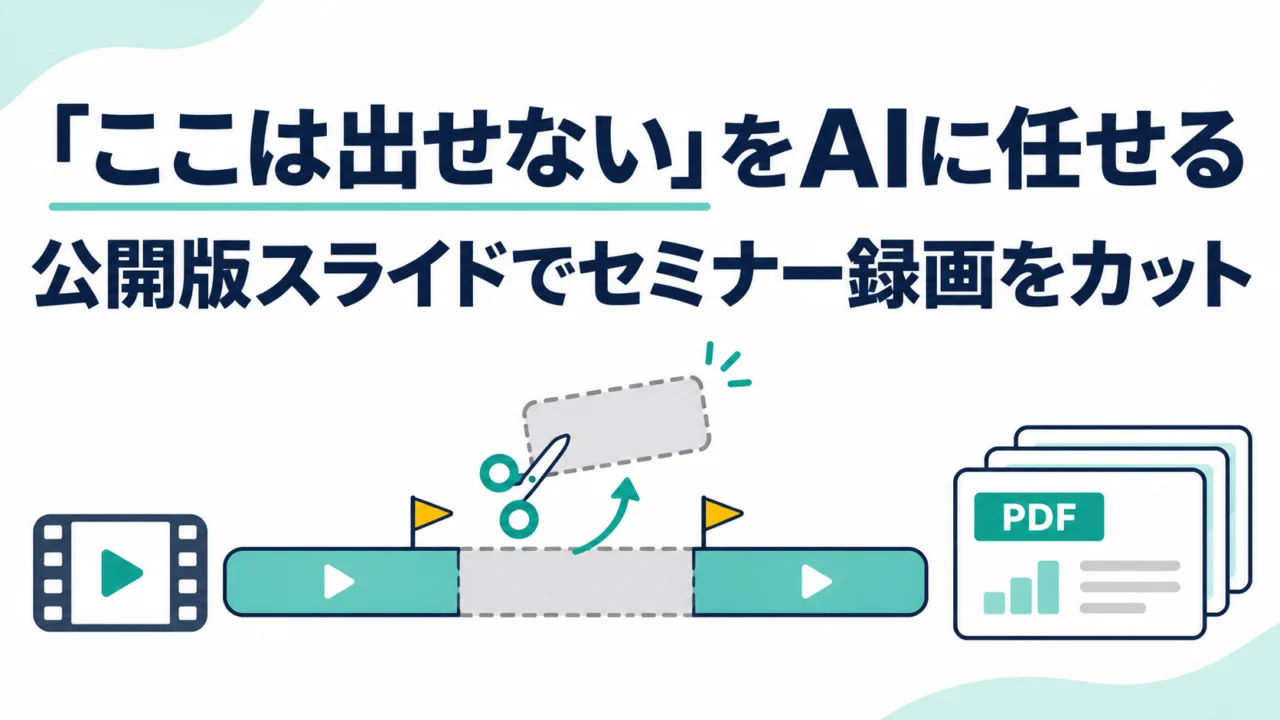







セミナーを最初から最後まで公開できるなら、編集は楽です。前と後ろを切るだけ。困るのは「こことこことここは、言っちゃいけないことを言ったのでカットしてほしい」と頼まれたときです。その作業を、AIに頼んでみました。
見どころは6分半からです。AIが戻してきたタイムラインに、黄色いマーカーが25個並んでいます。「ここは自分では判断できません」という印です。全部を勝手に切らず、迷ったところを残して返してくる。この返し方は、画面で見ると印象が変わります。
この編集はDaVinci Resolve Studioで行っています。Studio版をまだ持っていない方は、USBドングルを借りれば、借りている期間だけ同じことを試せます。
→ DaVinci Resolve Studio(USBドングル版):
DaVinci Resolve StudioとAIに頼んだ、セミナー録画のカット作業
素材は、Blackmagic DesignのATEM Mini Pro ISOで収録したセミナーの録画です。ISO収録なので各カメラの映像も残っていますが、カメラの切り替えは触りません。配信に出たプログラム映像を、そのまま使います。
やりたいことは1つ。録画の中に、公開できない発言が混じっている。一方で、公開していい版のスライドはすでにある。だから、公開版スライドが使われているところだけ残し、載っていないところは切る。
少し前のAIだと、何分から何分までは使える、と時間をかなり厳密に指示する必要がありました。最近は「このスライドに合わせて編集して」で行けるはず。動画の中で私は「まだやってないから、はずなんですよ」と言っています。本当にやってみる回です。
検証条件
| 項目 | 内容 |
|---|---|
| 編集ソフト | DaVinci Resolve Studio(プロジェクトとタイムラインを開いた状態) |
| 素材 | ATEM Mini Pro ISOで収録したセミナー録画(プログラム映像を使用) |
| AIに渡したもの | 公開版スライドのPDF、AI連携でできることをまとめたファイル |
| 指示の方法 | 音声入力(話した内容がそのまま指示文になる) |
| AIの名称・モデル | 【要確認:使用したAIの名称とモデル名】 |
| かかった時間 | 【要確認:1回目・2回目それぞれの処理時間】 |
AIへの指示は、声で話した数十秒だけ
PDFを添付して、あとは声で指示しました。話した内容は、おおよそ次のとおりです。
- DaVinci Resolve Studioで動画編集をしてほしい。プロジェクトもタイムラインも開いてある
- この動画はセミナーを一通り録画したもので、公開できない部分を削除したい
- どこが使えるかは、添付した公開版スライドに載っているところ
- 動画から適当なタイミングで画像を書き出すなどして、いまどのスライドが話されているかを検証してほしい
- スライドの開始タイミングをPDFと合わせ、PDFに載っていない部分はカットする
もう1点、この環境はDaVinci ResolveとAIの連携が可能になっていること、連携でできることを書いたファイルがあるので参照してほしいことも伝えました。
引っかかったこと:最初の権限確認で止まる
指示を投げると、AIは公開版スライドを確認し、連携の資料とタイムラインを調べ始めます。ここで注意点が1つあります。
ファイルの権限が足りないと、AIが「このフォルダを読んでいいですか」「このコマンドを使っていいですか」「スクリプトを実行していいですか」と聞いてくることがあります。この日は、あまり聞かれない設定にしていたので素直に流れましたが、設定によっては止まります。
以前、任せたつもりで席を離れ、戻ってきたら最初の確認ダイアログで待ったままだった、ということがありました。最初だけは少し様子を見る。走り出したのを確認してから離れる。これが教訓です。
1回目の結果:切らずに、照合表と25か所のマーカーを返してきた
戻ってくると、AIとのやり取りは57件のメッセージになっていました。報告の内容はこうです。
- 元のタイムラインを複製して、レビュー用のタイムラインを作成・保存した
- 公開用のカットは「未完了」
- 録画から15秒間隔でフレームを抜き出し、スライドと照合した
- 判断しづらいところに、黄色マーカーを25か所入れた
正直に書くと、マーカーが付いた25か所は、私が見ても判断できませんでした。動画の中でも「これ、ぶっちゃけ俺じゃわかんねえ」と言っています。どこが公開できないかは、発言した本人にしか分からない。これはAIの限界というより、頼み方の構造の問題です。
2回目の指示:照合表どおりに切る。ただし音声波形を確認して
そこで、いったんそのまま切ってもらうことにしました。追加の指示は2つです。
- スライド照合表に合わせて切り、新しいタイムラインを作る
- 切るときは音声波形を確認し、単語の途中など変なところで切っていないか確かめる
結果、公開用ラフカットのタイムラインができました。
最後の確認は、Blackmagic Cloudで本人に渡す
このプロジェクトはBlackmagic Cloudで共有しています。発言した本人もDaVinci Resolveを使えるので、ラフカットとマーカーを見ながら、自分で最後の判断と手直しができます。AIが8割まで進め、残りは分かる人が見る。この分担が、現実的な落としどころでした。
AIにセミナー録画のカットを頼むときの手順テンプレート
| 順番 | やること | ポイント |
|---|---|---|
| 1 | DaVinci Resolve Studioでプロジェクトとタイムラインを開いておく | 前後の明らかな不要部分は先に切っておく |
| 2 | 公開版スライド(PDF)をAIに添付する | 「載っているところは使ってよい」が基準になる |
| 3 | 目的と基準を伝える | 画像を書き出してスライドと照合する、という手段も伝える |
| 4 | 最初の権限確認に答える | 走り出すまでは席を離れない |
| 5 | 照合結果とマーカーを確認する | 判断できない箇所は無理に決めない |
| 6 | ラフカットを別タイムラインで作らせる | 音声波形を見て、単語の途中で切らないよう指示 |
| 7 | 発言者本人に共有して最終確認 | Blackmagic Cloudの共有が便利 |
→ この手順を試すためのStudio版とMacのセット:
この方法が向いていそうな人・現場
- 月1回の社内セミナーをライブ配信していて、アーカイブ公開前の「ここは切って」に毎回半日取られている担当者
- 編集をしたくないからライブ配信にこだわってきたが、アーカイブも活用したくなった人
- 登壇者が社外の人で、公開範囲の確認を本人に戻す必要がある勉強会の運営者
レンタルで試す価値があるところ
AIに編集を任せられるかどうかは、自分の素材と自分の指示で1回やってみないと分かりません。スライドの切り替わりがはっきりしたセミナーなら相性がいいはずですが、スライドをあまり使わない講演では結果が変わるでしょう。必要なのは、手元のAIと、DaVinci Resolve Studio。Studio版はドングルを借りれば一定期間だけ使えます。
素材の側、つまり収録も整えるなら、各カメラの映像を別々に残せるATEM Mini Pro ISOが出発点になります。
→
続きは浜町のセミナーで
画面を見ながら講師に質問できるのが、動画との一番の違いです。12月は写真の回とDaVinci Resolveの回、両方あります。
→ AI×DaVinci Resolve(MCP連携)セミナー「怖くないダ・ヴィンチリゾルブ編集講座」12月回
→ ノー残業デーは写真を楽しもう!レンズ沼写真教室@パンダスタジオ浜町7階(12月開催)
📦 使いこなせるか不安なら、まず期間を決めて借りる。
DaVinci Resolve Studioのドングルは、必要な期間だけレンタルできます。