050-3158-3507
 お問い合わせ

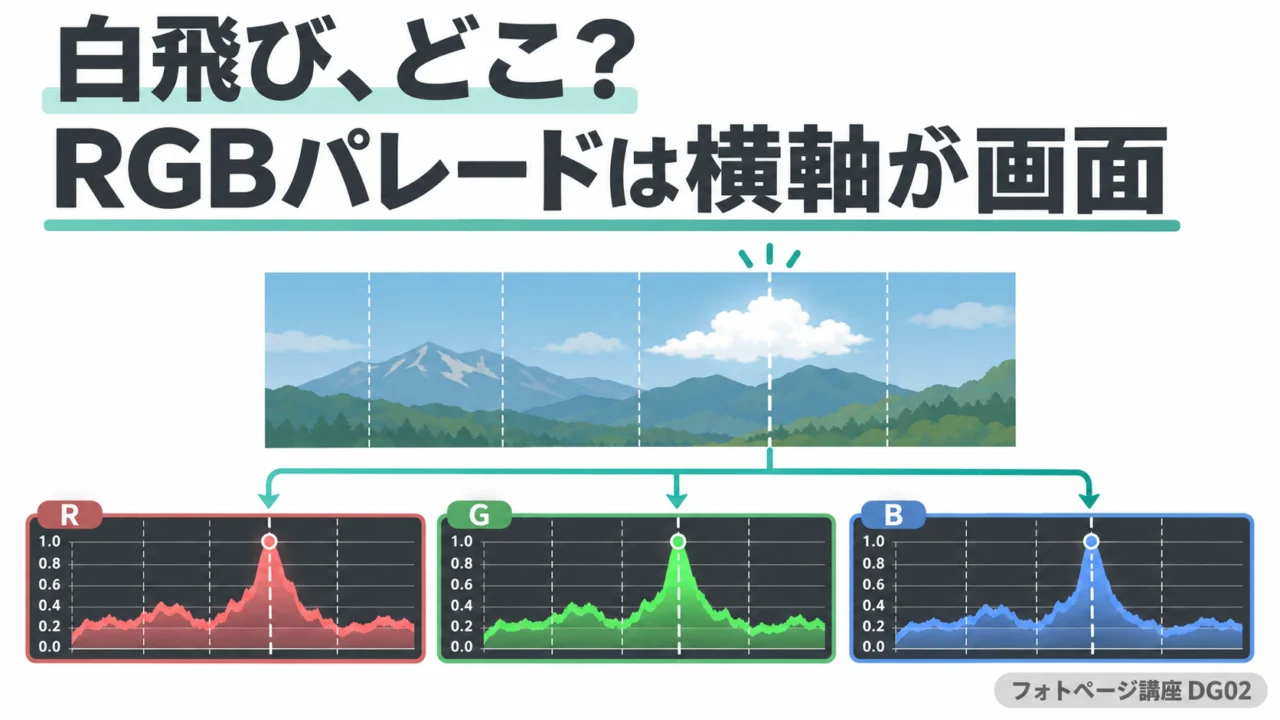







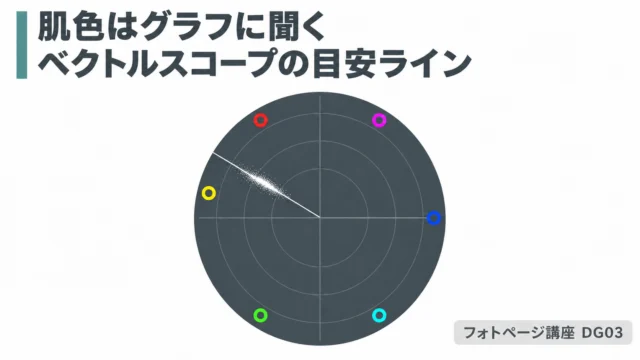
ヒストグラムの右端に山が張り付いている。白飛びしているのは分かる。でも、それが写真のどこなのかは、ヒストグラムは教えてくれません。
2分少々のクリップです。講師がスポイトを画面上で動かすと、パレード上の丸印が同じ横位置でついてきます。「横軸は画像の横軸」という説明は、この動きを見ると一度で腹に落ちます。
スコープは無料版でも使えます。Studio版で増えるAI機能と合わせて、写真の現像環境として成り立つかを確かめるなら、ドングルを借りて試すのが早いです。
→ DaVinci Resolve Studio(USBドングル版):
ヒストグラムとRGBパレードは、軸の意味が違う
写真アプリのヒストグラムは、左端が黒、右端が白。横軸が明るさで、その明るさのデータがどれくらいあるかを高さで見せています。つまり「量」のグラフです。
パレードは違います。DaVinci Resolveはもともとグレーディングのソフトなので、モニタリングの道具が動画由来です。パレードでは高さが明るさ。講師の画面では0から1023までの目盛りがあり、0が一番暗く、1023が一番明るい。
では横軸は何か。画像そのものの横位置です。画面の右のほうが明るければ、パレードも右のほうが高く出ます。
ヒストグラムとパレードの読み方 早見表
| 項目 | ヒストグラム | RGBパレード |
|---|---|---|
| 横軸 | 明るさ(左が黒・右が白) | 画像の横位置 |
| 縦軸 | その明るさのデータ量 | 明るさ(講師の画面では0〜1023) |
| 分かること | 白飛び・黒つぶれが「あるか」 | 「どのあたりで」「どの色が」飛んでいるか |
RGBごとに分かれているから、色の偏りも場所で読める
パレードは赤・緑・青が横に3つ並びます。赤だけが上に張り付いていれば、赤が強い部分がある。そして横位置から「きっとこの辺だろう」と見当がつく。講師は実際に、赤が強い位置を画面上で指して見せていました。
スポイトの丸印は小さくて、動画でも「見にくいんですけど」と言っています。最初は大きめの表示で確かめるのがよさそうです。
このクリップが向いていそうな人
- 夕景や舞台写真で、赤だけ飽和していないかを毎回ビューアの拡大で探している人
- 商品撮影で白背景の飛び具合を左右そろえたい人
- 動画のカラーグレーディングに進む前に、スコープの読み方だけ先に身につけたい写真好きの人
レンタルで試す価値があるところ
スコープは「読めるようになるまで」に少し時間がかかります。自分が撮った写真で、飛んでいる場所とパレードの山を見比べる。これを数日やると目が慣れます。Studio版の機能も一緒に試すなら、その期間だけドングルを借りれば足ります。
続きは浜町のセミナーで
画面を見ながら講師に質問できるのが、動画との一番の違いです。12月は写真の回とDaVinci Resolveの回、両方あります。
→ ノー残業デーは写真を楽しもう!レンズ沼写真教室@パンダスタジオ浜町7階(12月開催)
→ AI×DaVinci Resolve(MCP連携)セミナー「怖くないダ・ヴィンチリゾルブ編集講座」12月回
📦 買う前に、まず自分の写真で試す。
Studio版の機能は、ドングルを挿している間だけ使えます。必要な期間だけ借りて、自分のRAWで確かめてください。