050-3158-3507
 お問い合わせ

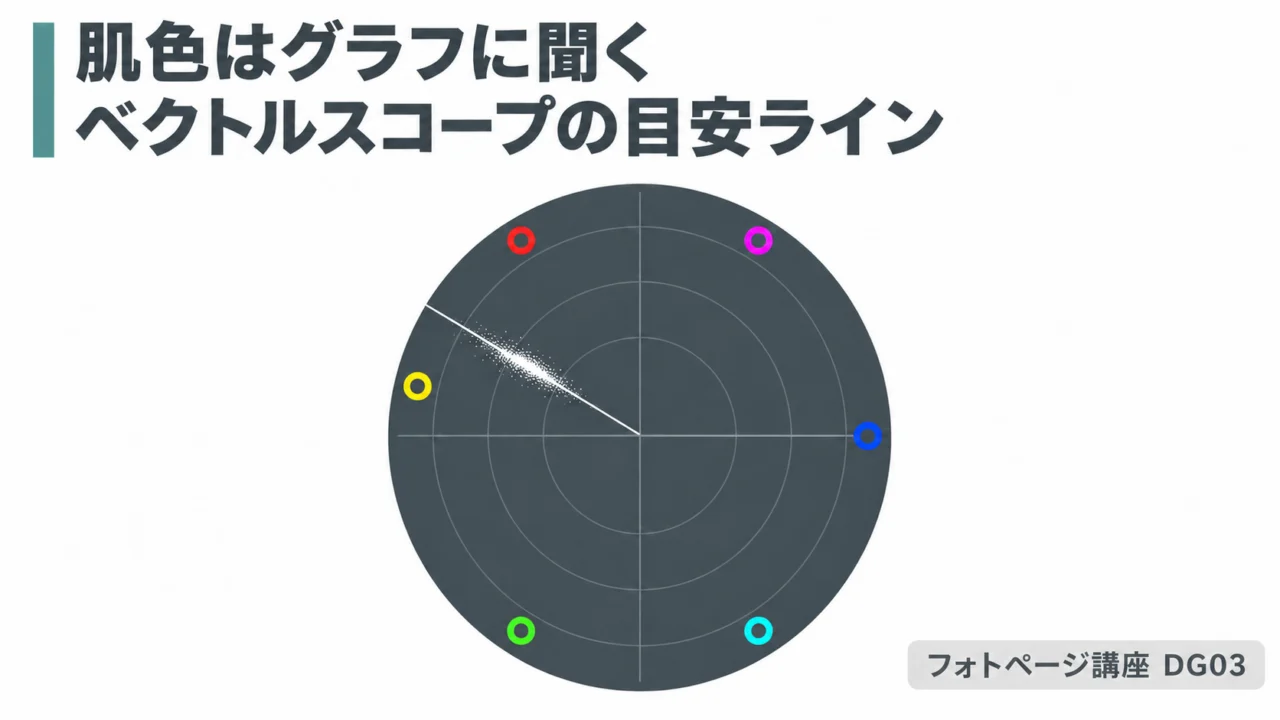







肌色は、長く見ているほど分からなくなります。講師が見せてくれたのは、目ではなくグラフに聞く方法でした。
1分半のクリップです。六角形に色が配置された円の中で、白いかたまりが外側へ広がる様子と、そこに引かれた1本の線。この線が何なのかは、画面を見ながら聞くのが一番分かりやすいです。
ベクトルスコープを見ながら肌だけを調整する、という使い方はStudio版のAIマスクと相性がいいです。まとめて試すならドングルのレンタルをどうぞ。
→ DaVinci Resolve Studio(USBドングル版):
ベクトルスコープは「どの色が、どれくらい強いか」を見る
講師いわく「ちょっと分かりにくい」スコープです。イメージとしては、六角形で色を分類した円。色相ごとに、色の強さ(彩度)がどれくらいあるかを見ます。彩度が強いほど、白い表示が外側に広がります。動画の例では、右下が青やシアンの方向でした。
スキントーンインジケーターは肌色の目安ライン
円の中に1本、線を出せます。これがスキントーンインジケーター。人の肌がこのライン付近に乗っていると、きれいに見えやすいという目安です。講師はスキントーンを調整するときの目安に使うと話していました。
あくまで目安、という点は覚えておきたいところです。ラインに乗せることが目的になると、写真全体の色が崩れます。
CIE色度図で、色の飽和もグラフで確認できる
もう1つ、CIEの色度図も表示できます。広い色域で写真を編集しているときに、色が飽和しているかどうかをビューアだけでなくグラフで確かめられる。パレード、ベクトルスコープ、色度図と、複数のモニタリングツールで確認しながら編集できるのが「ダビンチならではのメリット」だと講師はまとめていました。
このクリップが向いていそうな人
- 成人式や七五三の前撮りで、肌色の仕上がりをカットごとにそろえたい人
- ノートPCの画面と外部モニターで肌の見え方が違い、どちらを信じるか迷っている人
- 動画のインタビュー素材とスチルで、同じ人物の肌色を合わせたい人
レンタルで試す価値があるところ
ベクトルスコープは、自分の写真で肌がどこに出るかを見て初めて使い方が分かります。手持ちのポートレートを何枚か開いて、ラインとの距離を見比べてみてください。
続きは浜町のセミナーで
画面を見ながら講師に質問できるのが、動画との一番の違いです。12月は写真の回とDaVinci Resolveの回、両方あります。
→ ノー残業デーは写真を楽しもう!レンズ沼写真教室@パンダスタジオ浜町7階(12月開催)
→ AI×DaVinci Resolve(MCP連携)セミナー「怖くないダ・ヴィンチリゾルブ編集講座」12月回
📦 買う前に、まず自分の写真で試す。
Studio版の機能は、ドングルを挿している間だけ使えます。必要な期間だけ借りて、自分のRAWで確かめてください。