050-3158-3507
 お問い合わせ

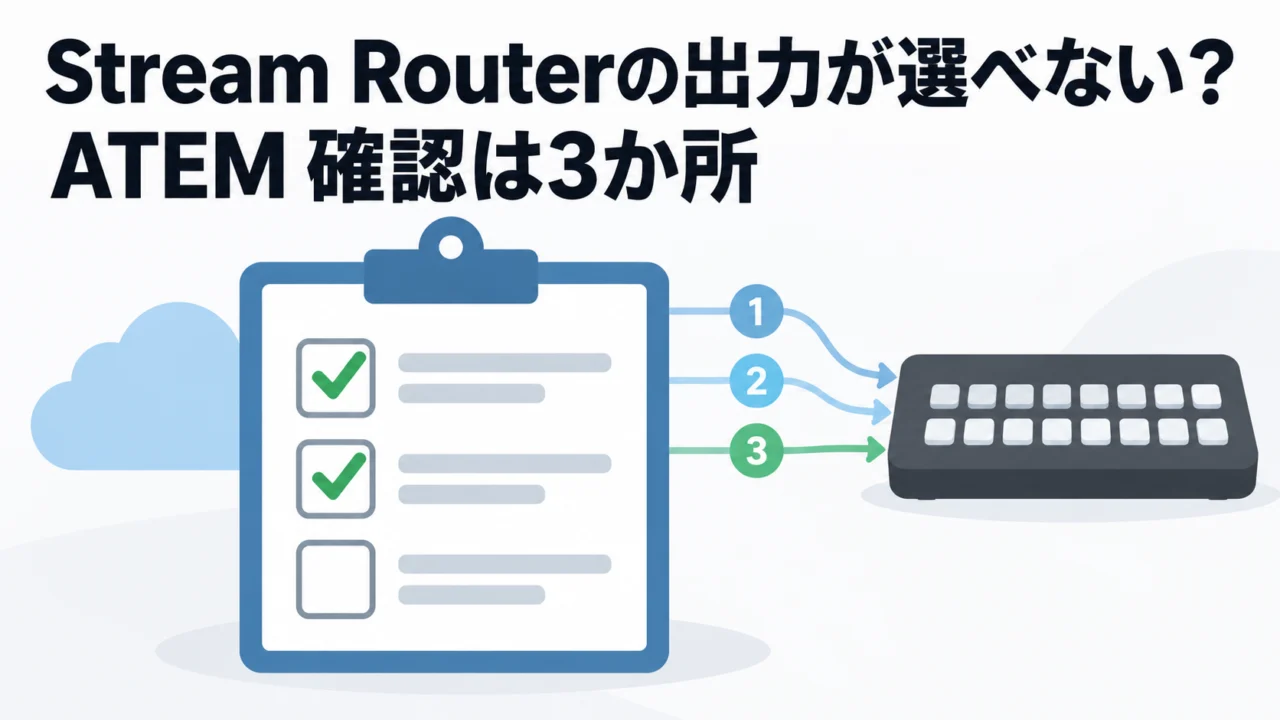







Stream Router で出力を作った。ATEM Software Control のソース画面も開いた。なのに、入力に割り当てたい出力が一覧に出てこない。
これ、撮影中の私がそのまま引っかかりました。動画の途中で「これが色々選べないのはなんでだっけな」と言い、「大事なことをお伝えし忘れていた」と2回撮り足しています。最後には「なんで1がダメかは分からないぞ」まで出ました。ATEM Mini Extreme ISO G2 のリモートソースを Blackmagic Cloud の Stream Router 経由で受けるときに、どこを見れば出力が選べるようになるのか。動画で確かめた範囲で整理します。
動画で見てほしいのは後半、Stream Router 側で出力2を「Unassigned」から「MySelf」に切り替え、リモートソースに1を追加したあとのところです。2と3は選べるようになったのに、同じ MySelf の1だけが選べない。設定画面を行ったり来たりしながら原因を探す様子は、文字で読むより画面で見たほうが早いです。
動画で使っている ATEM Mini Extreme ISO G2 は、パンダスタジオレンタルで取り扱いがあります。Blackmagic Cloud のアカウントがあれば、借りた当日からこの記事の設定を順番どおりに試せます。
→ ATEM Mini Extreme ISO G2:
ATEM Mini Extreme ISO G2 のリモートソースは「Streaming Bridge が中に入っている」ようなもの
前回の記事では、ATEM Mini Extreme ISO G2 がリモートソースを受けられることを紹介しました。PYXIS などから LAN ケーブルで直接入れたり、ハブを介して入れたり、インターネット経由で投げ込んだりできます。
動画の言い方を借りると、「この中にストリーミングブリッジが入っているようなもの、あるいは Blackmagic Streaming Decoder が入っているようなもの」。つまり、Streaming Bridge のような受け口の箱が本体に入っているイメージです。
→ 動画で名前の出た、外付けの受け口 Streaming Bridge:
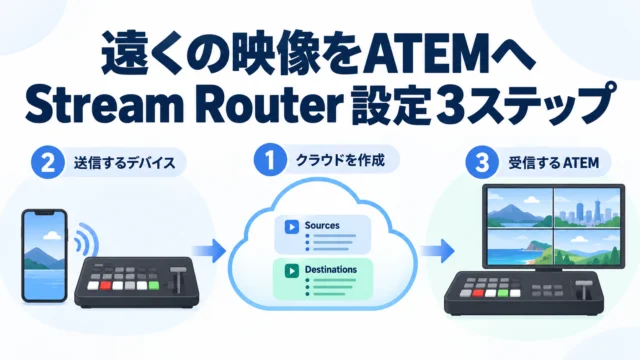
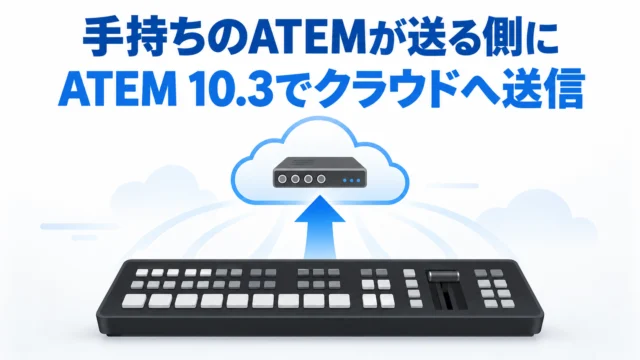
今回は、そのインターネット経由のうち、Blackmagic の Stream Router というサービスを使って外から投げ込む形を、受ける側の設定から見ていきます。動画の中では、送る側は PYXIS でも、別の ATEM スイッチャーでもいいはず、と話しています。
※Blackmagic Cloud Stream Router はクラウドサービスで、パンダスタジオレンタルの商品ではありません。収録時点では「Stream Router Beta」という表示でした。
Stream Router 側の準備:出力ごとに「どこへ送るか」を決める
まず Stream Router から準備します。Blackmagic のウェブサイトで Blackmagic Cloud にログインし、「Stream Router Beta」を開きます。ここで映像のソースを受けて、どこに送ってくるかを設定します。
出力ごとに、送り先の選び方が分かれていました。
- MySelf:自分のアカウントで受ける
- Another User:Blackmagic Cloud のメンバーのメールアドレスを入れて、その人に渡す
- Unassigned:送り先を設定しない
画面を見ていて「カメラコントロールもしようと思えばできるんだ」と気づいた項目もありました。今回は試していません。
ATEM Software Control 側:HDMI 4 に Stream Router の出力3を割り当てる
次に ATEM Software Control でソースの画面を開き、今回は HDMI 4 で受けることにしました。HDMI 4 のメニューから選んだのは「Panda Output」の3です。Stream Router 側で設定した出力3に送られてきた映像が、HDMI 4 に来る形になります。
ここで最初につまずきました。選びたいものが選べず、「一回止めなきゃダメか」と言ったあとで選べるようになっています。何を止めたのかは、字幕からは確認できませんでした。
出力が一覧に出てこないとき:撮り足した2つの確認ポイント
ポイント1:ATEM Software Control で Blackmagic Cloud にログインしているか
1回目の撮り足しがこれです。Stream Router の出力がソースの選択肢に出てくるには、まず ATEM Software Control で Blackmagic Cloud にログインする必要があります。動画では一度ログアウトしてから、ログインし直す流れを見せています。
ブラウザで Stream Router を開いていても、ATEM Software Control 側のログインは別に必要です。ログインしたあと、ソースで「Blackmagic Cloud Stream Router の何から受けるか」を設定します。
ポイント2:リモートソースの設定で、その出力を有効にしているか
2回目の撮り足しです。Stream Router には出力が1、2、3と並んでいました。それなのに HDMI 4 で選べたのは出力3だけ。理由は2つありました。
- 出力2は送り先が Unassigned(設定しない)だったので、出てこなくて当然
- 出力1は MySelf だったが、リモートソースの設定で有効にしていなかった。有効だったのは3だけ
まとめると、リモートソースで有効にした出力だけが、ソース画面で選べる。これが動画の結論です。
反省点:MySelf にしても出力1だけ選べなかった
そこで動画では、出力2を Unassigned から MySelf に変え、リモートソースに1を追加しました。「来ましたね1」と一覧に1が出て、2と3は選べるようになりました。
ところが1だけが選べません。「もうインプット1が決まっているから?」と考えて「いやそんなことはない」と打ち消し、「これも MySelf なんですけど」と確かめたうえで、最後は「なんだか分からないですけど、今1は選べません」で終わっています。原因は収録時点で分かっていません。分かり次第、この記事に追記します。
検証条件
| 確認日 | 2026/10/23 |
|---|---|
| 使用機材 | ATEM Mini Extreme ISO G2、ATEM Software Control、Blackmagic Cloud Stream Router(収録時点で Beta 表示)。 |
| ファームウェア等 | ATEM 10.3 以降 |
| 接続構成 | 送り手 iPhone → インターネット → Stream Router の出力3(Panda Output)→ ATEM Mini Extreme ISO G2 の HDMI 4(ATEM Software Control のソース設定で割り当て) |
| 環境・条件 | パンダスタジオ浜町。動画で確かめたのは設定の流れと、ソース画面で選べる出力の番号まで |
| 確認者 | パンダスタジオ 中村 |
持ち帰り用:Stream Router の出力が ATEM で選べないときの確認順
動画で確かめた順に並べ直しました。上から順に見ていけば、どこで止まっているかが分かります。
| 順番 | どこで | 確認すること | 動画で起きたこと |
|---|---|---|---|
| 1 | Stream Router(ブラウザ) | 使いたい出力の送り先が MySelf になっているか。Unassigned の出力は出てこない | 出力2が Unassigned で出てこなかった |
| 2 | ATEM Software Control | Blackmagic Cloud にログインしているか | 説明し忘れて撮り足した |
| 3 | リモートソースの設定 | 使いたい出力を追加・有効にしているか | 1と3のうち1が無効で、3しか選べなかった |
| 4 | ソース画面(HDMI 4 など) | 受けたい入力で、Stream Router の出力を選ぶ | Panda Output の3を選んだ |
| 5 | それでも選べない | 原因は動画内でも未解決。分かり次第追記 | MySelf・追加済みでも出力1だけ選べなかった |
→ この表を本番前に自分の環境で一度通しておくなら:
この機材が向いていそうな人・現場
- 本社のセミナー配信に、支社の会議室からの1カメを足すよう頼まれた総務の担当者。前日の夕方にソース画面で出力が出てこなくても、上の表を順番に見れば自分で切り分けられます
- Stream Router の出力を何本か作り、出演者ごとに ATEM の入力へ振り分けたい配信オペレーター。出力の送り先とリモートソースの有効化を、出力ごとに揃えておく必要があります
- リモートゲストの映像を受けるために、Streaming Bridge を別に借りるか迷っている人。G2 なら本体だけで受け口が作れるかを、先に試せます
レンタルで試す価値があるところ
設定項目そのものは多くありません。つまずくのは、ブラウザの Stream Router と ATEM Software Control の2か所に設定が分かれていて、片方だけでは出力が出てこないところです。私も2回撮り足しました。
しかも出力1のように、原因が分からないまま選べないこともあります。本番当日に初めて触ると、ここで時間が溶けます。ATEM Mini Extreme ISO G2 を数日前から借りて、自分の Blackmagic Cloud アカウントで出力を作り、ソース画面に出てくるところまで一度通しておく。それだけで当日の不安がかなり減ります。
用途別に探すなら
スイッチャーをカメラ台数・端子・録画機能から選びたい人
Blackmagic Design の配信・収録機材をまとめて見たい人
📦 出力が出てこなかったら、ログインと有効化をもう一度。
Stream Router の送り先、ATEM Software Control のログイン、リモートソースの有効化。この3か所を本番前に一度通しておけば、外からの映像を受ける準備はほぼ整います。
→ ATEM Mini Extreme ISO G2: