050-3158-3507
 お問い合わせ

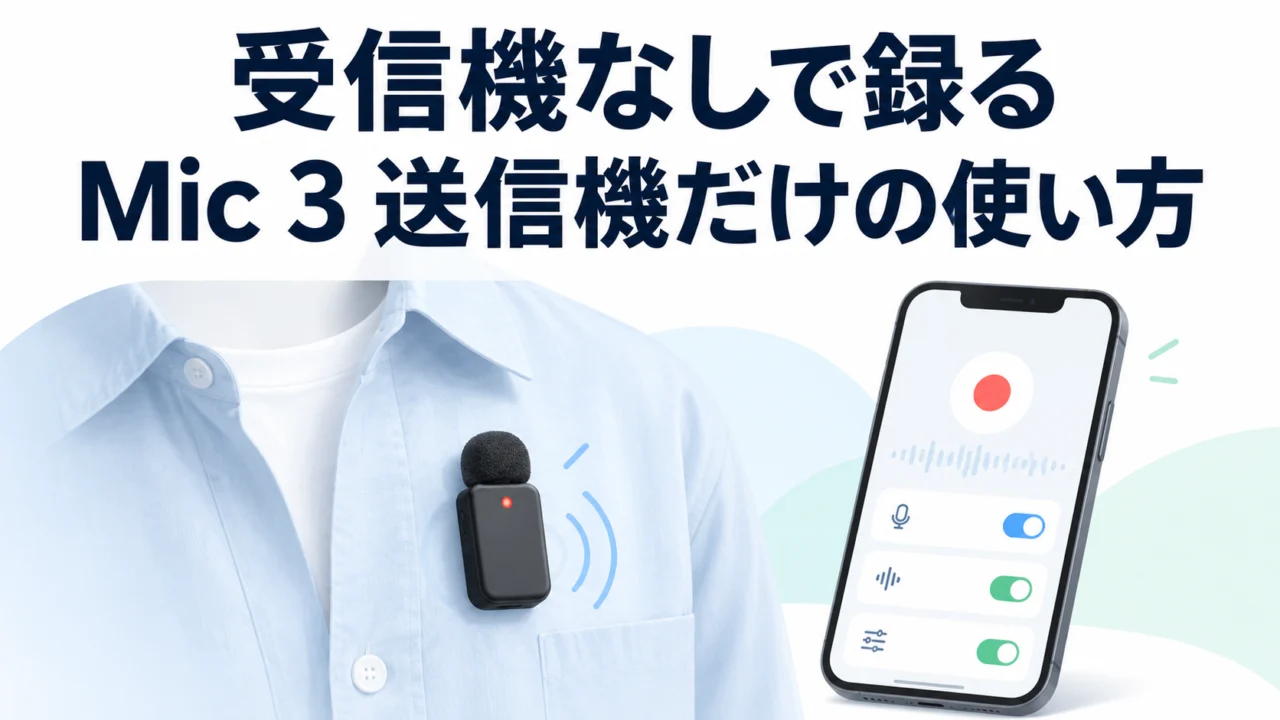







ワイヤレスマイクを「ワイヤレスで飛ばすもの」としてだけ見ていると、送信機1台だけのモデルの存在理由が分かりません。でもこの動画を見ると、見方が変わります。Mic 3 の送信機は、それ自体が録音機で、スマホのアプリから設定できて、服に磁石で付く。つまりピンマイク型のボイスレコーダーです。
モノログ / NATSUKI さんは、受信機なしの単体モデルを買って、箱の中身からアプリの設定項目まで一つずつ確認しています。「ボイスレコーダーとして使う」という使い方を自分の体験で話しているのが、他の解説と違うところでした。
※この動画はパンダスタジオの動画ではありません。「モノログ / NATSUKI」さんの公開動画を、参考になった動画として紹介しています。
見どころは6分過ぎのマグネットクリップ。Mic 2 では本体に直付けだったクリップが、Mic 3 では磁石で外れて向きを変えられる。シャツの合わせ目にクリップは横向き、マイクは上向き、という付け方が実演されています。もう一つは19分あたり、「オリジナル/編集済みファイル」の説明。編集した音と元の音を両方保存してくれる機能の使いどころが、投稿者の言葉で語られています。
動画で使っている DJI Mic 3 の送信機単品 は、パンダスタジオレンタルで取り扱いがあります。受信機なしで1日録ってみる、という試し方がそのままできます。
→ DJI Mic 3 送信機 単品:
箱から出して2秒長押しすれば、もう録れる
単体モデルの箱の中身は6点。本体、クッション入りのポーチ、ウインドスクリーン2個(グレーと黒。毛足が少し違う気がする、と投稿者)、マグネット式の充電兼データ転送ケーブル、服の内側に当てるマグネット、磁石で付くクリップ。
操作はオレンジのボタン1つです。
- 2秒長押し:電源オン(バイブで知らせる)
- 1回押し:録音開始。ランプが赤になる。もう1回押すと停止
- 長押し:電源オフ
電源オン時のランプが青ではなく黄色になっている場合はノイズキャンセリングがオン、という見分け方も説明されていました。ボタンが1つしかないので、現場で迷いようがない。これは取材の相手に付けてもらうときに効きます。
DJI Mimo アプリの設定項目。要るもの、要らないもの
細かい設定は本体ではできず、スマホの DJI Mimo アプリから行います。接続は、電源オン状態で本体のリンクボタン(オレンジじゃない方)を長押し→アプリのカメラ/マイクアイコン→接続→10秒以内に本体のリンクボタンを押す、という流れでした。
投稿者が一つずつ見ていった項目を、僕なりに「どんな現場で要るか」を添えて表にします。
| 項目 | 動画での説明 | 要るのはこんなとき |
|---|---|---|
| ノイズ低減(ベーシック/強い) | 騒がしい場所は「強い」、静かな環境ならオフでもよい | 展示会場・屋外のインタビュー |
| 32bitフロート録音 | 音割れしない。後で編集で大小を直せる | 適正音量が分からない初心者、声量差が大きい相手 |
| ファイルオプション(元のファイル/オリジナル+編集済み) | 編集済みも残すと「7〜8割の品質」でそのまま使える。ただし容量は倍近く | 編集時間がない人は両方、長時間録る人は元のみ |
| 起動時自動録音 | 電源オンと同時に録音開始。ボイスメモ的に使う人向け | 録音ボタンを押し忘れる人、思いついた瞬間を逃したくない人 |
| ループ録音 | 容量が足りなくなると古い音声から消して上書き | カメラ側が本線で、送信機はバックアップ扱いの人 |
| 振動・LED | 静かな会場や暗所で切る | 講演会の登壇者に付けるとき |
| 自動オフ(15分未接続) | 単体運用時に効くかは投稿者も「わからない」 | 【要確認】 |
投稿者がボイスレコーダー的に使っているのは、起動時自動録音をオンにした状態です。長押しで電源を入れた瞬間に録れている。一方、YouTube撮影のように準備して録るならオフでいい、という線引きも話していました。
ループ録音は「バックアップ用途ならオン」
ここは僕も同じ判断です。カメラやレシーバー側で本線を録っていて、送信機の内部録音は保険、という使い方なら、ループ録音をオンにして容量を気にしないのが楽。逆に送信機が唯一の録音機なら、オフにして自分で取り出す運用にする。借りる前にどちらの使い方かを決めておくと、設定で迷いません。
引っかかっていたこと:探せない、外しにくい
投稿者がランニング中に使って気になったのが「落としたら探せない」。磁石はかなり強く、簡単には外れないそうですが、AirTagのように探す機能はない(と思う、と投稿者)。小さい機材なので、取材相手に付けてもらうときは回収のタイミングまで決めておいた方がいいです。
もう一つ、ウインドスクリーンの着脱。付けるのはパチッと簡単だが、外すときは根元を上に引き上げるのに相当な力が要って「壊れそう」と感じた、と話しています。レンタル品でここを無理に引っ張るのは避けたいので、外し方だけは動画の27分あたりを先に見ておいてください。
この機材が向いていそうな人・現場
- 社内インタビューの音声を文字起こし用に残したいだけで、映像は別のカメラで撮っている人事・広報の担当者
- Osmo Pocket 4 や 4P を持っていて、直結用の送信機が1台あれば足りる人(受信機は不要)
- フィールドワークの記録で、歩きながら思いついたことを声で残したい研究者やライター
レンタルで試す価値があるところ
設定項目の意味は動画で分かります。分からないのは、自分の声量と環境でノイズ低減をベーシックにするか強いにするか、そして編集済みファイルの音が自分の用途に足りるかです。両方のファイルを保存する設定で1日録って、聞き比べてから決める。これが一番確実で、送信機1台のレンタルなら負担も小さい。
DJI Mic 3 のレンタルはこちら
→ 送信機1台で単体運用を試す:
→ Osmo Pocket 4 と送信機の直結セット:
→ 受信機も必要になったら:
用途別に探すなら
人数や収録先(カメラ/スマホ/PC)から選びたい人
最新の入荷機材をチェックしたい人
→ 新着機材一覧
📦 受信機を省くと、マイクはレコーダーになる。
送信機1台を借りて、起動時自動録音をオンにして1日持ち歩いてみてください。