050-3158-3507
 お問い合わせ








Osmo Pocket 4Pで自分が話す動画を撮るとき、いちばん悩ましいのは音です。カメラから2〜3m離れると、声を張らないと遠い。かといってワイヤレスマイクの受信機を小さな本体にくっつけるのも、ケーブルを這わせるのも面倒で、ずっと本体マイクのままでした。
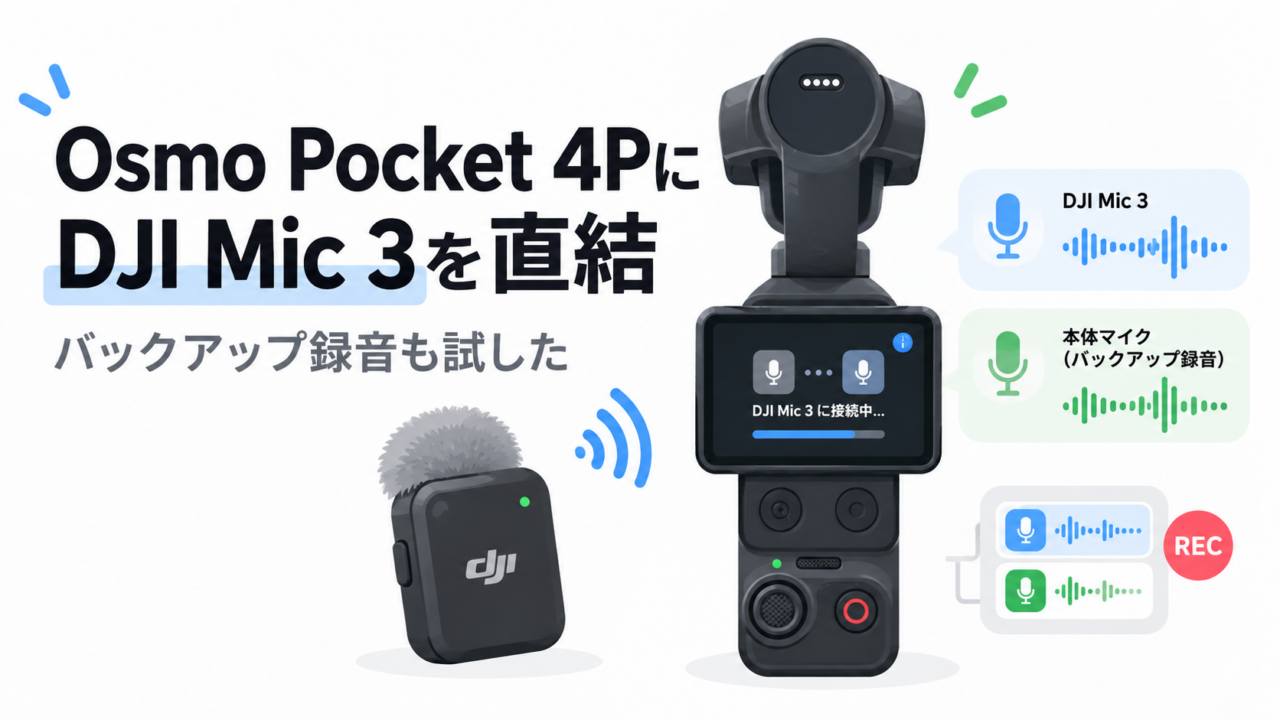
Pocket 4Pは、DJI Mic 3の送信機だけをBluetoothで直結できるのを知ってはいたので、今回やっと試しました。結論から言うと、音は別物になりました。ただし、接続するまでにメニューで7分ほど迷っています。その迷った場所と、ついでに試した「本体マイクでバックアップ録音」の結果を、動画と一緒に残しておきます。
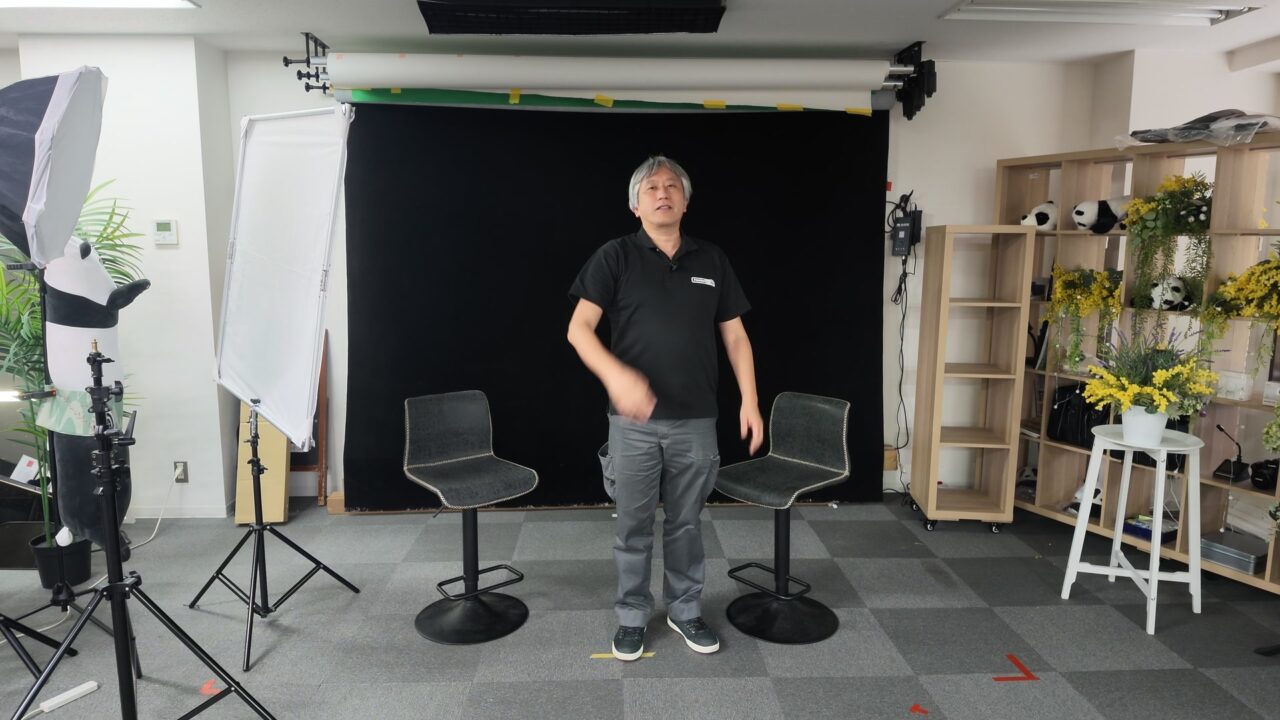
動画は6分52秒です。冒頭の説明パートは、まさにMic 3の送信機を胸に付けて、カメラから2〜3m離れて普通の声量で話しています。この動画の音声そのものが実例なので、まず冒頭1分だけでも聞いてみてください。以前、望遠60mmで背景をぼかす動画を同じくらいの距離で本体マイクのまま撮ったときは、声を張って喋っていました。あれと聞き比べると、違いがはっきり分かります。
動画で使っているのは、Osmo Pocket 4Pと、DJI Mic 3の送信機1台だけです。受信機は使っていません。
→ 今回のカメラ:
→ 今回のマイク(送信機だけで足ります):
受信機なしで直結すると、何が楽になるのか
普通のワイヤレスマイクは「送信機(演者側)」と「受信機(カメラ側)」のセットで、Pocket 4Pのような手のひらサイズのカメラだと受信機のほうが目立つくらい邪魔になります。Pocket 4PはDJI Mic 3/Mic Mini系の送信機とBluetoothで直接つながるので、カメラ側には何も付けない。送信機を胸に付けて、カメラは三脚に置くだけです。動画の中で「マイクがここ(胸)にあるか本体にあるかの違いで、クリアさが非常に変わる」と言っていますが、部屋も距離も同じなので、変わったのはマイクの位置だけです。
この組み合わせが向いていそうな人・現場
- 会議室で製品説明や社内向けの動画を1人で撮っている担当者。三脚に置いたPocket 4Pから離れて、身振りを入れて話したい
- 展示会やイベントで、相手に送信機を渡してインタビューを撮る人。受信機の配線がないので、渡すものが小さな送信機ひとつで済む
- 本番のカメラは別にあって、Pocket 4Pをサブカメラや保険として回している現場。音が本体マイクのままだと保険にならない
接続で迷った場所:メニューの名前が「ワイヤレスマイク」ではなく「マイク」
ここが今回いちばん時間を食ったところです。手元の手順では「画面を上から下にスワイプ → システム設定 → ワイヤレスマイクを選択するとリンクモードに入る」となっていました。ところが、Pocket 4Pのシステム設定を開いても「ワイヤレスマイク」という項目がない。
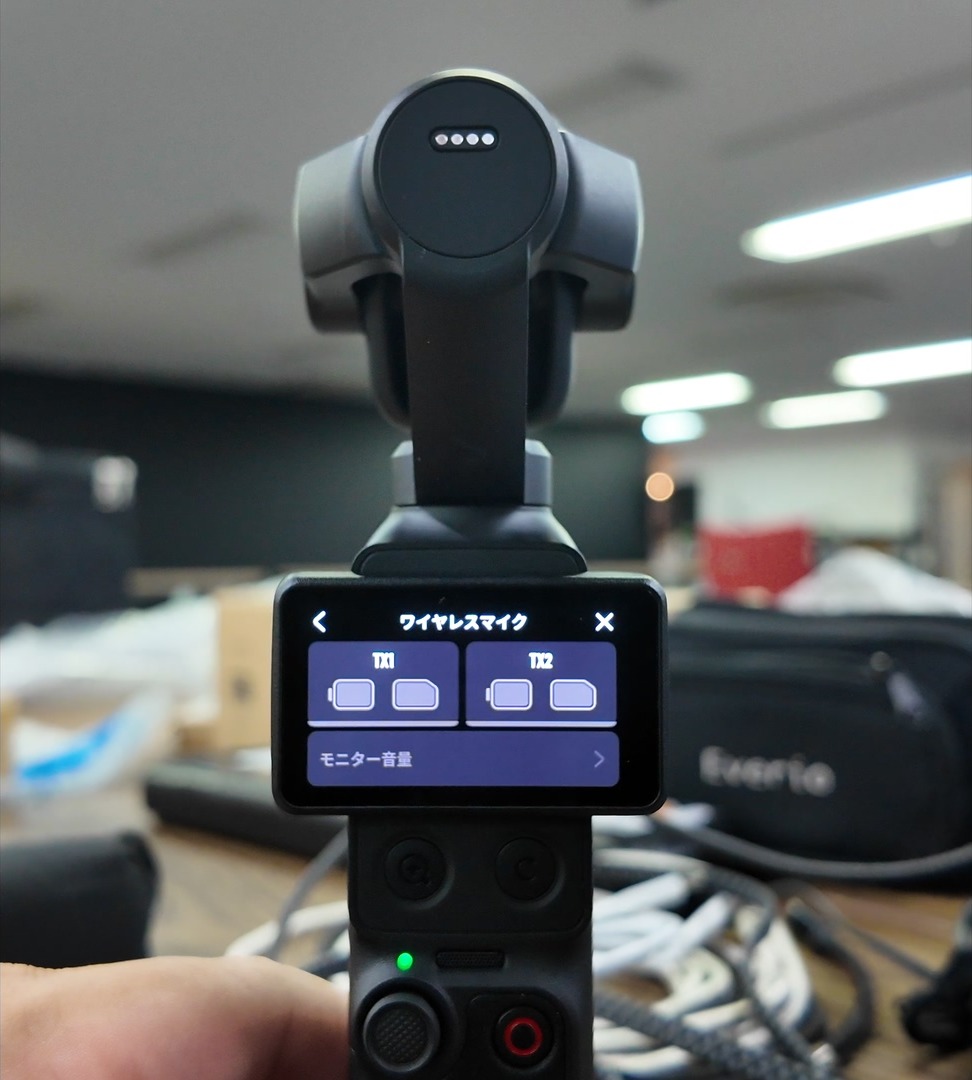
「以前のバージョンだと、ここからワイヤレスマイクってあったっぽいんですけど、ないんですよね」と動画の中でも言っています。最終的に見つけたのは、システム設定の中の「マイク」という項目でした。ここをタップすると「ワイヤレスマイク」の画面が開き、TX1/TX2という送信機の枠が2つ出てきます(最大2台の送信機をつなげます)。
その前にもう1回つまずいた:「現在のモードではサポートされていません」
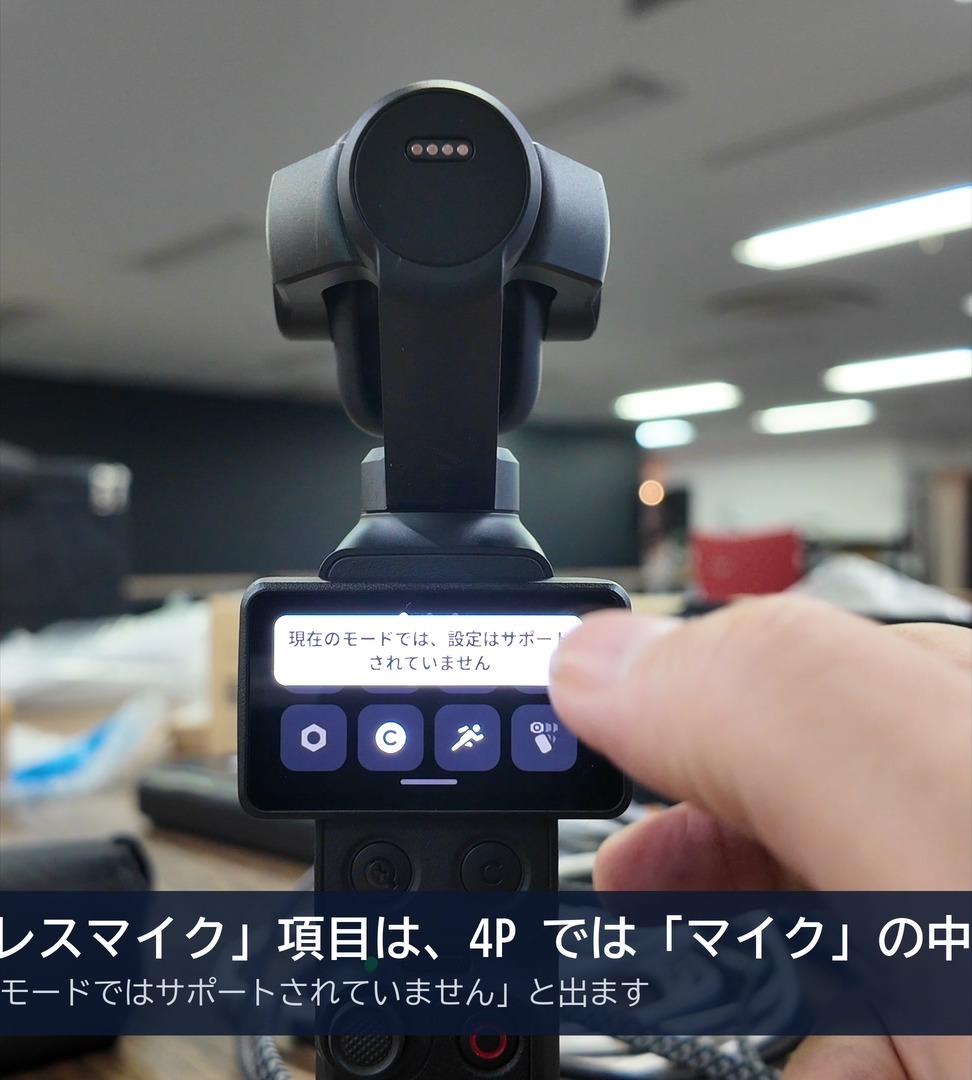
実は「マイク」らしき項目を最初に押したとき、「現在のモードではサポートされていません」と弾かれました。原因は直前にPCにつないでいてWebカメラモードになっていたこと。撮影モードに戻したら開けました。パンダスタジオではPocket 4PをATEMやPCの入力に使うことが多いので、この罠は今後も踏みそうです。
送信機側の操作
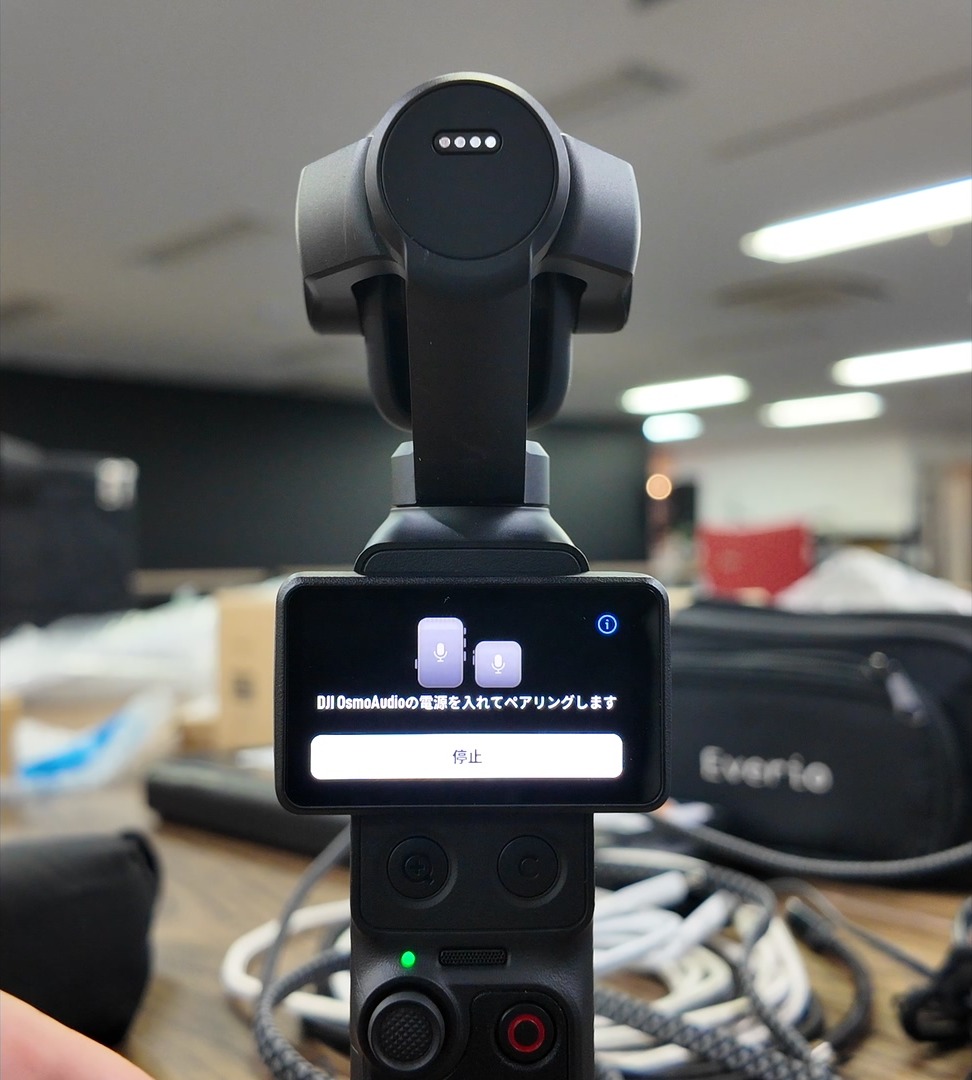
Pocket 4P側でTX1(またはTX2)をタップすると「DJI OsmoAudioの電源を入れてペアリングします」と出て待ち状態になります。Mic 3の送信機側はリンクボタンを長押し。点滅のパターンが変わって、しばらくすると画面に接続済みの表示が出ます。私は「送信機の電源はどこ」「リンクモードにどう切り替えるのか」でも迷い、途中で解説動画を見ながら進めました。慣れれば1分の作業ですが、初回は動画のとおり7分かかっています。
Mic 3 直結 設定チェックリスト(次に借りる人のために)
| 順番 | やること | 引っかかりやすい点 |
|---|---|---|
| 1 | Pocket 4Pを通常の撮影モードにする | Webカメラモードのままだと「現在のモードではサポートされていません」 |
| 2 | 画面を上から下にスワイプ → システム設定 → 「マイク」 | 「ワイヤレスマイク」という項目は探しても出てこない |
| 3 | TX1 か TX2 をタップ(ペアリング待ちになる) | 2台目を足すときはTX2 |
| 4 | Mic 3 送信機のリンクボタンを長押し | 点滅パターンが変わるまで押す。電源ボタンとは別 |
| 5 | 画面上部にDJI Mic 3のアイコンが出たら接続完了 | 出ないときはもう一度TX枠をタップ |
| 6 | システム設定 → 「内蔵マイクで音声のバックアップ」を別ファイルに | 次の章のとおり、電池切れ対策になる |
→ この手順で試すなら、送信機は1台で足ります:
本体マイクでバックアップ録音。送信機の電池が切れたらどうなるか試した
外部マイクを使うとき、いちばん怖いのは「送信機の電池が切れていた」「電波が切れていた」で音が無い動画ができあがることです。Pocket 4Pのシステム設定には「内蔵マイクで音声のバックアップ」という項目があり、選択肢は「動画のオーディオトラック」か「別ファイル」。今回は別ファイルにしました。動画のオーディオトラックに混ぜると、編集のときに邪魔になりそうだと思ったからです。
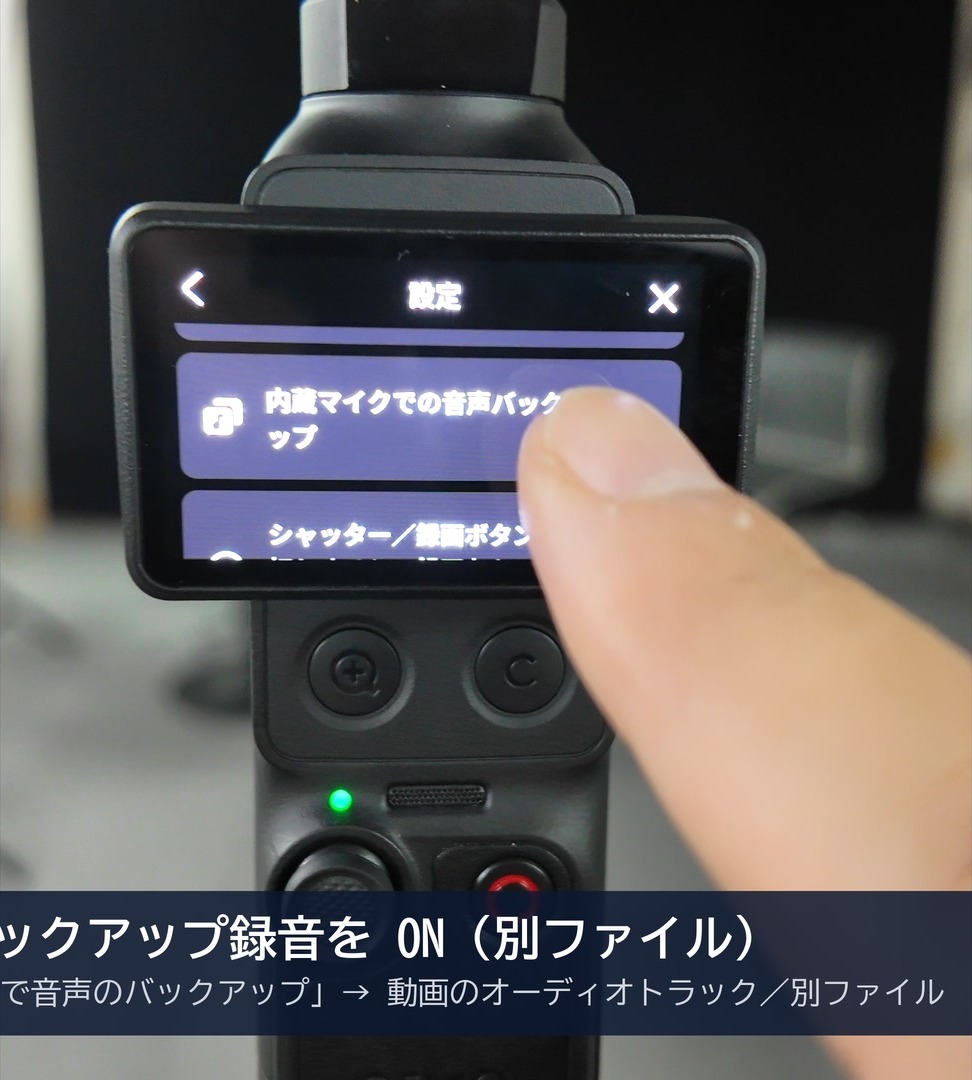
そのうえで、録画中にわざとMic 3送信機の電源を切る実験をしています(動画の4分39秒から)。切った瞬間から本体マイクの音に切り替わり、電源を入れ直すと、Pocket 4P側でペアリングをやり直すことなく自動で再接続され、音声もMic 3に戻りました。1人撮りで画面が見えず「うまくいっていれば」と言っていますが、あとで映像と音を確認したら、できていました。ただし、これは私の環境での結果です。電波状況などで変わる可能性はあるので、「戻らなかった」ときの保険が次のバックアップ音声です。
収録後のフォルダに「同名の.AAC」が1本増えている
バックアップを「別ファイル」にすると、動画と同じ名前の.AACファイルがカードに書かれます。今回の実験クリップではこうでした。
| ファイル | 中身 | 長さ |
|---|---|---|
| DJI_20260911154939_0052_D.MP4 | 4K動画+Mic 3の音声(送信機OFFの間は本体マイク) | 2分16秒 |
| DJI_20260911154939_0052_D.AAC | 本体マイクだけの音声(48kHz・ステレオ、約5MB) | 2分16秒(動画と同じ) |
送信機が途中で死んでも、本体マイクの音が頭からお尻まで別ファイルで残るわけです。DaVinci Resolveで動画と並べれば頭が揃うので、切れた区間だけ差し替えられます。注意点は、カードからコピーするときに.AACを一緒に持ってくること。MP4だけ選ぶと保険が消えます。
ついでに撮った、黒背景布の話
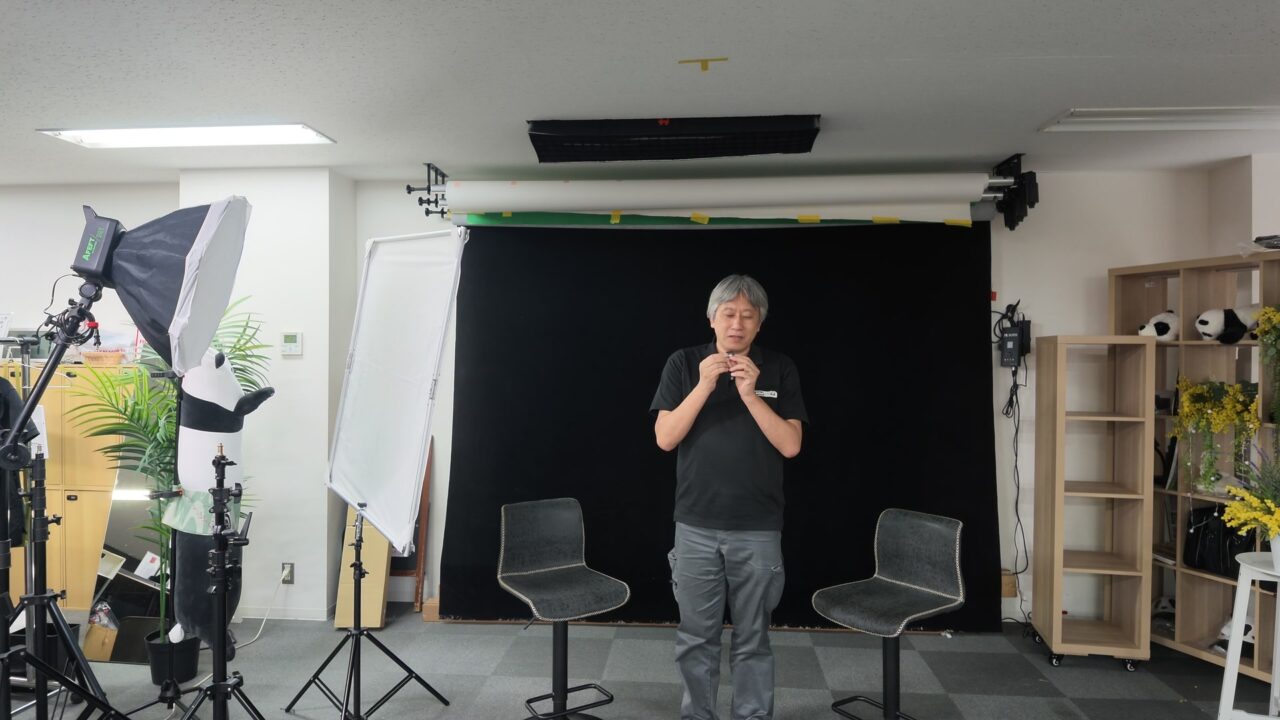
この動画の背景は、プロ機材ドットコムの黒い背景布です。同じ日にこの背景布の紹介動画も撮っていて、黒いシャツでも顔だけ浮かない、しっかり沈む黒でした。「黒背景でしゃべる説明動画」を作りたい人は、マイクと背景布をセットで考えると早いです。
→ 動画で使った黒背景布(2×3m):
レンタルで試す価値があるところ
Bluetooth直結は「つながる」と書いてあっても、メニューのどこにあるのか、どのモードだと弾かれるのかは触ってみないと分かりません。私は7分迷いました。いちど設定すれば、2回目からは送信機の電源を入れるだけで再接続されます。
Mic 3は送信機単品でレンタルできるので、まずPocket 4Pと送信機1台を借りて、自分の会議室で2〜3m離れて1本撮ってみてください。本体マイクの動画と聞き比べれば、買うかどうかは3分で決まります。
シリーズの他の記事はこちら:ハブ記事「Osmo Pocket 4Pがインハウス動画制作にめっちゃ使える説」/動画マニュアルはOsmo Pocketで撮ってAIに書かせる
Osmo Pocket 4PとDJI Mic 3のレンタルはこちら
→ カメラ本体(スタンダードコンボ):
→ 2人のインタビューや、受信機で他のカメラにも使いたいなら送信機2台セット:
用途別に探すなら
DJIのワイヤレスマイクをまとめて見たい人
最新の入荷機材をチェックしたい人
→ 新着機材一覧
📦 「声が遠い」は、マイクの位置を変えるだけで解決します。
受信機もケーブルもいらない直結なら、Pocket 4Pの手軽さを崩さずに音だけ良くなります。まず1台ずつ借りて、自分の会議室で試してみてください。