050-3158-3507
 お問い合わせ

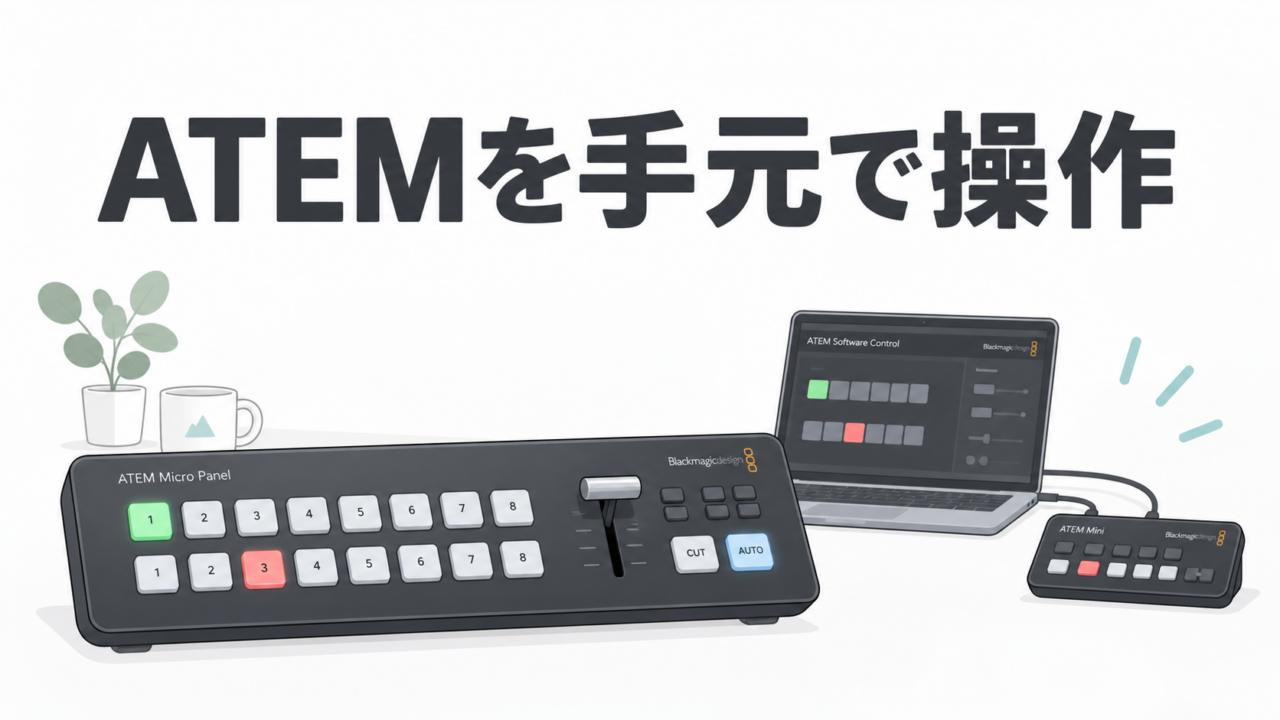







この動画、冒頭で「パンダスタジオさんからレンタルさせていただきまして」と言ってくださっています。当社の動画ではありませんが、当社のレンタル品を、当社が関わらないところで正直に評価してもらっている回なので、良いことも「買うつもりはない」も含めてそのまま紹介します。
松井のライブ配信ノウハウchの「ATEM Miniを手軽に遠隔操作する!ATEM Micro Panelのファーストインプレッション【切抜】」。ATEM Mini Extremeで配信している最中に、届いたばかりのMicro Panelを実際に操作しながら話す15分です。
※この動画はパンダスタジオの動画ではありません。「松井のライブ配信ノウハウch」さんの公開動画を、参考になった動画として紹介しています。
2分台のATEM Mini Extremeの上にMicro Panelを重ねてサイズを比べる場面は動画で見た方が早いです。「まさかのExtremeより横幅がでかい」。高さと奥行きはぴったり同じ。この「思ったよりでかい」は、机の広さが限られる現場では最初に知っておきたい情報です。
動画のATEM Micro Panelは、パンダスタジオレンタルで取り扱いがあります。「自分のATEM Mini環境で挿すだけで動くか」は、借りて確かめるのが一番早いです。
→ Blackmagic Design ATEM Micro Panel:
これは何か:入力端子のない、ATEMを遠隔操作するための「パネルだけ」
見た目はスイッチャーですが、HDMIや音声の入力端子は一切ありません。あるのはUSBとBluetoothの接続端子、バッテリー駆動と外部電源を切り替えるスイッチだけ。松井さんいわく「本当に端子系はこれだけ」。
接続の前提が重要です。Micro PanelはATEM Software Controlが起動しているPCに、USBまたはBluetoothでつなぐもの。視聴者の「パソコンは必要ですか」への答えは「必要です」。ATEMに直接LANでつなぐのではなく、ATEMとネットワークでつながっているPCの横に置く形になります。「LANじゃないんですね」というコメントも来ていました。
できること:カット/オート、トランジション種別、USK・DSK、マクロ、シフトで20入力
動画で確認していた機能を並べます。
- プログラム/プレビューの入力選択(1〜10)。シフトを押すと+10で最大20入力分のアサインが可能
- カット、オート、トランジション(ミックス/ワイプ/スティンガー)の選択、Tバー
- アップストリームキー(Extremeなら4つ)のオン/オフとプレビュー表示(TIE)
- ダウンストリームキーのオン/オフ、オート
- マクロ:マクロボタンを押しながら番号で実行
- 入力ボタンのアサインは、ATEM Setupで設定(USB接続時のみ表示、Bluetoothでは出ない)
- M/Eボタンは上位のATEM向けで、ATEM Miniシリーズでは使えない
松井さんが「勝手に想像していた」と言っていたのが、ボタンにマクロや別機能を柔軟に割り当てられるのでは、という期待。実際にアサインできるのは入力だけで、マクロはマクロボタン経由で実行する形でした。ここは期待していた人には少し物足りない点です。
正直な第一印象:「ケーブルが生えない分、楽」、そして「思ったよりでかい」
配信中に触った感想として出ていたのが、いつもは机にケーブルを引っ張ってくるのに苦労するのが、Bluetoothなら不要で「楽っちゃ楽」。一方で机の場所は思ったより使う。ATEM Mini系を使っている人に合わせた「超シンプルなパネル」という評価でした。
Stream Deckとどっちがいいのか。松井さんの結論
松井さん自身はStream Deck+Companionを使いこなしている人です(別動画でウェビナーもしています)。だから「正直、Stream Deckでいいかなと思ってしまう」「買うつもりは今のところない」と言い切ります。この正直さを含めて紹介したいと思いました。
そのうえで、Micro Panelが「非常にいい」と言っていたのは次の人です。
| Stream Deck+Companion | ATEM Micro Panel | |
|---|---|---|
| 接続 | Companionという仲介ソフトが必要。ネットワーク・IPアドレスの設定 | ATEM Software Controlが動いているPCにUSBかBluetoothで挿すだけ |
| 柔軟性 | ATEM以外も操作でき、マクロもボタンに置ける | ATEM専用。ボタンに置けるのは入力のみ |
| 向いている人 | 英語のUIやIPアドレスに抵抗がない人 | 「Stream Deckと言われても、Companionと言われても難しそう」と感じる人。ATEM Software Controlまで使えていれば、あとは挿すだけ |
「分かる人にはめちゃくちゃ便利なソフトだけど、分からない人には分かりづらい」。松井さんはCompanionをそう評していて、その「分からない人」にこそMicro Panelを勧めていました。レンタル屋として付け加えるなら、ATEM Miniを会議室に常設していて、触る人が毎回変わる現場は、後者に入ることが多いです。
この動画が参考になりそうな人・現場
- ATEM Miniを会議室に常設していて、配信担当が変わるたびにソフトウェアコントロールの説明をし直している企業の情シス・総務
- Stream DeckとMicro Panelのどちらを買うか迷っている人(松井さんの判断軸がそのまま使える)
- 机の上にケーブルを増やしたくないワンオペ配信者
レンタルで試す価値があるところ
Micro Panelは「挿すだけで動く」のが売りですが、自分のPCとATEMのネットワーク構成、Bluetoothの安定性、机の広さは現場ごとに違います。松井さんが動画でやっていたことをそのまま自分の環境で再現する、それだけでも借りる理由になります。そしてStream Deckも一緒に借りて同じ日に触ると、「自分はどちら側の人か」がその場で決まります。両方を貸している当社としては、どちらを選んでもらっても構いません。
ATEM Micro Panelと、比べたい機材のレンタルはこちら
→ Blackmagic Design ATEM Micro Panel:
動画で組み合わせていたスイッチャー。
→ ATEM Mini Extreme:
「Stream Deckでいいかな」を自分でも確かめたい人は、こちらも同じ日に。
→ Elgato STREAM DECK(15キー):
用途別に探すなら
ATEMシリーズをまとめて見たい人
→ Blackmagic Design(ブラックマジックデザイン) 製品一覧
ATEM Miniのマルチビュー用モニターも一緒に探したい人
最新の入荷機材をチェックしたい人
→ 新着機材一覧
📦 「挿すだけで動く」を、自分のATEMで確かめてみてください。
松井さん、当社のレンタル品を率直にレビューしてくださってありがとうございます。