050-3158-3507
 お問い合わせ

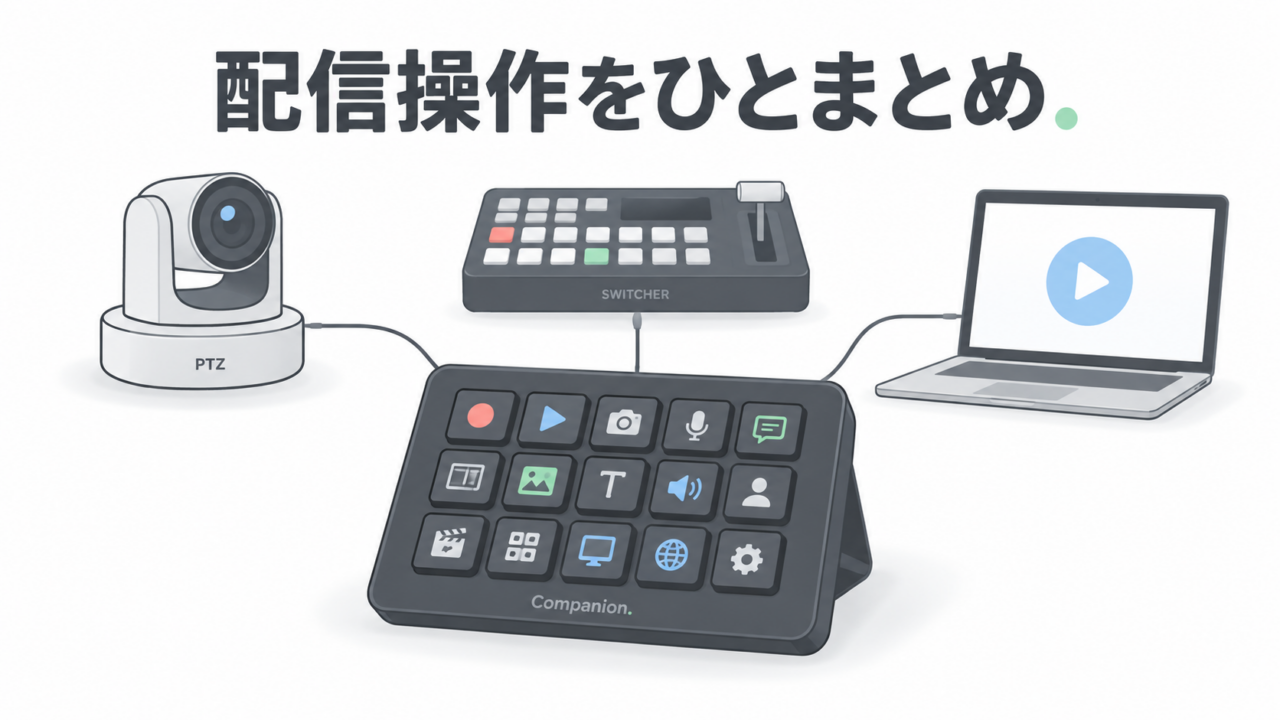







配信中の一人オペで一番つらいのは、ATEMを切り替えて、PTZカメラをコントローラーで振って、再生PCで動画を流す、と操作場所が3か所に散っていることです。松井さんのウェビナーは、それを1台のStream Deckにまとめて、さらに「ボタン1つで3つ同時に動かす」ところまでを、初めての人向けに実演した42分でした。
松井のライブ配信ノウハウchの「ライブ配信を操作せよ!Companion&STREAM DECK活用ウェビナー アーカイブ動画」。メーカーの人間でも協賛を受けているわけでもない、と最初に断ったうえで「私の今の理解を整理したもの」として話しているのが信頼できます。
※この動画はパンダスタジオの動画ではありません。「松井のライブ配信ノウハウch」さんの公開動画を、参考になった動画として紹介しています。
3分〜5分のデモを最初に見てください。Stream Deckの「Play」ボタン1つで、ATEMがトランジションし、動画再生が始まり、PTZカメラが設定した位置に勝手に動く。「これができる」と分かってから設定の説明を聞くと、42分が短く感じます。
動画で使っているElgato STREAM DECKは、パンダスタジオレンタルで取り扱いがあります。Companionは無料なので、Stream Deckだけ借りれば動画と同じ環境が作れます。
→ Elgato STREAM DECK(15キー):
Stream DeckとCompanion、似ているようでターゲットが違う
Stream Deckはそれ自体にプラグインが数百あって、単体でもいろいろ操作できます。なのになぜCompanionを組み合わせるのか。松井さんの答えは「ターゲットが違う」。Stream Deckは個人・ストリーマー向けが得意、Companion(Bitfocus社の無料・オープンソース系ソフト)は放送業界やライブイベント業界のコントローラーを意識していて、700以上のモジュールが有志ベースで増え続けている。両社は最近パートナーシップも組んでいるので、組み合わせて使う前提で安心していい、と。
Stream Deckのラインナップ(標準の15キー、32キーのXL、小さいMini、ノブ付きの+、キーボード埋め込み型、YAMAHAのオーディオコントローラーとのコラボ)も紹介されていました。
導入の最短手順:使う画面は「Connections」と「Buttons」だけ
ここが持ち帰り部分です。松井さんの実演を手順にしました。
| 手順 | やること | 動画でのポイント |
|---|---|---|
| 1 | Bitfocus公式サイトでアカウント登録し、Companionを無料ダウンロード・インストール | 詳細は松井さんのnote記事へ(概要欄) |
| 2 | 起動アプリの「Launch GUI」を押す | 管理画面はブラウザで開く |
| 3 | Connectionsで機材のモジュールを検索して追加(例:Blackmagic Design ATEM) | IPアドレスを入れてSave。緑のチェックで接続完了。同じネットワークのATEMは自動で候補に出ることも |
| 4 | Buttonsの「Presets」タブから、モジュールごとのテンプレートをドラッグ&ドロップ | 「Program」を開いてCam1・Cam2を置くだけで切替ボタンが完成 |
| 5 | Stream DeckをUSBで挿す | これだけで連携。ボタン配置を動かすとStream Deck側も同時に動く |
| 6 | ボタンをクリックして詳細設定。Button textで名前、Press actionsで動作を追加 | 「Add action」で同じモジュールの別機能(例:カメラ1に切替+音声もオン)を2行目に追加できる |
「本当に簡単な操作をするだけなら、すごく簡単に設定できる」「慣れればサクサク」というのが松井さんの感想。Presetsが多すぎて最初はどれがどれか分かりにくい、というのも正直に言っていました。
ATEMのマクロより管理しやすい
個人的に刺さったのがここです。ATEM本体のマクロはレコード式で、順番を変えたり編集したりするにはXMLファイルを書き出して書き換える必要がある。CompanionならPC画面で行を並べ替え、コピーして少し変えるだけ。松井さんは「ATEMのマクロは本体ではなくCompanionに寄せていく」と言っていて、ATEM Miniユーザーにとってはこれだけでも導入理由になります。
うまくいかないときの2つの定番
- USBの認識不良:SurfacesのRescan USBを押す
- Stream Deckの公式アプリが起動している:CompanionとStream Deck公式アプリは基本的に共存できず、取り合いになる。公式アプリを閉じる。タスクバーで隠れて起動していることもある
Companionから操作できるもの
松井さんが過去に使った例として、ATEM Mini、ローランドのスイッチャー(機種によってモジュールがないものもあり、その場合はやや煩雑)、OBS(公式プラグインの方が設定は早いが、Companionでしかできないこともある)、PTZカメラ(中華系の専用コントローラーより操作しやすいことも)、ATEMをiPadで操作するMix Effect、Mac用の動画再生ソフト、そしてYAMAHA DM3やAllen & Heath CQ-18Tなどのデジタルミキサー。「映像スイッチャー系は大体Companionから操作できる」という印象だそうです。
そしてもう1つの使い方。配信に不慣れなクライアントの運営担当者に「この順番でボタンを押してください」と流れをパターン化して渡すと、ハードルが下がる。初心者に触ってもらうためのツールとしても使っているそうです。
中級編:Emulator、Step、Feedbacks
- Emulator:PC上の仮想Stream Deck。Stream Deckがなくても使えるし、同じネットワークのiPhoneから同じURLで操作もできる(起動時のGUI Interfaceで自分のネットワークを選んでおく必要あり。127.0.0.1のままだと他端末から見えない)
- Step:押すたびに機能が切り替わる。ステップ1で音声オン、ステップ2で音声オフ、のトグル
- Feedbacks:状態に応じてボタンの色・文字を変える。マイクオンなら青、オフならグレー。「沼です」と松井さんが言うくらい凝れる
TriggerとVariable(条件で自動実行・値の使い回し)は「自分もまだうまく使えていない」として触れず。ここまで含めて「私の理解まで」と言い切るのが、この動画の信頼できるところです。
この動画が参考になりそうな人・現場
- ATEM Miniと再生PCとPTZカメラを一人で回していて、本番中に手が足りない社内配信の担当者
- ATEMのマクロをXMLで編集するのに疲れた人
- 配信に不慣れな運営メンバーに「このボタンを順番に押して」で手伝ってもらいたい人
レンタルで試す価値があるところ
Companionは無料ですが、Stream Deckは買うと決めるまで少し迷う価格帯です。15キーで足りるのか、XLの32キーが要るのかは、自分の現場のボタン数を並べてみないと分かりません。1回借りて、Connections→Buttonsの手順で自分の機材を登録し、本番と同じ流れを組んでみる。それで「操作場所が1か所になった」実感が得られたら、買う機種も決まります。ATEMのLAN接続が前提なので、ATEM Mini Proと一緒に借りるのが確実です。
Elgato STREAM DECKと、一緒に借りたい機材のレンタルはこちら
→ Elgato STREAM DECK(15キー):
→ STREAM DECK XL(32キー):
動画と同じ「ATEMをCompanionから操作する」を試すなら、LAN端子のあるATEM Mini Proで。
→ Blackmagic Design ATEM Mini Pro:
用途別に探すなら
CompanionからPTZカメラも動かしたい人
ATEMシリーズをまとめて見たい人
→ Blackmagic Design(ブラックマジックデザイン) 製品一覧
最新の入荷機材をチェックしたい人
→ 新着機材一覧
📦 「操作場所を1か所に」は、Stream Deckを1回借りて本番の流れを組めば、その日に実感できます。