050-3158-3507
 お問い合わせ








スイッチャーのファームウェア更新って、やるまでが長い。更新内容は英語、ガイドも英語、手元の機体は何バージョンか分からない。今回はOsee GoStream Duetを2.4.1に上げる作業を、迷ったところも含めてそのまま動画にしました。
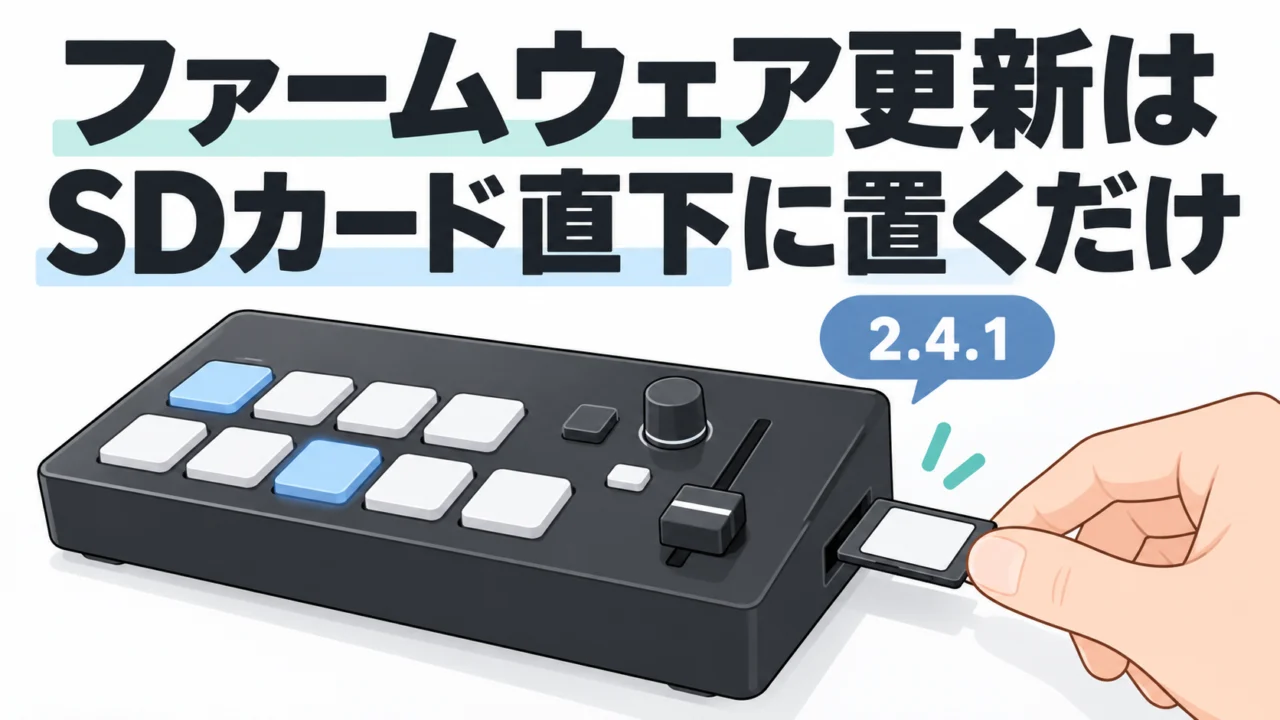
結論から書くと、手順は「ファイルをSDカードの直下に置いて、カードを挿して、電源を入れる」だけ。ただし途中で2回、素直に止まりました。「このファイル、このまま入れていいの?」と「SDカードのラベル面、どっち向き?」です。
見どころは3:40あたり。英語のアップグレードガイドをそのままAIに渡して「手順を日本語で教えて」と頼み、返ってきた手順どおりに進めています。マニュアルを読み込む代わりにAIに要約させる、というやり方自体が今回の収穫でした。
動画のOsee GoStream Duetは、パンダスタジオレンタルで取り扱いがあります。レンタル機は最新ファームで届くとは限らないので、この手順を知っていると現場で慌てません。
→ Osee GoStream Duet:
2.4.1で何が変わったか——英語の更新内容をAIに読ませた
更新内容は英語で書いてあるので、動画ではまずAIに聞きました。返ってきた要約は「機能追加が1点と、複数の不具合修正」。機能追加はマクロループ(マクロを繰り返し実行して入力の切り替えを自動で回す機能)、修正はYouTube配信まわりなどでした。
公式ページで照合すると、2.4.1の修正項目にはこのあたりが並んでいます。
- YouTubeの標準の配信先エントリー経由で配信できなかった不具合
- 配信先リストを初期化するとカスタム設定が消える不具合
- FTB(フェードトゥブラック)と配信の開始/停止がマクロに記録できなかった不具合
- UVC出力・配信・録画の映像のコントラストが上がりすぎていた不具合
YouTubeに直接配信する使い方をしている人は、これだけでも上げる理由になります。
ついでに見た過去の履歴
動画では「今まで散々アップデートがあったので」と、履歴ページもざっと見ています。読み上げていた範囲だと、2.0で動画プレイリスト、2.1〜2.4のどこかで日本語メニュー、ビデオフォローオーディオ、スーパーソースのレイアウト追加、そして2.3で縦型配信。手元の機体が古いままだと日本語メニューも縦型も使えない、ということです。
手順:ダウンロードしてSDカードに入れて電源を入れる
| 順番 | やること | 動画 |
|---|---|---|
| 1 | Osee公式のファームウェアページで、Duet用の最新ファイルを取得する | 1:45 |
| 2 | 圧縮ファイルを展開する。中に出てきたファイルをそのまま使う | 3:00 |
| 3 | exFATでフォーマットしたSDカードの直下に、ファイル(.binと.md5の2つ)をコピーする | 4:10 |
| 4 | SDカードを本体に挿す。Duetはラベル面を上にして挿す | 4:30 |
| 5 | 電源アダプターをつないでから電源を入れる。更新が自動で始まる | 4:50 |
| 6 | プログラム/プレビュー列のランプが赤から緑に変わっていくのが進捗。待つ | 5:20 |
| 7 | 起動後、メニューで言語を日本語にし、設定画面でバージョンが2.41になっていることを確認する | 5:40 |
→ この手順を自分の手で確認するなら:
引っかかったこと1:ダウンロードボタンが見つからない
公式ページでファームウェアのリンクを押したら「読み込むことができません」と出て、どこから取得すればいいのか一瞬迷いました。別のボタンから取得できたのですが、ページの構成が直感的ではないので、動画の2:50あたりを見てから行くと早いです。
引っかかったこと2:展開したファイルをそのまま入れていいのか
展開したら複数のファイルが出てきて、「これこのまんまでいいのかな」と不安になりました。ここでガイドをAIに読ませて、「.binと.md5の2つをストレージのルートに置く」という答えをもらって進めました。AIに手順を聞くときは、自分の記憶ではなく公式ガイドのファイルを渡すのがポイントです。アップロードしたファイルの要約なら、作り話が混ざる余地が小さい。
引っかかったこと3:SDカードのラベル面の向き
これは知らないと確実に迷います。AIの要約によると、Duetはラベル面が上、Duet 8はラベル面が下(端子面が上)。同じシリーズなのに上下が逆です。動画ではDuetなのでラベル面を上にして挿しています。
引っかかったこと4:電源を入れる前にコンセントを挿していなかった
書くのも恥ずかしいですが、電源スイッチを入れる前にアダプターをコンセントに挿していませんでした。更新中に電源が落ちると機体が起動しなくなる可能性があるので、必ずAC電源で、ケーブルの抜けがないことを確認してから始めてください。
検証条件
| 確認日 | 【要確認】(2026年10月、動画収録日) |
|---|---|
| 使用機材 | Osee GoStream Duet |
| ファームウェア等 | 更新前:【要確認】→ 更新後:V2.4.1 |
| 接続構成 | SDカード(exFAT)本体直挿し、AC電源 |
| 環境・条件 | 屋内、PCでファイル取得→SDカードへコピー |
| 確認者 | パンダスタジオ 中村 |
この機材が向いていそうな人・現場
- SDI入力のカメラを複数台つないで、PCなしでYouTubeに直接配信したい小規模イベントの担当者。2.4.1でYouTube配信の不具合が直っています
- 縦型配信を試したい人。2.3以降の機体なら縦型に対応しています(レンタル機のバージョンは要確認)
- 決まったカメラ順で自動的に切り替わる映像を流したい展示ブース。マクロループが使えます
入力が足りない、ISO収録がしたい、という場合は8チャンネルのDuet 8 ISOもあります。ただしSDカードの向きが逆なので、この記事の手順をそのまま使わないでください。
→ Osee GoStream Duet 8 ISO:
レンタルで試す価値があるところ
ファームウェアの更新は、自分の機体でやるのは怖いものです。レンタル機で一度手順を通しておくと、本番で古いバージョンの機体に当たっても落ち着いて対処できます。YouTube配信の修正やマクロループが自分の現場で効くかどうかも、借りて1本配信すれば分かります。
用途別に探すなら
カメラ台数・端子からスイッチャーを選びたい人
Oseeの他の機種も見たい人
最新の入荷機材をチェックしたい人
→ 新着機材一覧
🔧 更新作業は、レンタル機で一度通しておくと怖くない。
英語のガイドは、AIに読ませれば日本語の手順になります。