050-3158-3507
 お問い合わせ

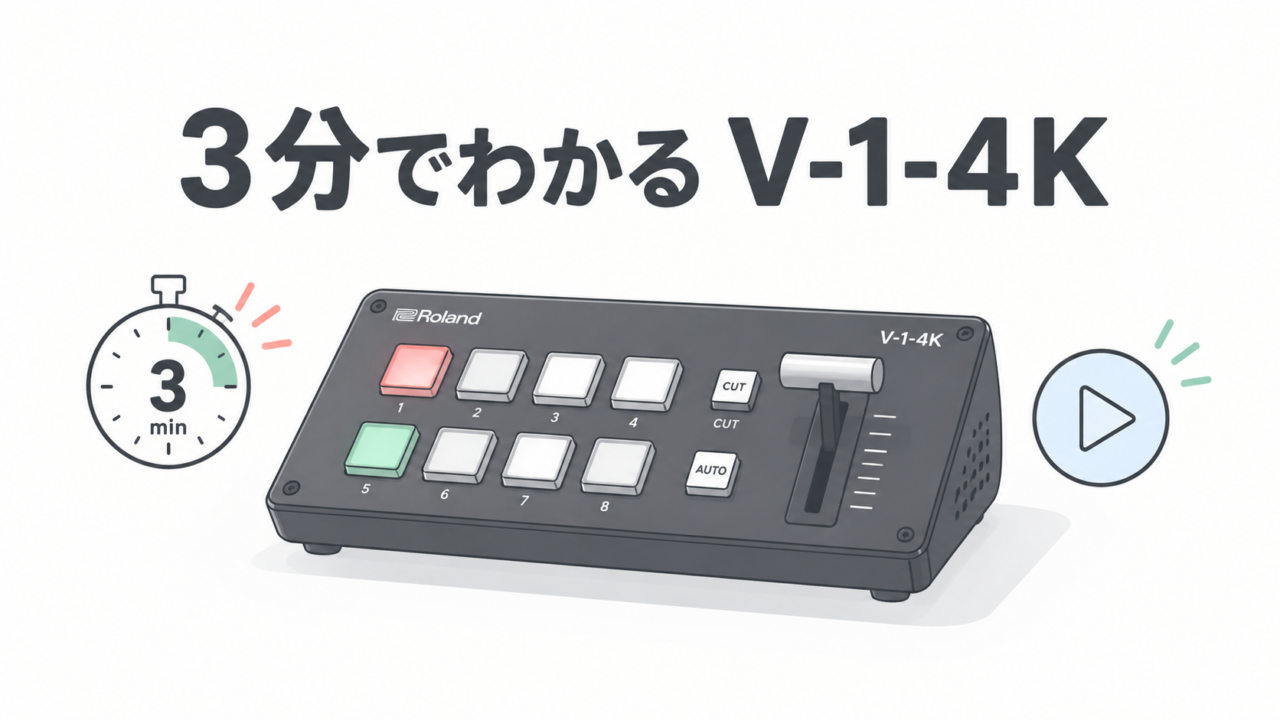







解説動画は1本30分から55分。全部見る時間はない、でも「V-1-4Kって何ができるの」と聞かれたら答えないといけない。そういうときは公式の3分半の紹介ビデオが一番早いです。この記事は、そのナレーションを機能ごとに書き起こして、レンタルで試すときのチェックリストにしたものです。
Roland Professional A/V公式の「ビデオ・スイッチャー V-1-4K 製品紹介ビデオ」。ローランドのカイルさんのナレーション(日本語字幕付き)で、入出力からアプリまでを一気に見せます。
※この動画はパンダスタジオの動画ではありません。「Roland Professional A/V」の公開動画を、参考になった動画として紹介しています。
2分前後のROI専用モードで切り出し枠がマルチビューに表示される画と、Graphics Presenterのアニメーション付きテロップが4Kで乗る画は、動画で見た方が早いです。
Roland V-1-4Kは、パンダスタジオレンタルで取り扱いがあります。下のチェックリストの項目を自分の機材で確かめるのが、借りる目的になります。
→ Roland V-1-4K:
公式ビデオが言っていること、機能ごとに
| 機能 | ビデオでの説明 | レンタルで確かめること |
|---|---|---|
| 入力 | HDMI 5系統すべてにスケーラー。最大4K60p、HDR対応。解像度もフレームレートも混在可 | 自分の4Kカメラ(30p)とPC(HD60p)を同時に挿して通るか |
| 出力 | HDMI 5系統。プログラム/プレビュー/マルチビューに加え、OUT 3・4はプログラム・プレビュー・入力信号を自由にアサイン。4K→HDのダウンコンバートあり | 会場のプロジェクターにOUT 3をHDで出せるか |
| USB | UVC対応のUSBストリーミング端子。最大4K60p出力 | 配信PCでWebカメラとして認識されるか。OBS側で解像度を落とせるか |
| 画面合成 | 3レイヤー。プログラム+PinP&KEY+DSK | スライド+カメラ+ロゴの3枚を同時に載せられるか |
| ROI専用モード | INPUT 1の映像から複数のパートを切り出してクロスポイントにアサイン。1台の4Kカメラから複数ショット。クロップエリアはマルチビューに表示 | 自分の演者の配置で、寄りが何%まで使えるか |
| V-1-4K Remote | iPadアプリ。ROIの操作がより直感的に | iPadを持ち込んで、演者が動いたときに追従できるか |
| アサイナブルパッド | PTZカメラのプリセット呼び出し、オーディオミュート、入力信号のアサインなどを割り当て | 本番のシナリオ順にパッドを並べて、メニューを開かずに進行できるか |
| Graphics Presenter | HDMIケーブル1本でFILL/KEY合成。アニメーション付きテキスト、スポーツのスコア、モーショングラフィックス。アップデート版は4K対応。USB接続でパッドからコンテンツ選択 | 手持ちのWindows PCでテロップを4Kで乗せられるか |
| VenuSet | iPad/Mac/Windows対応。必要なボタンとフェーダーをプログラミング知識なしでカスタマイズ。AV機器に慣れていないオペレーター向け | 機材に詳しくない同僚に、必要最小限の画面だけ渡して運用できるか |
ナレーションの最後は「すべての現場がプロフェッショナルに頼ることができないのはご承知のとおりです」というVenuSetの説明でした。公式が「プロがいない現場」を想定して作っているのは、内製配信を始める企業にとっては安心材料です。
この動画が参考になりそうな人・現場
- 稟議や社内説明のために、V-1-4Kの機能を短時間で正確に把握したい企業の映像担当者
- 長い解説動画を見る前に、全体像をつかんでおきたい人
- レンタルで何を確認すべきかのチェックリストが欲しい人
レンタルで試す価値があるところ
公式ビデオは「できること」を並べています。できるかどうかではなく、自分の機材の組み合わせで、自分が困らずにできるかを確かめるのがレンタルの役目です。上の表の右列を持って、1回借りて全部つぶしてみてください。3分のビデオを見た後に借りると、確認したい項目が明確なので、レンタル期間を無駄にしません。
Roland V-1-4Kのレンタルはこちら
→ Roland V-1-4K:
用途別に探すなら
ローランドの製品をまとめて見たい人
スイッチャーと一緒に借りる4Kカメラを探したい人
→ 4Kカメラを検索
最新の入荷機材をチェックしたい人
→ 新着機材一覧
📦 3分で全体像をつかんだら、次は自分の機材で確かめる番です。