050-3158-3507
 お問い合わせ

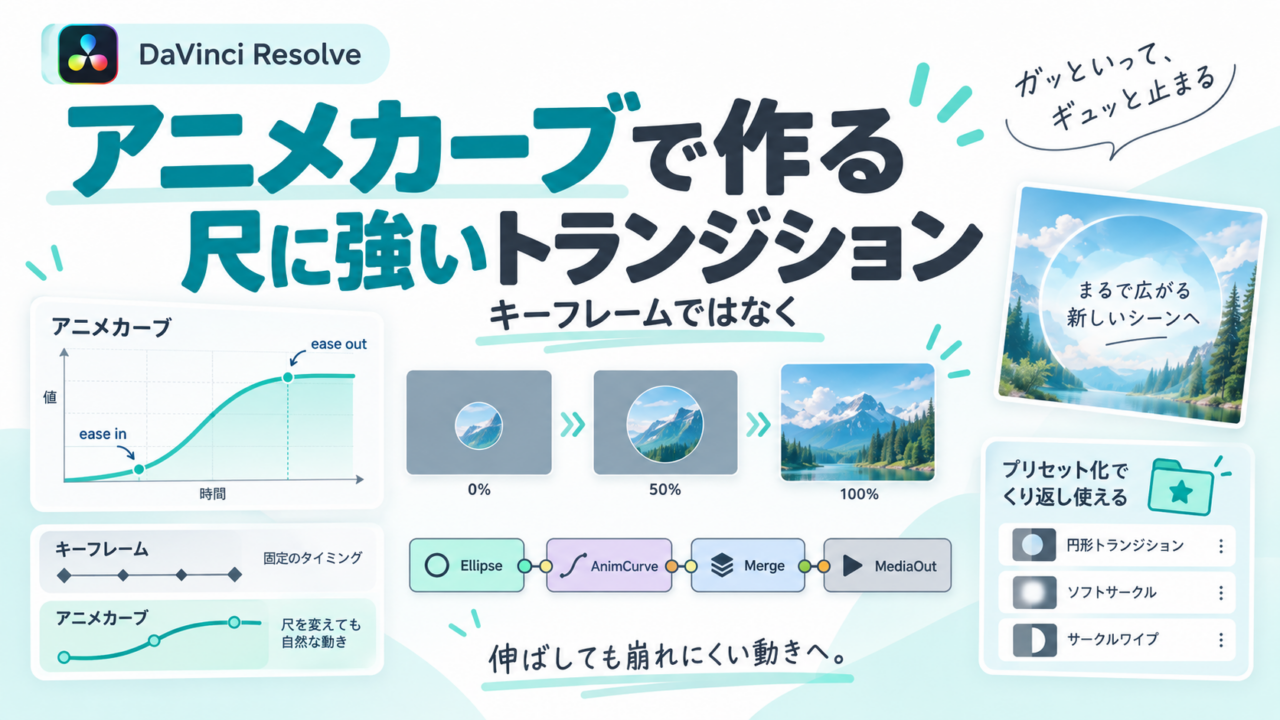







ネットで拾ったFusionトランジションを、1秒から2秒に伸ばしたら動きが途中で止まった。直し方が分からなくて、結局クロスディゾルブに戻した。これは、トランジションの動きがキーフレームで打ってあるからです。
小町直さん(DaVinci Resolve認定トレーナー)のFusion回ダイジェスト3本目は、その根本の話です。動いているということはアニメーションしている。では、どう動かせば「尺を変えても壊れない」トランジションになるのか。
見どころは2分20秒あたりから。イージング関数のチートシートのサイトで、カーブの上にマウスを乗せると、そのカーブがどういう速さを表すのかがその場で動いて見えます。ease in sine、ease out sine、ease in out sineの違いは、文章で読むより、この画面を3回見た方が早いです。
Fusion回の講師・小町さんは、9月30日(水)の「認定トレーナーを目指す回」にも登壇します。アニメカーブで引っかかった人は、午前の無料ダビンチカフェで聞いてください。
→ 9/30「怖くないダ・ヴィンチリゾルブ編集講座」認定トレーナーを目指す回の詳細・お申し込み
そもそもキーフレームアニメーションとは。PowerPointにもある概念
講座の午前中、早めに来た参加者との雑談で「キーフレームアニメーションって知ってますか」と聞いたら、「よく分からないです」という答えがあったそうです。そこで小町さんは、講座の中で改めて説明しました。
Fusionだけの機能ではなく、PowerPointにも出てくる概念。異なる時間にキー(キーフレーム)を打って、その2点間で違う数値を設定してあげると、数値が連続的に変化していく。それがキーフレームアニメーションです。参加者から「昔のFlashみたいな」という声が出て、「そうです、一緒一緒」と。
丸のトランジションなら、丸が全くないくらい小さいところから始まって、最後のフレームで画面を覆い尽くすまで大きくなれば成立します。ここまでは簡単です。
キーフレームで打つと、尺を変えるたびに打ち直しになる
ここがこの回の核心でした。キーフレームで打つと、「その打ったキーフレームのアニメーションでしか再利用ができない」。1秒かけたトランジションを、使い回すときに2秒に変えたくなったら、キーフレームの位置をわざわざ変えなければいけない。「それはちょっとめんどくさいのでやりたくない」。
だから、キーフレームではなくアニメカーブという機能を使って、「サイズが0から画面を覆い尽くすまで大きくなる」というアニメーションを付ける。こうしておけば、トランジションの尺が変わっても、カーブが尺に合わせて伸び縮みします。
私が冒頭に書いた「ダウンロードしたトランジションを伸ばしたら壊れた」は、まさにキーフレームで作られていたものです。自分で作るなら、最初からアニメカーブで作った方が、後で楽です。
ease in、ease out。カーブは「加速度」を決めている
検索すると出てくる「イージング関数チートシート」のサイトが便利だ、と小町さん。カーブにマウスオーバーすると、それが速度なのか加速度なのかを表現している様子が見られます。ease in sineは緩やかに速くなっていく。ease out sineは緩やかに遅くなっていく。ease in out sineは緩やかに速くなって、緩やかに遅くなる。
持ち帰りツール:イージングは擬音で覚える早見表
「カーブで加速度をコントロールするのの覚え方は、本当に、ガッといってギュッと止まる、みたいな感じの擬音で覚えるのが分かりやすい」。小町さんのこの言葉を、そのまま表にしました。
| 擬音(頭の中のつぶやき) | カーブの種類 | 動きの印象 | 向いている場面 |
|---|---|---|---|
| じわ〜っと出て、ガッ | ease in(イン) | 緩やかに始まって、速くなる | 画面から出ていく、消えていく動き |
| ガッと出て、ギュッと止まる | ease out(アウト) | 速く始まって、緩やかに止まる | 画面に入ってくる、テロップの登場 |
| じわ〜っ、ガッ、ギュッ | ease in out(インアウト) | 緩やかに速くなって、緩やかに遅くなる | 丸トランジションのように、始点と終点の両方が画面内にある動き |
| ずーっと同じ | リニア | 等速。機械的 | 回転し続けるもの、時計、スクロール |
擬音と「動きの印象」は講師の説明どおり、「向いている場面」と一番下のリニアの行は私の補足です。
「多分そのうち自分でも心の中で『もうちょっとガッといってほしいんだよな』とだんだんつぶやくようになってくる」。この状態になったら、カーブの名前は後から調べれば済みます。「今日はマジで、ガッといって、ギュンといって、ギュンで止まるを覚えてください」というのが講師からの宿題でした。
→ 表の擬音を自分の素材で試すなら(Studio版+Fusionが軽く回るMacのセット):
作例:「ねこに転生したおじさん」の肉球トランジションと、教訓
小町さんがこの作り方でいいと確信したきっかけは、TVアニメ「ねこに転生したおじさん」の編集をしていたときに作った、猫型のトランジションと肉球のトランジションだったそうです。
そこで得た教訓を、動画では一言で言っています。「最後に覆い尽くすパーツは、大きくしておいたほうがいいです」。肉球の一番大きい部分で画面を覆う設計にしたところ、中央がずれていたので、徐々に上にずらすアニメカーブを追加で当てることになった、と。「ただまあ、そうね、という感じではあるんですけど」と本人は笑っていましたが、これは自分の形でトランジションを作る人が全員踏む石です。先に知っておけば避けられます。
作ったトランジションを「使い回せる状態」にする:右クリック一発
アニメカーブで作ったトランジションを、他の編集でも使えるようにする一番簡単な方法は、こうでした。エディットページに戻って、タイムライン上の自作トランジション(講座では「パンダトランジション」)を右クリック。「トランジションプリセットを作成」を選ぶ。プリセット名を入力する画面が出るので、好きな名前を付けてOK。
どこに入ったかというと、エフェクトの「ビデオトランジション」の中の「Fusionトランジション」です。「その中に自分が打った名前のトランジションがいるはずなんで、ちょっと探してください」。参加者から「日本語でも大丈夫なのかな」と聞かれて、「気にしたことないので、多分大丈夫」というやり取りもありました。気になる人は英数字で付けておけば確実です。
このダイジェストが向いていそうな人
- テンプレートのFusionトランジションを使っているが、尺を変えると壊れるので毎回同じ尺で我慢している編集者。キーフレームとアニメカーブの違いが、そのまま答えです
- 会社のロゴやキャラクターの形で画面が切り替わるトランジションを作りたいと言われた社内動画担当者。次の4本目で、SVGを放り込む手順まで進みます
- 「ease in / ease out」の説明を何度読んでも頭に入らない人。擬音で覚えてください
レンタルで試す価値があるところ
アニメカーブは無料版でも使えますが、トランジションを作り込み始めると、プレビューのたびにFusionのレンダーが走ります。手持ちのPCで「カーブをいじるたびに数秒待つ」状態だと、擬音の感覚が身につく前に嫌になります。講座の前後に、Fusionが軽く回るクラスのマシンを借りて、一晩「ガッといってギュッ」をいじり倒すと、自分のPCで足りるかどうかの判断もつきます。
→ 自分のPCにStudio版だけ足して試すなら:
📦 動きはキーフレームで打たず、アニメカーブで。擬音で覚えて、右クリックでプリセットに。
最終回の4本目は、自分の形(SVG)でオリジナルトランジションを作る実践編です。
→ 9/30 認定トレーナーを目指す回の詳細・お申し込み(午前のダビンチカフェは無料)
→ 9/30の講座の内容と「弱点ページ セルフチェック表」(告知記事)
→ 映像制作・編集自動化のセミナー一覧
→ PANDASTUDIO TV をチェックする