050-3158-3507
 お問い合わせ

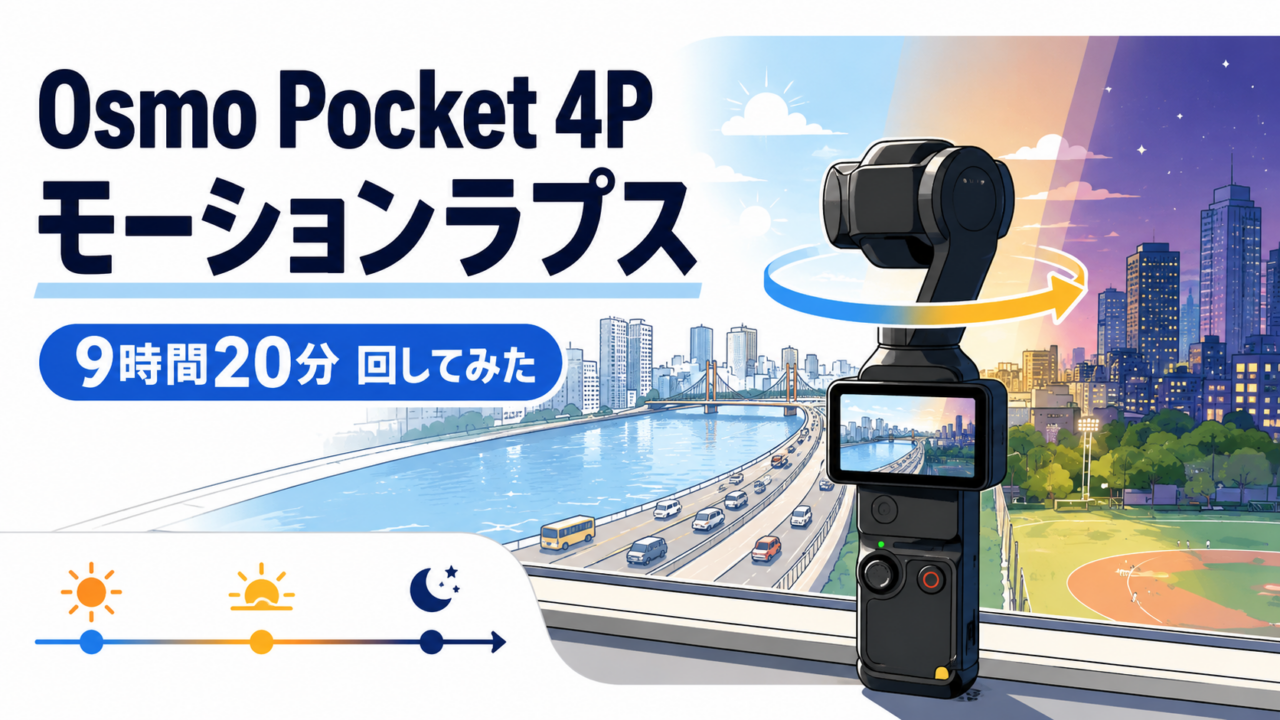







タイムラプスに「カメラの動き」を足すのは、ちょっと前まで大ごとでした。電動雲台やモーター付きスライダーを組んで、バッテリーを心配して、セッティングに小一時間。正直、平日の仕事の合間にやる撮影ではありません。
Osmo Pocket 4Pのモーションラプスは、それをジンバル1本で済ませるモードです。撮影前に首を振る方向(ウェイポイント)を指定しておくと、タイムラプスを撮りながらジンバルが勝手にゆっくり首を振ってくれる。8月28日、事務所の窓辺に置いて回してみたら、朝9時26分から夜18時46分まで9時間20分、カメラは一度も触られることなく首を振り続けました。
今回はHDですが、4kで撮った続編はこちら
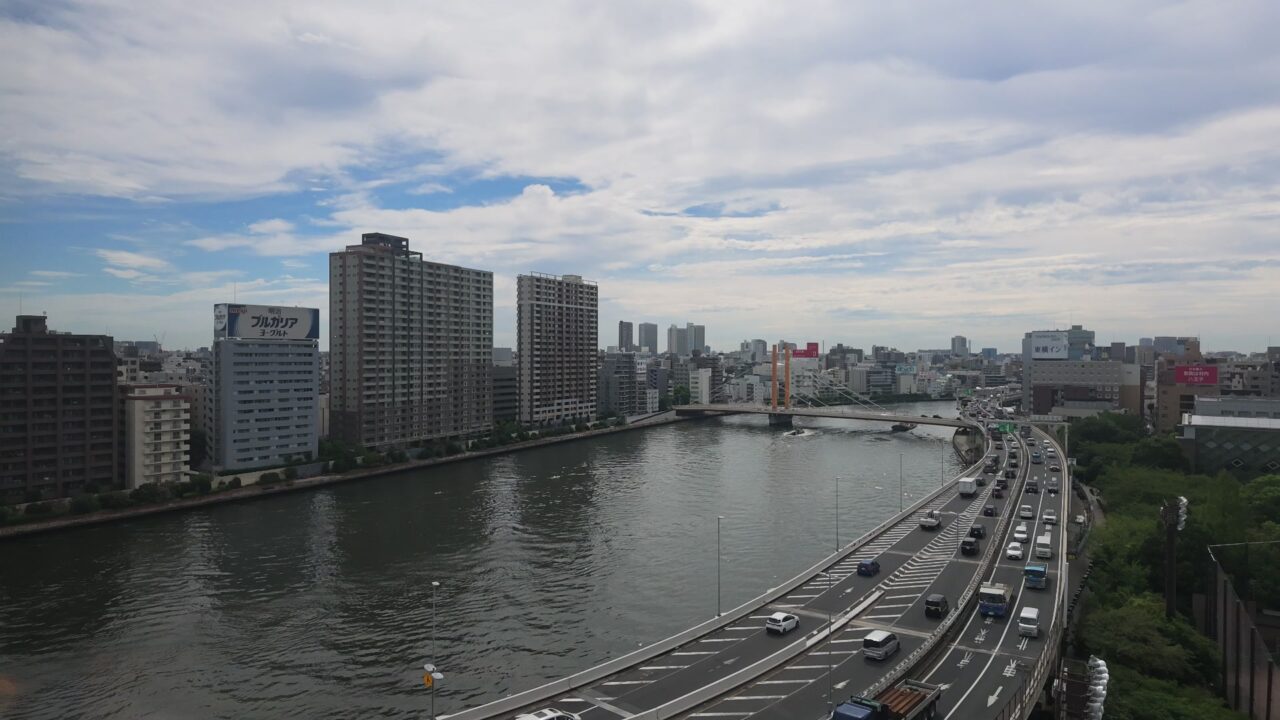
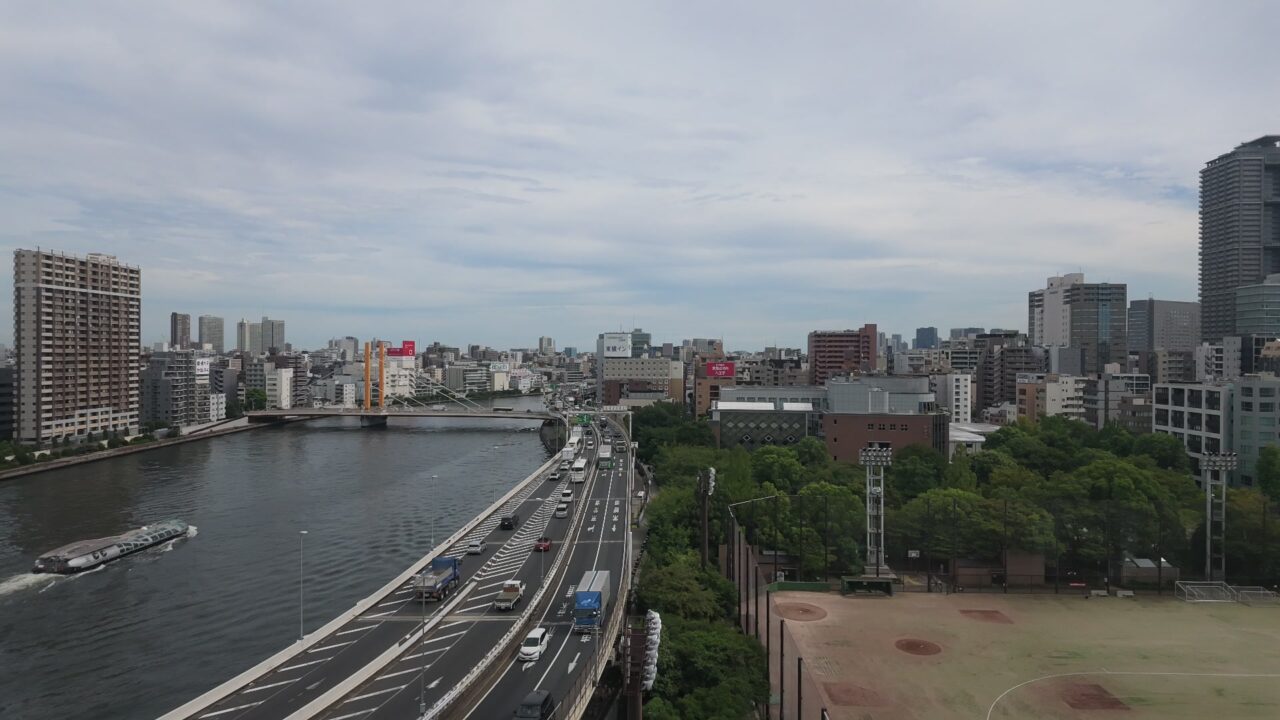
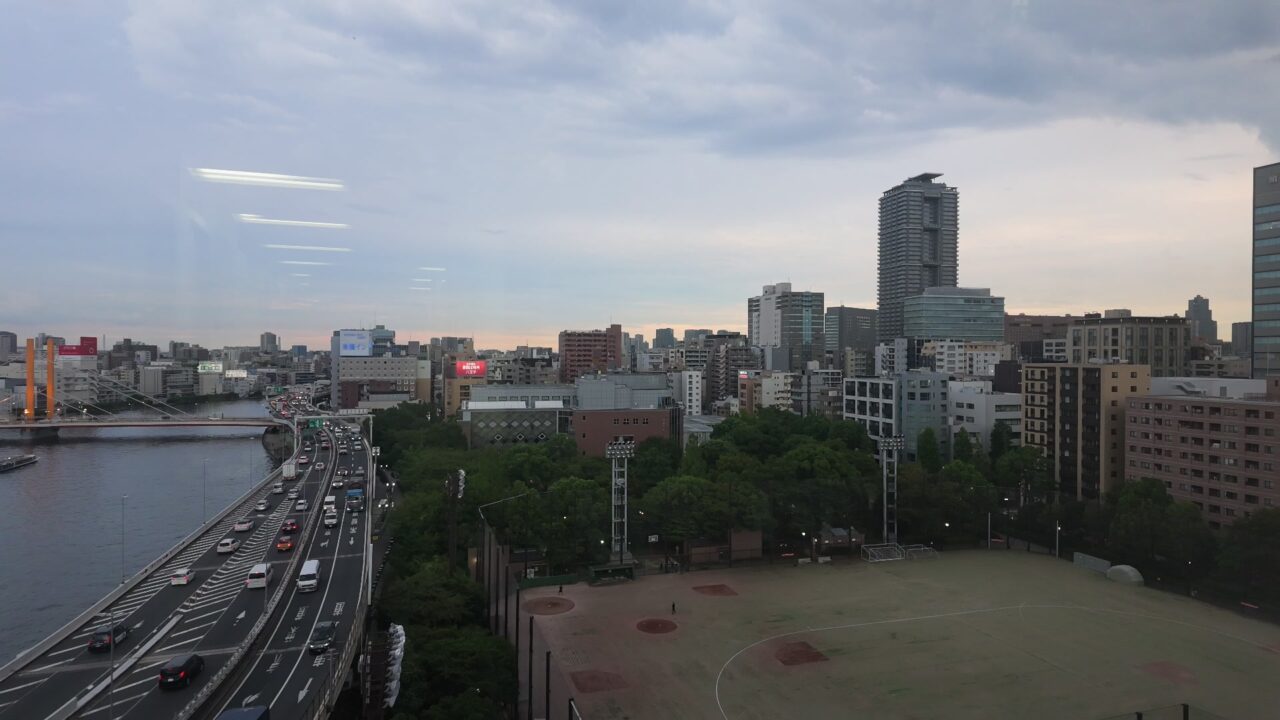
動画を見てもらうのが一番早いのですが、画面がゆっくり右に流れながら、朝→昼→夕方→夜と時間が進みます。定点タイムラプスの「時間の圧縮」に、映画のパンのような「視線の移動」が乗る。この2つが同時に起きるのがモーションラプスの気持ちよさです。
→ 今回使ったカメラ:
モーションラプスは何が違う? タイムラプス3兄弟の使い分け
Osmo Pocket 4/4Pのタイムラプスは3モードあります。名前が似ていて混乱するので、先に整理します。
| モード | カメラは | 設定できる項目 | 向いている場面 |
|---|---|---|---|
| ハイパーラプス | 持って歩く | 解像度・フレームレート・速度 | 移動しながらの街歩き・乗り物 |
| タイムラプス | 置いて固定 | 解像度・フレームレート・撮影間隔・撮影時間 | 定点の雲・夕焼け・人流 |
| モーションラプス | 置くと首を振る | タイムラプスの項目+ウェイポイント | 広い風景を1本でなめたいとき |
ポイントは、モーションラプスが「タイムラプス+首振り」だということ。撮影間隔の考え方は定点タイムラプスと同じで、そこに首を振る方向(左から右など)を教えておくだけです。ジンバルカメラなので、首振りのモーターは最初から本体に入っています。追加機材はゼロ。
定点タイムラプスの撮影間隔の決め方(何秒間隔で何倍速になるか)は、ゲリラ豪雨と二重の虹が撮れたタイムラプス記事に早見表つきで書きました。今回はその続編です。
9時間20分回した実測データ
| 項目 | 今回の実測 |
|---|---|
| カメラ | DJI Osmo Pocket 4P(広角20mm側) |
| モード | モーションラプス(パン方向は「左から右」を選択) |
| 撮影間隔・撮影時間 | 間隔0.5秒・撮影時間10時間で設定(実記録は9時間20分、9:26〜18:46) |
| できた動画 | 37分22秒・1080/29.97p・H.265 10bit・ノーマルカラー(Rec.709)=約15倍速 |
| 露出 | すべてオート(朝の順光〜夜景までなめらかに追従) |
| ファイルサイズ | 合計約19.2GB(実時間1時間あたり約2.1GB) |
| ファイル数 | 2本(1本目が17GBに達した時点で自動分割。切れ目は2秒で実質シームレス) |
ひとつ、地味に引っかかるポイントがあります。今回の映像、4Kのつもりが1080p記録でした。通常タイムラプスの設定画面では「4K30」と出ていたのに、サブモードでモーションラプスを選んだ瞬間、画面表記が「1080P30」に自動で切り替わります。実はここからもう一度解像度を設定し直せば4Kでも撮れるのですが、切り替わったことに気づかずそのまま録画すると、今回のように1080pで仕上がります。モーションラプスを選んだら、録画前に解像度表記をもう一度確認。これだけで防げます。とはいえSNS・ブログ・社内報告なら1080pで困ることはまずありません。
ファイルの17GB自動分割は定点タイムラプスのときと同じ挙動で、編集時に2本を並べるだけでした。
ウェイポイント(首振り)設定の流れ
設定は撮影画面から数タップです。実際の画面の流れで書きます。
- 撮影モードで「タイムラプス」を選ぶ(この時点では表記は4K30のまま)
- 画面を下から上にスワイプするとサブモードが出てくるので、「タイムラプス」から「モーションラプス」に切り替える(ここで画面表記が1080P30に変わります)
- 首を振る方向を選ぶ。「左から右」「右から左」のように方向をタップで指定(今回は左から右)
- 上にスワイプしてパラメータ設定へ。撮影間隔と撮影時間を決める(今回は0.5秒・10時間。考え方は定点タイムラプスと同じで、迷ったら間隔は短めに)。4Kで撮りたい場合は、ここで解像度も4Kに設定し直す(サブモードを選んだ時点で1080pに切り替わっているため)
- 画面に「600:00 → 40:00」のように撮影時間→仕上がり尺のプレビューが出るので確認して、録画ボタン。あとは設定した時間をかけて、ジンバルがゆっくり首を振り続けます
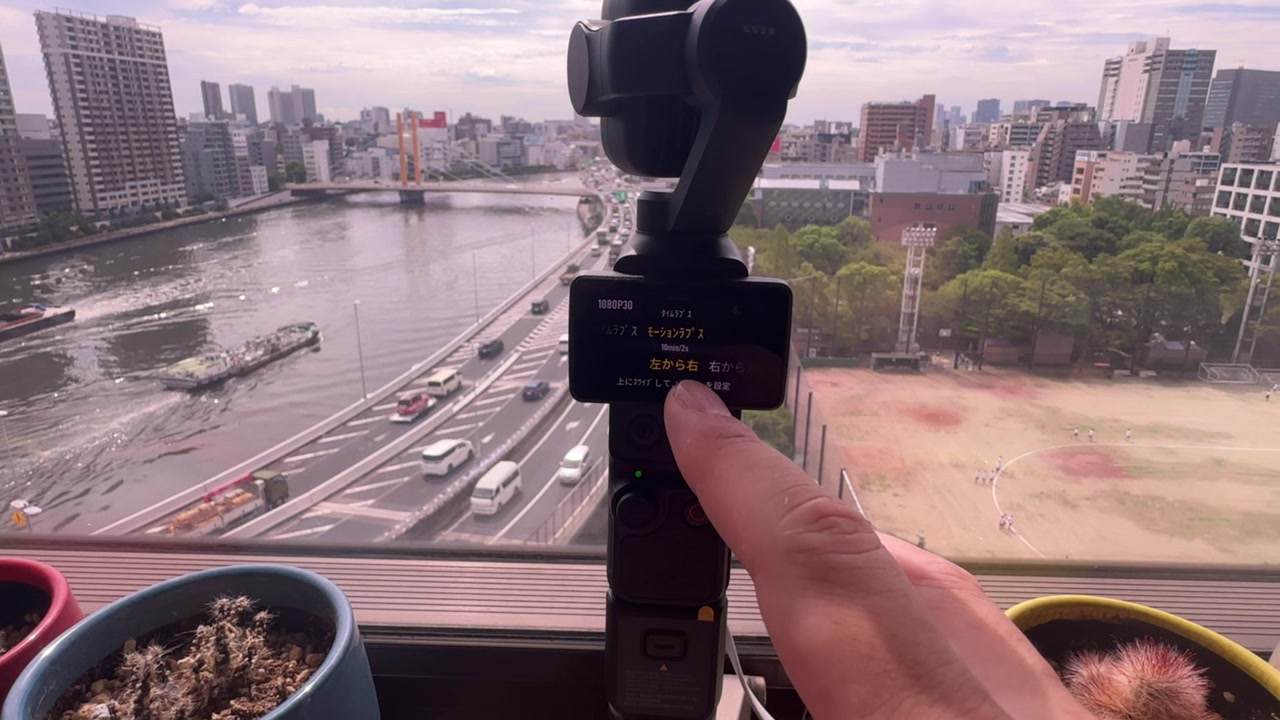
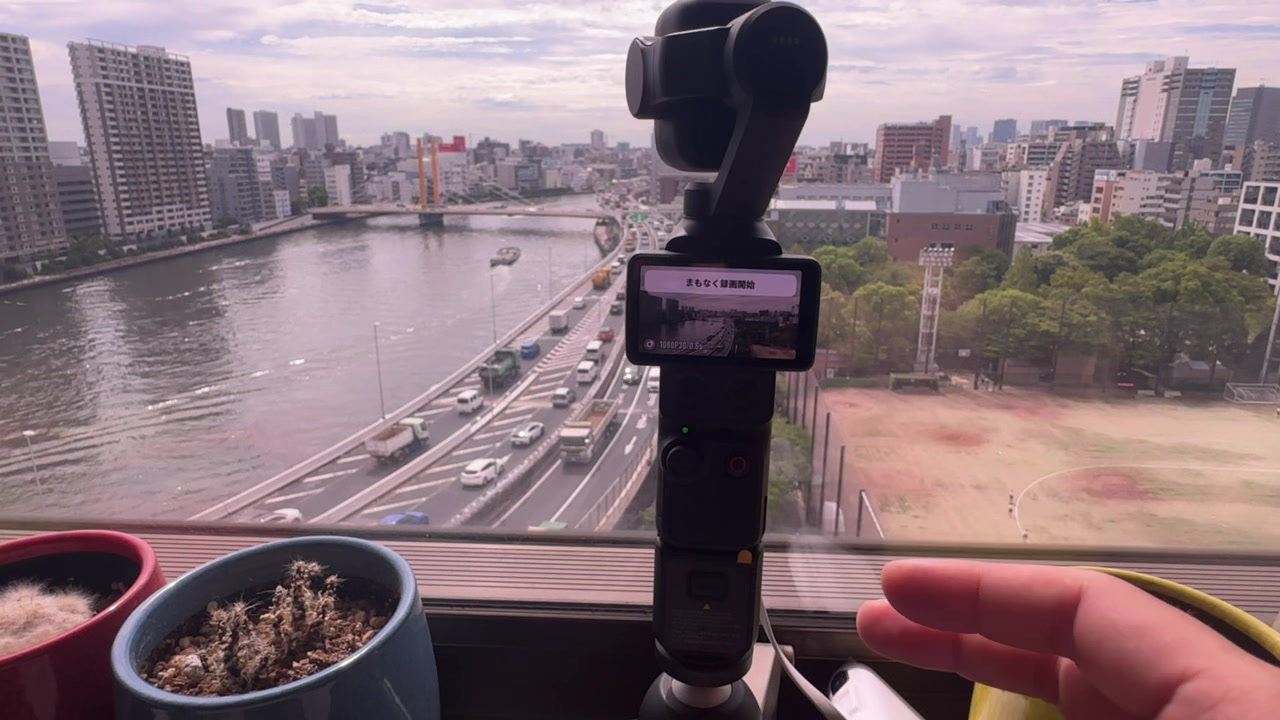
コツはひとつだけ。首振りの速さは自分では決められず、選んだ方向へ「撮影時間」をかけて振り切る挙動だということです。今回のように10時間かけて振れば、再生15倍速でも気づかないほどゆっくりしたパンになります。短い撮影時間ならキビキビした動きになります。「何時間かけて振るか」=「どれくらい優雅なパンにするか」だと考えるのがモーションラプスの設計です。
9時間回して引っかかったこと
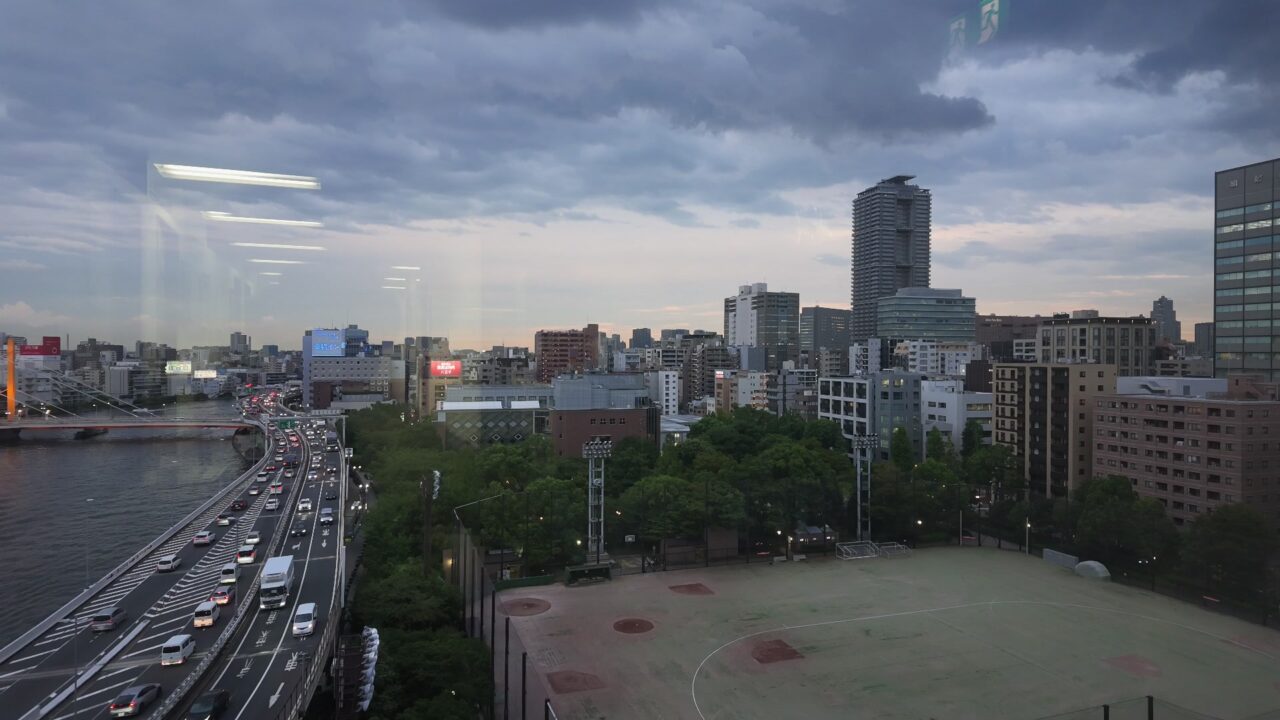
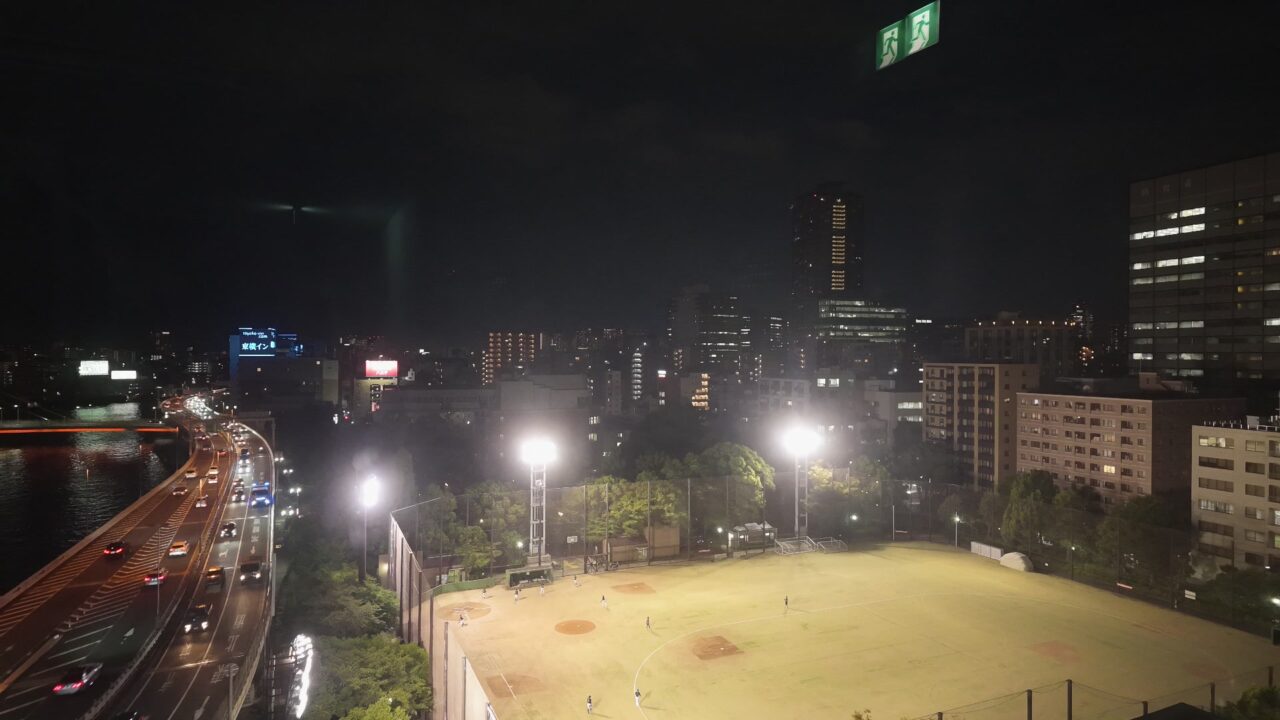
1つ目、夜になると窓ガラスに部屋が映り込む。今回いちばんの反省点です。日中は全く問題なかったのに、外が暗くなった途端、室内の照明や非常口サインがガラスに浮かび上がってきました。窓越しに夜まで回すなら、部屋の照明を消しておくか、レンズをガラスに近づけるかの対策が必要です。ただ、これはこれで「時間が夜に進んだ」ことが伝わる絵にはなっていて、失敗も含めて9時間の記録ではあります。
2つ目、モーションラプス中はActiveTrack(被写体追尾)が使えません。ウェイポイントの動きと追尾は両立しない仕様です。風景を「なめる」モードだと割り切ってください。
3つ目、電源。9時間20分は内蔵バッテリーだけでは持ちません。USB給電しながらの運用です。ジンバルが動き続ける分、定点タイムラプスより電気を食うはずなので、長回し前提なら給電手段は必須と考えてください。
15倍速のままだと、首振りが伝わらない問題
撮って気づいたことがもうひとつ。0.5秒間隔(15倍速)で9時間回すと37分の動画になりますが、37分かけてワンパンする映像は、そのままだと動きがほぼ分かりません。1分見ても画面が数度しか動かないからです。
そこで編集で再生速度を上乗せします。DaVinci Resolveでクリップの速度を変えるだけです。今回は倍率違いを作って比べました。
| 編集で | 実時間に対して | 9時間20分が | 見え方 |
|---|---|---|---|
| そのまま | 15倍速 | 37分22秒 | 環境映像。動きはほぼ感じない |
| 2倍速 | 30倍速 | 約19分 | じっくり見せる長尺向け |
| 5倍速 | 75倍速 | 約7分半 | パンしていることが分かり始める |
| 20倍速 | 300倍速 | 約1分52秒 | 首振りと朝→夜が1本で伝わる。SNS向け |
結論、SNSや紹介動画に使うなら20倍速前後まで詰めて約2分が今回のベストでした。撮影時の間隔設定で最初から300倍速相当(間隔10秒)にする手もありますが、定点タイムラプスの記事でも書いたとおり、間引きすぎた瞬間は戻ってきません。短め間隔で撮っておいて、編集で速度を決めるのが安全です。Resolveでの編集に興味が出たらDaVinci Resolveセミナーもどうぞ。
この撮り方が向いていそうな人・現場
- 会社や店舗の窓からの景色で「動きのある」紹介映像を作りたい広報担当者。定点より明らかに映像として豪華に見えます
- 展示会・イベント会場の全景記録。会場の端から端までをワンパンでなめれば、設営から撤収まで+会場全体の様子が1カットに収まります
- 電動雲台を買うほどではないが、タイムラプスに一段変化が欲しい人。レンタル1台で「動き」まで込みで試せます
モーションラプス撮影前チェックリスト
| 確認項目 | 目安 |
|---|---|
| 首振り方向 | 「左から右」か「右から左」かを構図から先に決める。速度は撮影時間で決まる |
| 撮影間隔 | 短め推奨。速度は編集で後から上げられる(間引いた瞬間は戻らない) |
| 解像度 | モーションラプス選択で表記が自動で1080P30に切り替わる。4Kで撮りたければ録画前に解像度を設定し直す |
| 給電 | 長回しはUSB給電必須。ジンバル駆動分、定点より消費は多いと想定 |
| ストレージ | 実時間1時間あたり約2.1GB。内蔵107GBなら丸2日ぶんの余裕 |
| 映り込み | 窓越しで夜まで回すなら消灯 or レンズをガラスに近づける |
| 追尾 | モーションラプス中はActiveTrack不可。風景専用と割り切る |
→ 給電しながらの長回しを想定するなら、バッテリーグリップ付きのセットもあります:
レンタルで試す価値があるところ
モーションラプスの仕上がりを左右するのは、機材スペックではなく「自分の現場で、どの角度からどの角度へ、何時間かけて振るか」という設計です。これはスペック表を眺めても分からず、1回撮ってみるとすぐ分かります。窓辺に置いて1日回すだけなので、撮影技術も要りません。
Osmo Pocket 4Pはモーションラプス以外にも使いどころの多いカメラです。撮影・配信・マニュアル作成など10通りの使い方はハブ記事「Osmo Pocket 4Pがインハウス動画制作にめっちゃ使える説」にまとめています。定点で長回しする基本編はタイムラプスで虹が撮れた記事へ。
Osmo Pocket 4Pのレンタルはこちら
→ 今回使ったスタンダードコンボ:
用途別に探すなら
Osmo Pocketシリーズをまとめて見たい人
最新の入荷機材をチェックしたい人
→ 新着機材一覧
📦 電動雲台を組む週末より、置いて振らせる平日を。
「タイムラプスに動きを足してみたかった」という人は、買う前にまず1台借りて、窓辺で9時間振らせてみてください。