
 050-3158-3507
 お問い合わせ








ビジネスの現場からライブ配信、イベント運用まで、あらゆるシーンで高性能なノートパソコンのニーズが高まっています。特に短期プロジェクトや大規模セミナー、急な動画配信現場などでは、ハイスペックな端末を必要な期間だけコストを抑えて手配することが成功の鍵となります。本記事では、パンダスタジオレンタルで提供されている「VETESA 15.6インチ ノートパソコン(Core i7 / メモリ16GB / SSD 512GB / Office 2024)」の魅力や具体的な活用法、ライバル機種との比較まで徹底解説します。

パンダスタジオで借りられるVETESAノートPCの基本スペックと4つの特長
高負荷作業もスムーズにこなすCore i7と16GBメモリ
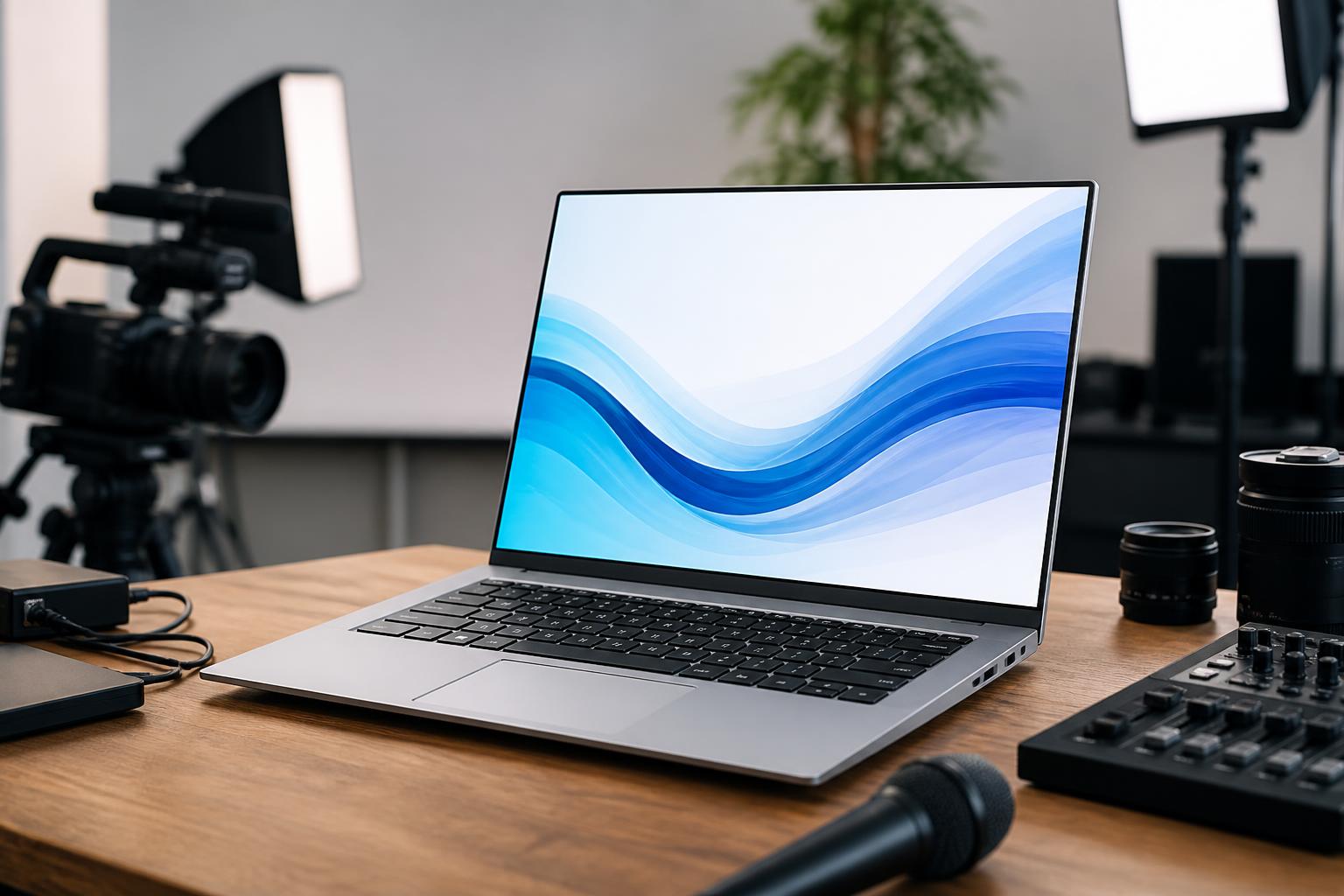
VETESAノートパソコンは、インテル Core i7プロセッサーと大容量16GBメモリを搭載しており、高い処理能力を必要とするアプリケーションもストレスなく動作します。複数のビジネスツールやブラウザタブを同時に開くマルチタスクはもちろん、動画編集や配信用ソフトウェアのバックグラウンド処理においても動作が重くなることなく、快適な作業環境を実現します。過酷な現場や短時間での処理が求められるビジネスシーンにおいて、確かなパフォーマンスを発揮する一台です。
大容量512GB SSDと高精細15.6インチフルHD IPS液晶
ストレージには高速転送を可能にする512GBのSSDを採用しており、OSの立ち上げや重い動画ファイルの読み込み・書き出しが極めてスムーズに行えます。また、画面には15.6インチの高精細フルHD IPS液晶を搭載。視野角が広く発色に優れているため、細かな表計算データの確認やデザイン・動画の調整作業においても正確な視認性を確保します。長時間の作業でも目が疲れにくい画面環境は、テレワークや現場作業の生産性向上に大きく貢献します。
ビジネス業務に不可欠なWindows 11 ProとOffice 2024
OSにはセキュリティ機能や管理機能が強化されたWindows 11 Proを採用しており、企業内のドメイン参加や各種セキュリティポリシーの設定にも柔軟に対応します。さらに、最新のMicrosoft Office 2024が標準搭載されているため、Word、Excel、PowerPointなどの必須ビジネスアプリケーションを導入後すぐに利用可能です。社内資料の作成や取引先とのデータ共有も互換性の心配なくスムーズに進行させることができます。
届いてすぐ使える配信用・編集用アプリのプリインストール
本機の大きなメリットとして、主要なライブ配信および動画編集ソフトウェアがあらかじめインストールされている点が挙げられます。テレビ会議用のZoomやMicrosoft Teams、ライブ配信用ソフトのOBS Studio、スイッチャー制御用のATEM Software Control、さらに高機能な動画編集ソフトDaVinci Resolve(無償版)がセットアップ済みです。初期設定の手間を大幅に削減し、機材が手元に届いた瞬間から現場での運用を開始できます。
ビジネス・テレワークにおけるVETESAの4つの活用シーン
ZoomやMicrosoft Teamsを活用したWeb会議・オンライン商談
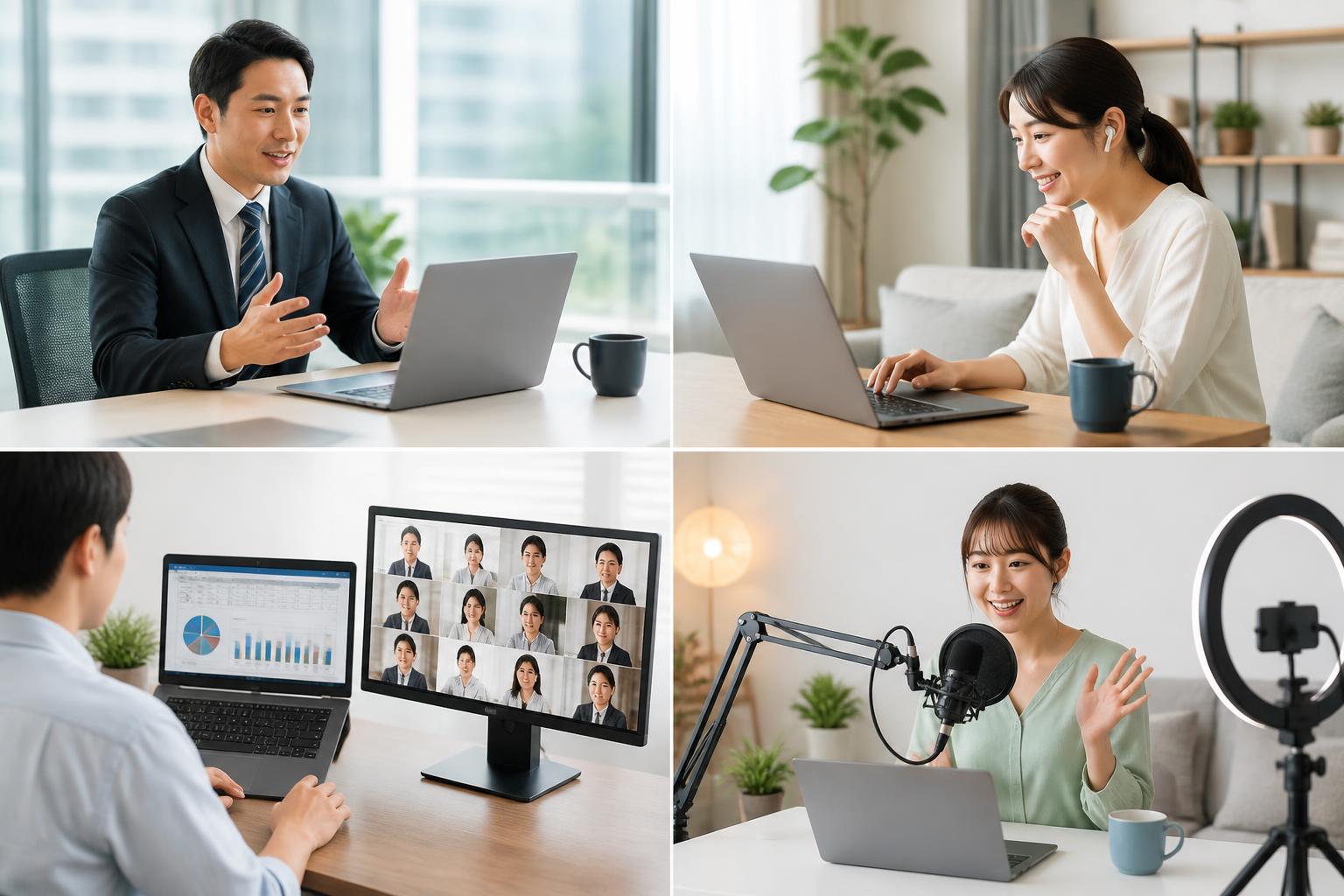
インカメラと高品位な音声入力を備えたVETESAノートPCは、Web会議やオンライン商談のメイン端末として最適です。ZoomやMicrosoft Teamsが事前にインストールされているため、面倒なセットアップをすることなくミーティングに参加できます。Core i7と16GBメモリのパワーにより、資料共有や画面キャスト、バーチャル背景の使用中も動作が不安定になることがなく、スムーズでプロフェッショナルなコミュニケーションをサポートします。
外出先やサテライトオフィスでの文書作成・データ分析
Office 2024がプリインストールされた本機は、出張先やサテライトオフィスでの業務端末として高い実用性を発揮します。15.6インチの広々とした画面は、複数のウィンドウを並べて作業する際にも見やすく、大規模なExcelデータの分析や複雑な提案書の作成もストレスなくこなせます。安定したレスポンスと高い操作性により、オフィス外での作業効率を落とすことなくビジネスを継続させることができます。
短期プロジェクトや展示会イベント事務局でのPC調達
数日から数ヶ月といった期間限定のプロジェクトや、展示会・イベント事務局における仮設オフィスでのPC調達にもレンタル活用が最適です。購入コストや管理の手間をかけず、最新スペックのPCを必要な台数だけタイムリーに配備できます。グレーカラーの上品なデザインは、どのようなビジネス展示会やイベント会場の設営スペースにも自然に馴染み、企業としてのプロフェッショナルな印象を与えます。
社内研修や各種セミナー受講者用端末としての集中導入
新入社員研修やPCスキル向上セミナーなど、一時的に複数の端末が必要となる場合にも本機のレンタルが効果的です。同一スペック・同一構成のPCを用意することで、受講者間の環境差異によるトラブルを防止し、講師側の進行もスムーズになります。すべての端末にオフィスソフトと各種配信・編集ツールが揃っているため、実践的な研修カリキュラムにも柔軟に対応可能です。
ライブ配信・動画編集現場での4つの実践的活用法
OBS Studioを使った安定感のあるオンライン配信
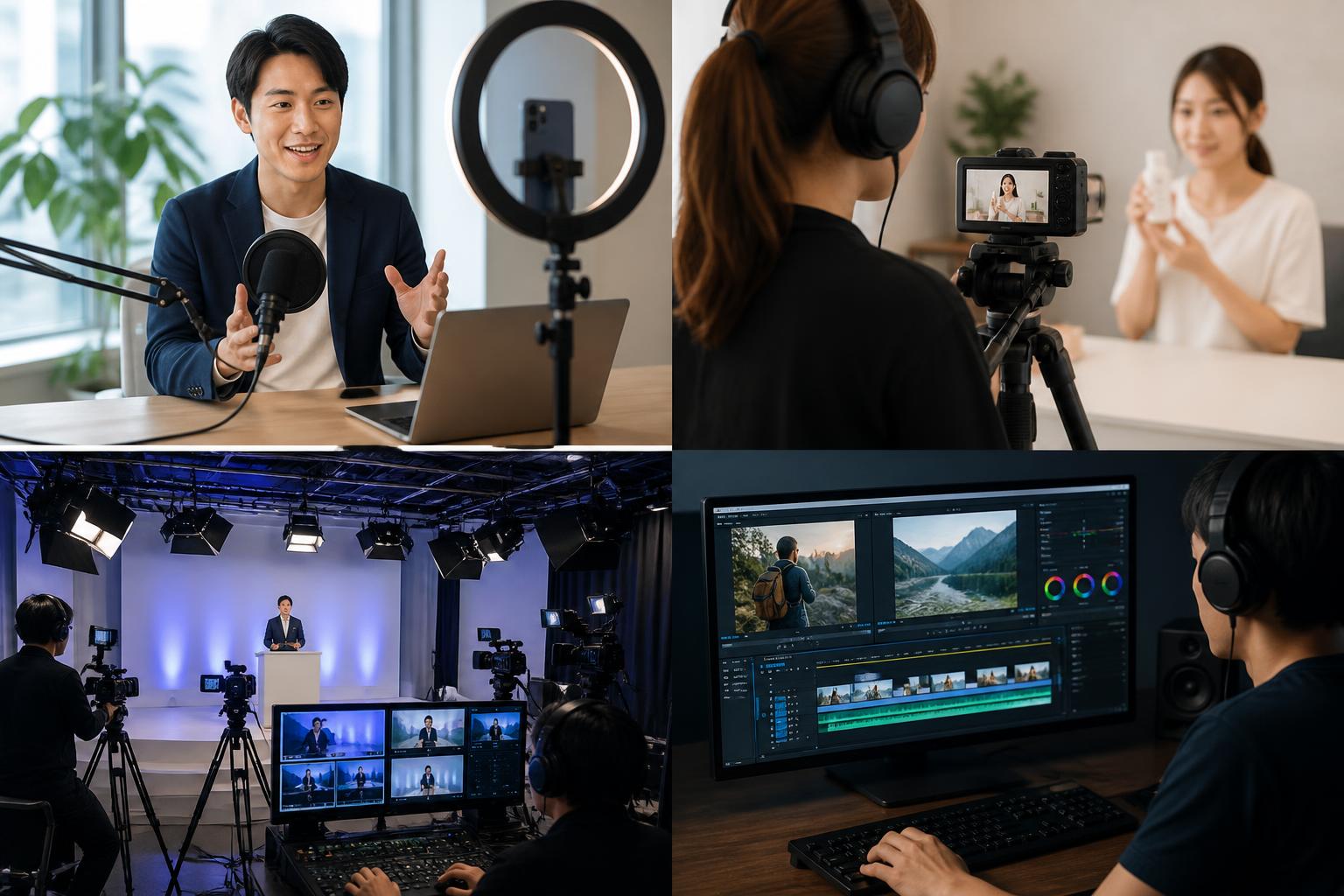
YouTube Liveやニコニコ生放送、社内向けWebセミナーなどで幅広く使用されているOBS Studioがあらかじめインストールされているため、設定を済ませればすぐに配信を開始できます。Core i7プロセッサーのマルチスレッド性能と16GBメモリにより、高画質・高フレームレートの映像エンコード作業も安定して処理が可能です。配信中のフレーム落ちやフリーズのリスクを低減し、信頼性の高いイベント配信を実現します。
ATEM Software Controlによる本格的なスイッチャー操作
Blackmagic Design社のスイッチャー製品を制御する「ATEM Software Control」が導入されているため、複数カメラの映像切り替えや音声ミキシング、テロップ挿入などの高度なオペレーションを現場で行えます。15.6インチのフルHD画面上で複数の操作パネルやプレビューを一目で確認できるため、誤操作を防ぎながら直感的なライブオペレーションが可能です。
DaVinci Resolveによる現地でのスピーディーな動画編集
本格的な動画編集・カラーグレーディングが可能なDaVinci Resolve(無償版)がインストールされており、撮影現場での素材確認やクイックな編集作業に威力を発揮します。512GBの高速SSDにより、容量の大きな動画素材の取り込みやエクスポートも素早く完了。イベント終了直後にハイライト動画を公開するといった、スピード感が求められるコンテンツ制作にもしっかり対応します。
リアルとオンラインを繋ぐハイブリッドイベントの運用
会場でのリアル進行と同時にオンライン視聴者へ配信を行う「ハイブリッドイベント」において、VETESAは司令塔としての役割を果たします。Zoomでの双方向コミュニケーションとOBSでの配信出力、さらにATEMによる映像切替を並行して行うような高負荷な運用でも、高い処理スペックによりシステム全体の安定維持に貢献します。
ライバル機種と比較したVETESAレンタルにおける4つの優位性

MacBookや他社Windows PCとのコストパフォーマンス比較
MacBook Proや他社ブランドの同等スペック(Core i7 / メモリ16GB / SSD 512GB)端末をレンタルする場合と比較し、VETESAは極めて優れたコストパフォーマンスを誇ります。圧倒的なレンタルコストの低さを実現しながらも、十分な処理能力と充実したプリインストールアプリを備えているため、限られたイベント予算や備品調達コストを有効活用したい企業にとって最適な選択肢となります。
| 項目 | VETESA (15.6インチ) | 一般的な他社Windows PC | MacBook Proクラス |
|---|---|---|---|
| コストパフォーマンス | 非常に高い(低コスト) | 中程度 | レンタル料金が高価 |
| 事前アプリ導入 | Office / OBS / DaVinci等 完備 | 標準アプリのみ(追加作業必要) | 標準アプリのみ(追加作業必要) |
| ビジネス・配信適性 | 即座に両対応可能 | 初期設定が必要 | 操作体系・対応ソフトに注意 |
キッティング作業不要によるセットアップ時間の準備短縮
通常、PCの調達時にはOSの初期設定、Officeのライセンス認証、配信ソフトや編集ツールの個別ダウンロードといった多大な「キッティング作業」が発生します。しかしパンダスタジオレンタルのVETESAは、主要ツールがセットアップされた状態で手元に届くため、到着後すぐに本番運用へ投入可能です。設営・準備の時間を大幅に削減し、現場スタッフの負担を軽減します。
日単位から月単位まで選べる柔軟なレンタルプラン
「1日だけのスポット配信」「1週間の展示会」「3ヶ月間の短期プロジェクト」など、用途に合わせて無駄なくレンタル期間を設定できる点も大きなメリットです。長期間の固定資産として抱え込むリスクを避け、プロジェクトの規模や期間の変更にも柔軟に対応できるため、費用対効果を最大化させた機材運用が可能になります。
パンダスタジオレンタルならではの手厚いサポートと安心感
映像・配信機材の専門プロショップであるパンダスタジオが提供するレンタルサービスだからこそ、各種機材との相性や運用ノウハウに関するサポート態勢が整っています。万が一の機材不具合に対するサポート体制やメンテナンス済みの確実な機材状態など、トラブルが許されないビジネスやライブ配信の現場でも安心して利用できる環境が整っています。
パンダスタジオレンタルをスムーズに利用するための4つのステップ
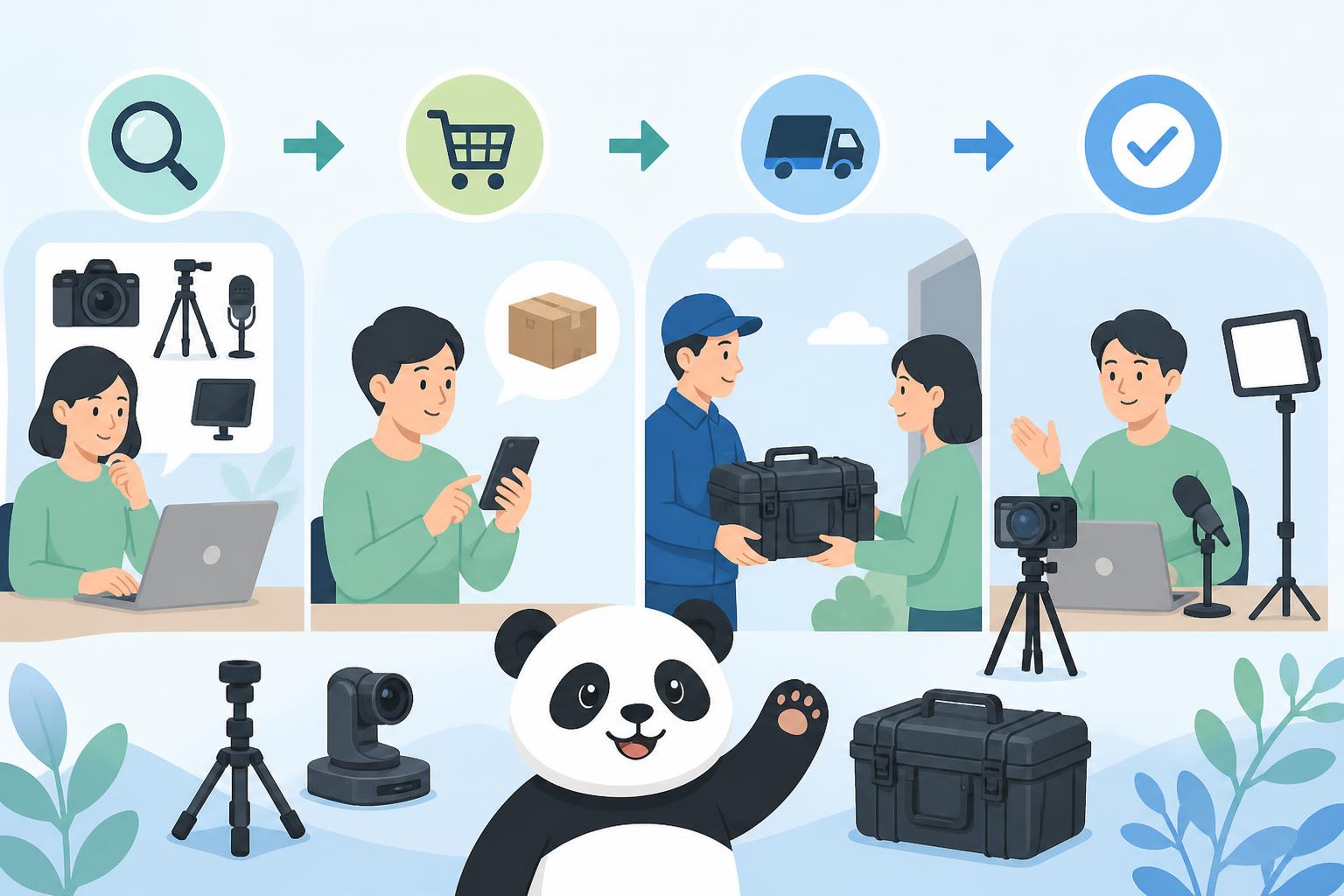
利用用途とスケジュールに応じた事前予約
まずは利用する日程と台数を確定させ、パンダスタジオレンタルのWebサイトから早めに事前予約を行います。特に大型イベントや繁忙期には予約が混み合う可能性があるため、スケジュールの余裕をもって手配を進めることが推奨されます。利用用途に合わせて接続用ケーブルや外部インターフェースなどの周辺機器も併せて手配しておくとスムーズです。
機材到着後の即時開梱と動作確認の徹底
端末が手元に届いたら、すぐに梱包箱を開けて内容物(本体、ACアダプター、付属品等)が揃っているか確認します。併せて電源を入れ、Windowsの起動、各プリインストールアプリ(Office、Zoom、OBS、ATEM Software Control等)の立ち上がり、インターネット接続に問題がないかを本番前にチェックしておくことがトラブル防止の鉄則です。
現場運用における周辺機器との接続・設定確認
実際の配信現場や会議室にセットアップする際は、マイク、カメラ、ビデオキャプチャー、スイッチャーなどの周辺機器を接続し、正常に認識されているか確認します。特にOBS StudioやZoomでの音声入力・映像入力の設定は、事前にキャリブレーションを行っておくことで、本番中の音声トラブルや映像途切れを未然に防ぐことができます。
データの安全な消去と指定手順によるスムーズな返却
利用終了後は、作成したビジネス文書や動画素材、個人情報、各種ログイン情報(ZoomやGoogleアカウント等)を完全に削除・ログアウトします。その後、同梱されていた外箱と緩衝材を使用して本体および付属品を元通りに梱包し、指定の手順に従って期日までに返却手続きを行います。簡単な手順で撤収が完了するため、後片付けもスムーズです。





















