
 050-3158-3507
 お問い合わせ








映像制作やライブ配信の現場、短期出張などで急遽必要となる高性能ノートPC。パンダスタジオレンタルが提供する「VETESA 15.6インチ(Core i7 / メモリ16GB / SSD 512GB)」は、DaVinci ResolveやOBS Studio、Office 2024があらかじめセットアップ済みで、届いてすぐに業務を開始できる非常に利便性の高いモデルです。本記事では、本機の基本スペックやライバル機種と比較した優位性、撮影現場やテレワークでの具体的な活用法まで詳しく解説します。

VETESA Core i7搭載モデルの基本性能と動画編集における強み
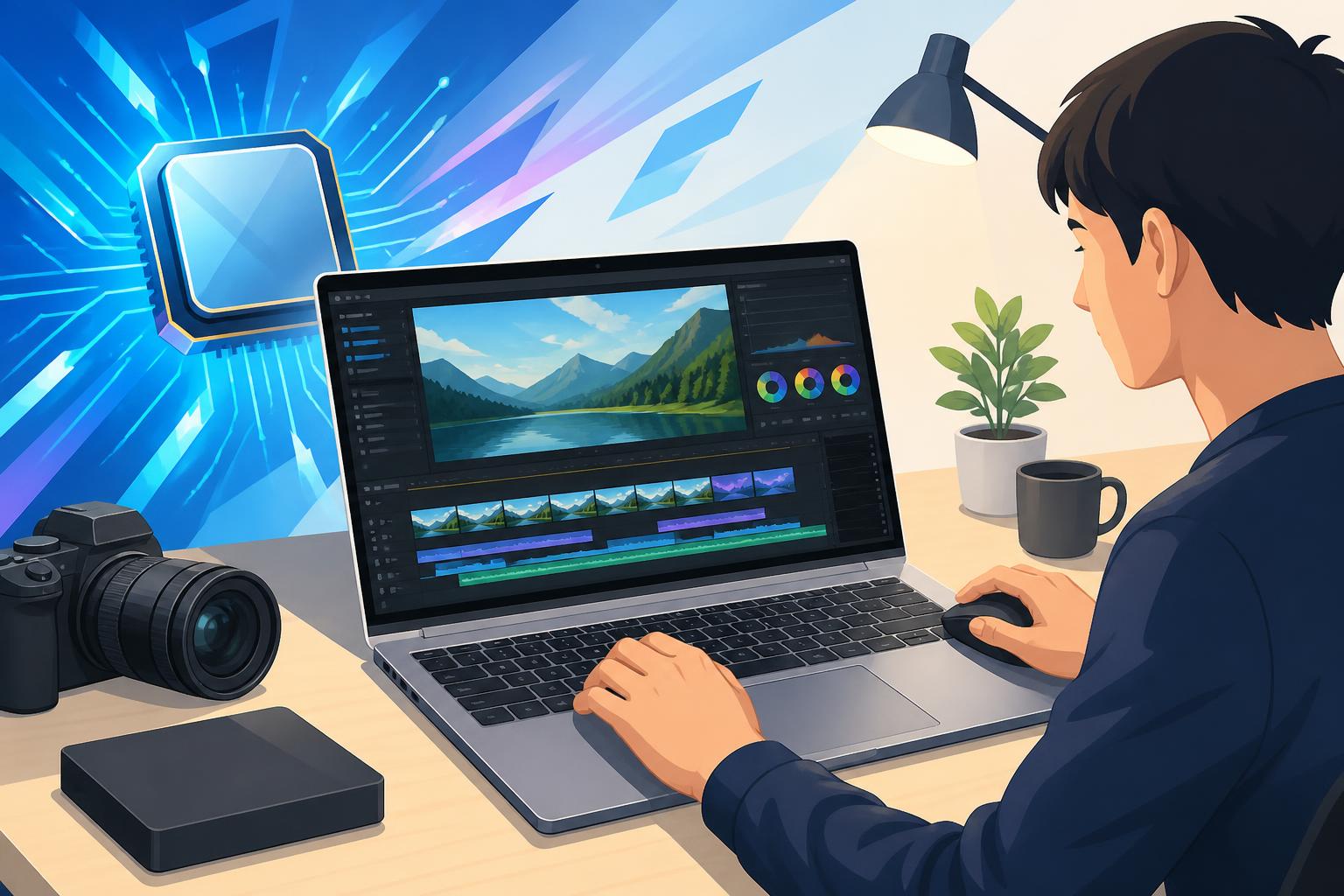
Core i7とメモリ16GBが実現するDaVinci Resolveの快適な動作環境
VETESAノートパソコンは、中央処理装置に強力なIntel Core i7プロセッサーを搭載し、大容量16GBメモリを備えています。動画編集ソフトであるDaVinci Resolveでの4K動画素材のカット編集やエフェクト処理、タイムラインのプレビュー再生においても、コマ落ちを最小限に抑えた滑らかな動作を実現します。複数のアプリケーションを同時に立ち上げるマルチタスク処理にも強く、動画編集をスムーズに進めるための確かな基盤を提供します。
512GB NVMe SSD搭載による大容量動画素材の高速転送と読み込み速度
ストレージには高速データ転送に対応した512GB NVMe SSDを採用しています。高解像度なビデオファイルや素材データを瞬時に読み込めるため、動画編集ソフトの起動やプロジェクトファイルのロード時間を劇的に短縮します。また、外部ストレージやSDカードからの素材転送もスムーズに行えるため、撮影現場での待ち時間を減らし、編集作業全体の作業効率を高めることが可能です。
フルHD IPS液晶ディスプレイが提供する正確な色再現と高い視認性
15.6インチのフルHD(1920×1080ピクセル)IPS液晶ディスプレイは、広視野角と優れた色彩表現力を兼ね備えています。DaVinci Resolveでのカラーグレーディング作業や細かな色調補正において、正確な色再現性を確保できます。斜めからの角度でもコントラストや色の変化が少なく、複数人で画面を確認しながら編集内容を共有するプレゼンテーションやチェック作業にも最適です。
動画編集ソフトやOffice 2024が即座に使えるセットアップ済みの利便性
パンダスタジオレンタルで提供される本機には、Windows 11 Proをベースに、動画編集ソフト「DaVinci Resolve」、ライブ配信ソフト「OBS Studio」、Web会議用「Zoom」「Microsoft Teams」、スイッチャー操作用「ATEM Software Control」、そして最新の「Microsoft Office 2024」がプリインストールされています。機材到着後に面倒な初期設定や各種アプリケーションのインストール作業を行う必要がなく、開封後すぐに本番の業務を開始できる点が最大のメリットです。
パンダスタジオレンタルでVETESAを選ぶ4つの主な利用シーン
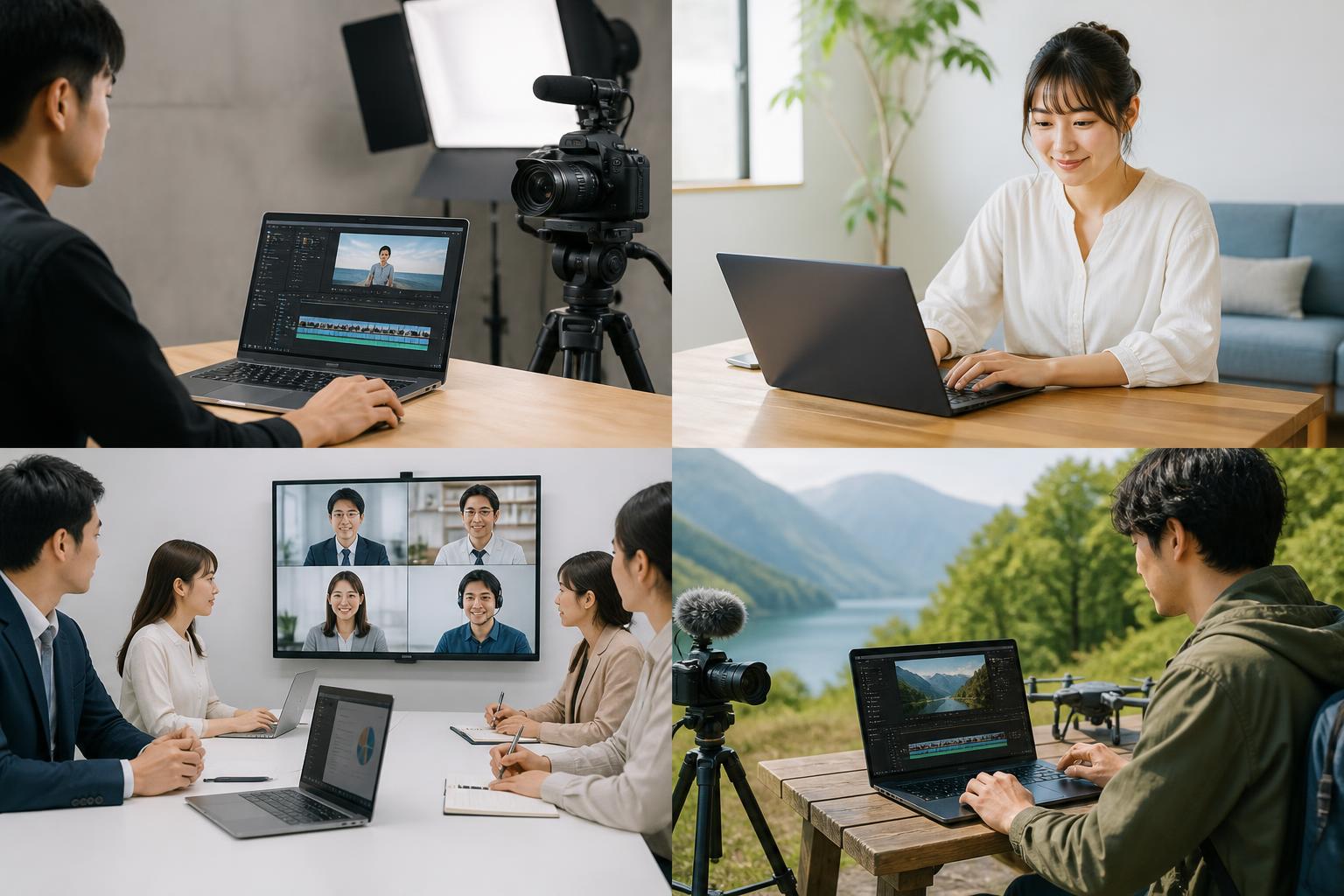
ロケ先や撮影現場でのスピーディな現地動画編集・テロップ挿入作業
ロケ地やイベント会場などの撮影現場において、収録直後の映像データをその場で確認し、即座に仮編集やテロップ挿入を行いたいシーンに最適です。高精度なIPS液晶と高性能スペックを備えているため、現場の限られた時間の中でもDaVinci Resolveを快適に駆動させ、即日納品や関係者へのクイックな確認出しを可能にします。
OBS StudioとATEM Software Controlを活用した高画質ライブ配信現場
本機には配信業界で標準的に使われるOBS StudioとBlackmagic Design社のATEM Software Controlがあらかじめインストールされています。スイッチャー機器とのスムーズな連携や複数カメラ映像の切り替え、グラフィックの重畳処理、YouTubeやニコニコ生放送等への高画質・低遅延なストリーミング配信をワンストップで構築できます。
ZoomやMicrosoft Teamsを用いたスムーズなオンラインセミナー運営
オンラインセミナー(ウェビナー)や重要なビジネス会議において、ZoomやMicrosoft Teamsを用いた配信管理PCとして活躍します。Core i7と16GBメモリの余裕ある処理能力により、画面共有や参加者のモニタリング、チャット管理、録画処理を同時に行っても動作が重くなることなく、トラブルのない安定したイベント運営を強力にバックアップします。
出張先や短期プロジェクトでのテレワーク・ビジネスPCとしての活用
Microsoft Office 2024(Word、Excel、PowerPoint等)が完備されているため、出張や数日〜数ヶ月単位の短期プロジェクトにおけるメインPCとしても威力を発揮します。書類作成やデータ分析、クライアントとのやり取りまで、ビジネス業務全般を1台でこなすことができ、余計なライセンス契約の手間も省けます。
動画編集とライブ配信を効率化するVETESAの具体的活用法
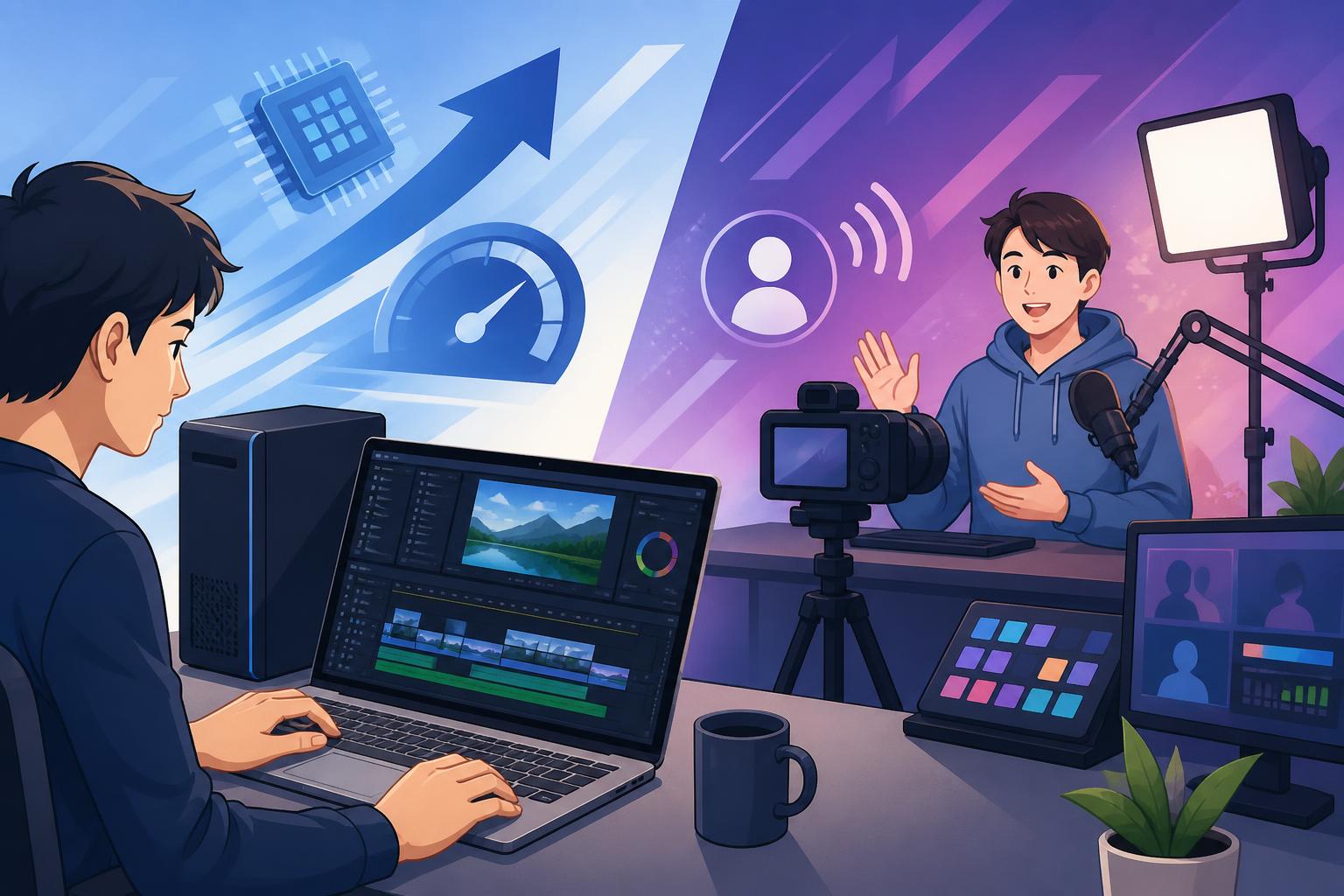
DaVinci Resolveを用いたカット編集とカラーグレーディングの実践手法
プリインストールされたDaVinci Resolveを活用することで、プロレベルのカット編集からシネマティックなカラーグレーディングまで一貫して行えます。16GBのメモリを活かしてプロキシファイルの生成を省いたダイレクト編集を行いつつ、フルHD IPSディスプレイで細かなトーンカーブ調整やLUT(ルックアップテーブル)の適用を行い、意図通りの映像トーンに素早く仕上げることができます。
OBS Studioによるマルチメディア配信と安定したストリーミング設定
OBS Studioの設定画面から出力解像度やビットレートを最適化し、各種配信プラットフォームへ安定した配信を行います。本機はプロセッサーの処理能力が高いため、1080p/60fpsの高画質配信設定時でもCPU使用率を適正に保ち、長時間のライブ配信イベントでも配信障害を起こさず安定した運用が可能です。
ATEM Software Controlによるスイッチャー連携とリアルタイム画面切替
ATEM MiniシリーズなどのスイッチャーとLANケーブルで接続し、ATEM Software Controlからリモートで映像切替や音声ミキシング操作を行います。15.6インチの大型画面を活用してスイッチャー画面と配信モニター画面を広々と表示できるため、オペレーターの操作ミスを防ぎ、素早く確実な現場運用をサポートします。
Office 2024を活用した台本作成やクライアント向けプレゼン資料の共有
動画制作や配信現場では、進行台本や構成案の作成が欠かせません。最新のOffice 2024を利用してWordで台本を作成したり、PowerPointで配信用のプレゼンテーションスライドを準備したりすることが可能です。作成したデータはそのまま配信ソフトで画面共有したり、クライアントへ迅速に提出したりすることができます。
同等スペックのライバル機種と比較したVETESAの優位性

同価格帯のWindowsノートPCと比較した圧倒的なコストパフォーマンス
一般的な標準型ビジネスノートPCと同等の手軽なレンタル料金でありながら、Core i7・16GBメモリ・512GB NVMe SSD・Office 2024というプロ仕様の構成を備えている点が大きな強みです。競合するライバル機種と比較してもレンタルコストを低く抑えることができ、高い費用対効果を発揮します。
MacBookシリーズとの操作性の違いとプリインストールアプリのメリット
MacBookシリーズも動画編集で人気ですが、Windows環境でのみ動作する固有ソフトやATEM連携周辺機器を利用する場合、Windows搭載の本機が最適です。さらにMac版ではソフトの初期セットアップが必要になることが多い中、本機は動画編集ソフトや配信ツールが最初から組み込まれているため、環境構築の手間を大幅に削減できます。
15.6インチ大画面と可搬性を両立したスタイリッシュなグレーボディ
見やすく視認性の高い15.6インチの大画面を採用しながらも、洗練されたグレーカラーのスタイリッシュなボディデザインに仕上がっています。ビジネスの場や洗練された撮影スタジオにも馴染む外観で、大型画面の作業性と現場への持ち出しやすさをハイレベルで両立しています。
レンタル後に設定不要ですぐに業務投入できる作業効率の高さ
通常のレンタルPCでは、手元に届いてからOSのアカウント設定や必要アプリのインストールに数時間を費やすことが珍しくありません。本機は必要なソフトがあらかじめインストール済みであるため、電源を入れてすぐにメイン業務に取り掛かることができ、準備コストを圧倒的に削減できます。
パンダスタジオレンタルでのVETESA利用手順と運用のポイント
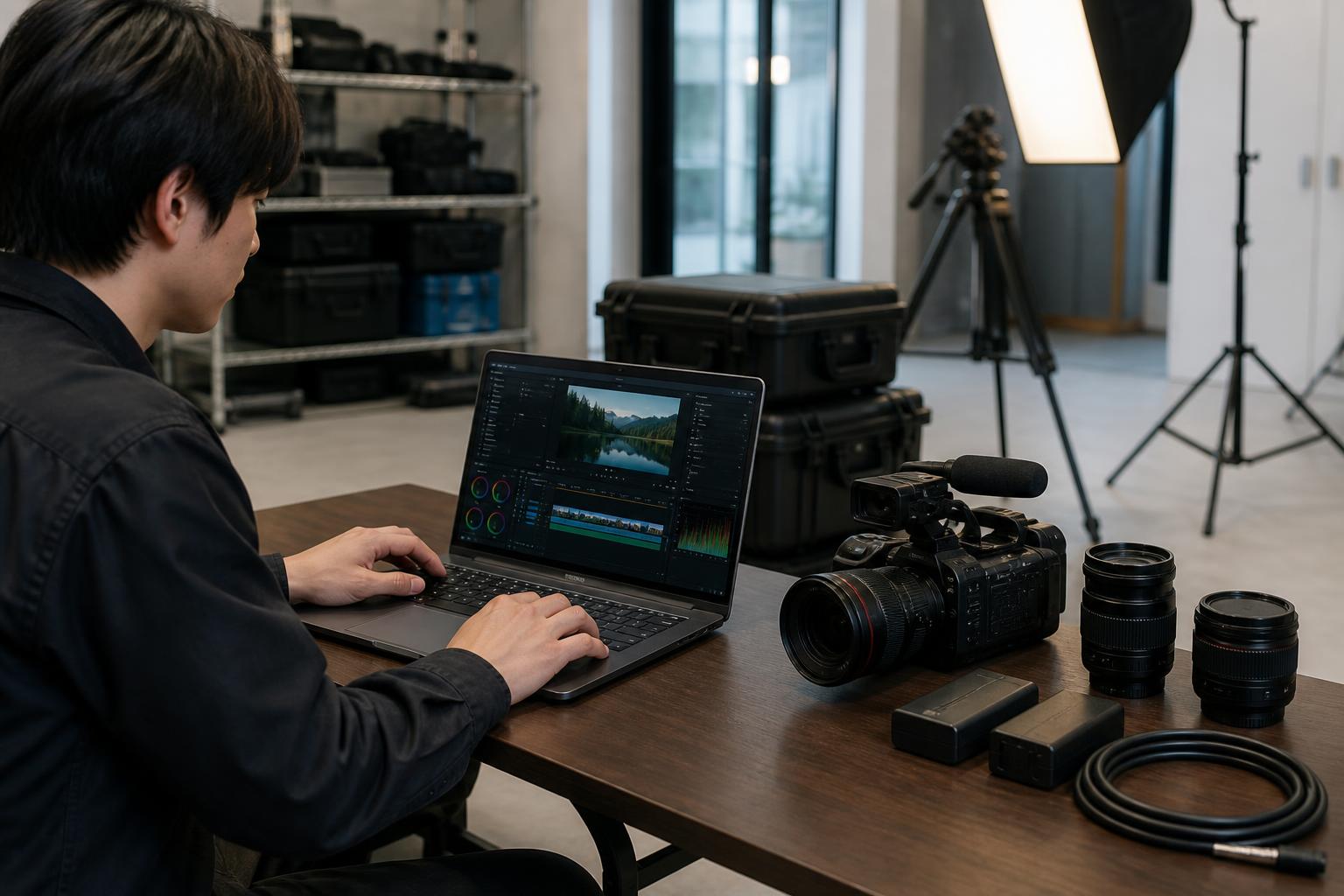
レンタル申し込みから実機到着後の動作確認までの流れ
パンダスタジオレンタルのウェブサイトから目的の利用期間を選択して簡単に申し込みが完了します。機材が手元に届いたら、まずは同梱物のチェックと電源投入を行い、プリインストールされているDaVinci ResolveやOBS Studio、Office 2024が正常に起動するか、各種ポートの動作を含めて初期チェックを行いましょう。
撮影・配信現場への持ち出し時に一緒に用意すべきおすすめ周辺機器
現場での運用をより円滑にするため、マウスやHDMI変換アダプター、外付けポータブルSSD、マルチポートUSBハブを一緒にレンタル・用意するのがおすすめです。特に大量の動画素材を取り扱う場合は、高速転送に対応した外付けSSDを併用することで、内蔵ストレージ容量を気にせず快適な編集・バックアップが行えます。
プロジェクト終了時のデータ消去とスムーズな返却手続き手順
プロジェクト終了後は、作成した動画ファイルや個人情報、ログインアカウント等の個人データを確実に削除または初期化を行います。その後、本体およびACアダプター等の付属品を元の梱包箱に収め、指定の伝票を貼り付けて返却発送を行うだけで、手続きがスムーズに完了します。
短期・長期の利用期間に応じた最適なレンタルプランの選び方
数日間の単発ロケやイベント配信であれば短期レンタル、数ヶ月に及ぶプロジェクトや長期のテレワーク導入であれば割安な長期レンタルプランが適しています。使用期間や予算に合わせてフレキシブルにプランを選択できるのがパンダスタジオレンタルの魅力であり、余計な固定費を発生させずに機材調達が可能です。





















