
 050-3158-3507
 お問い合わせ

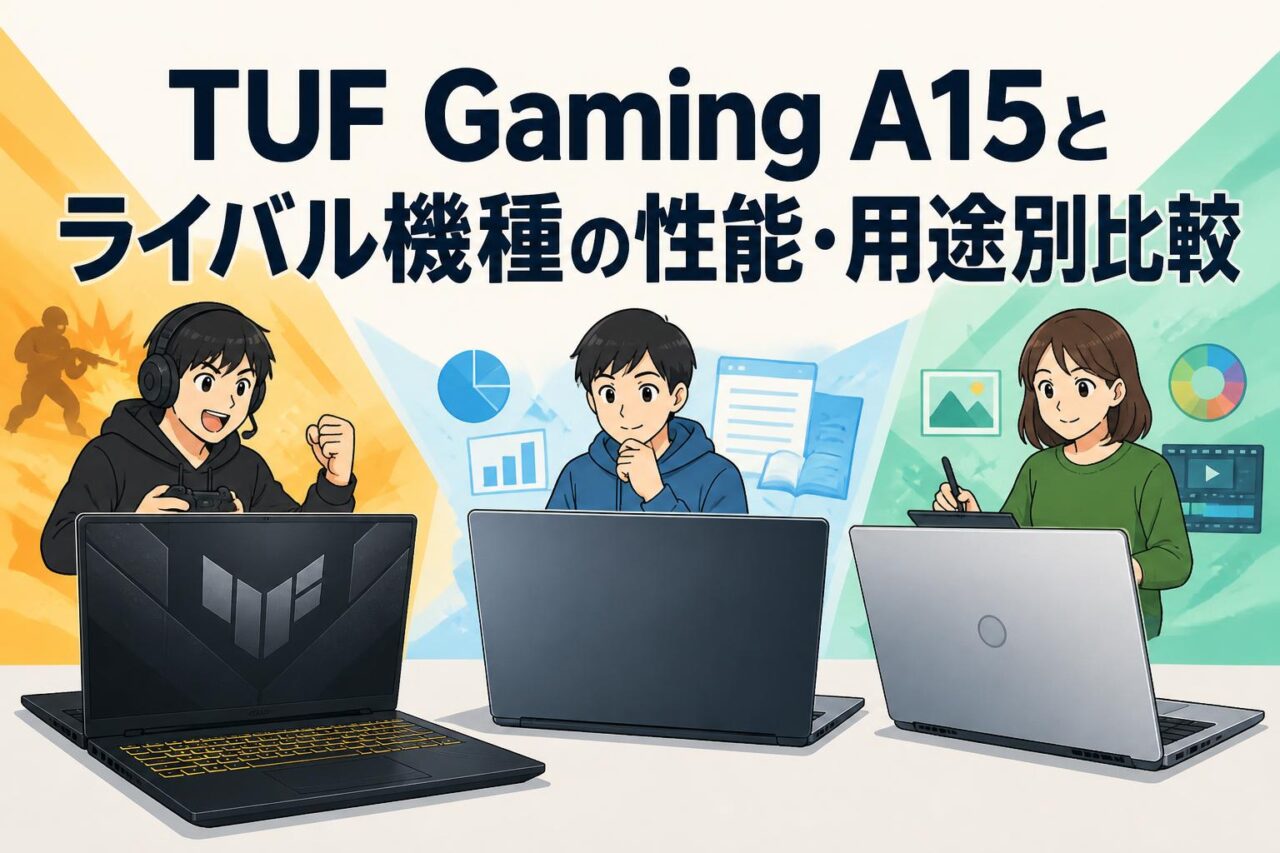







TUF Gaming A15 FA506NCQ-R7R3050Aの基本性能とパンダスタジオレンタルの特徴
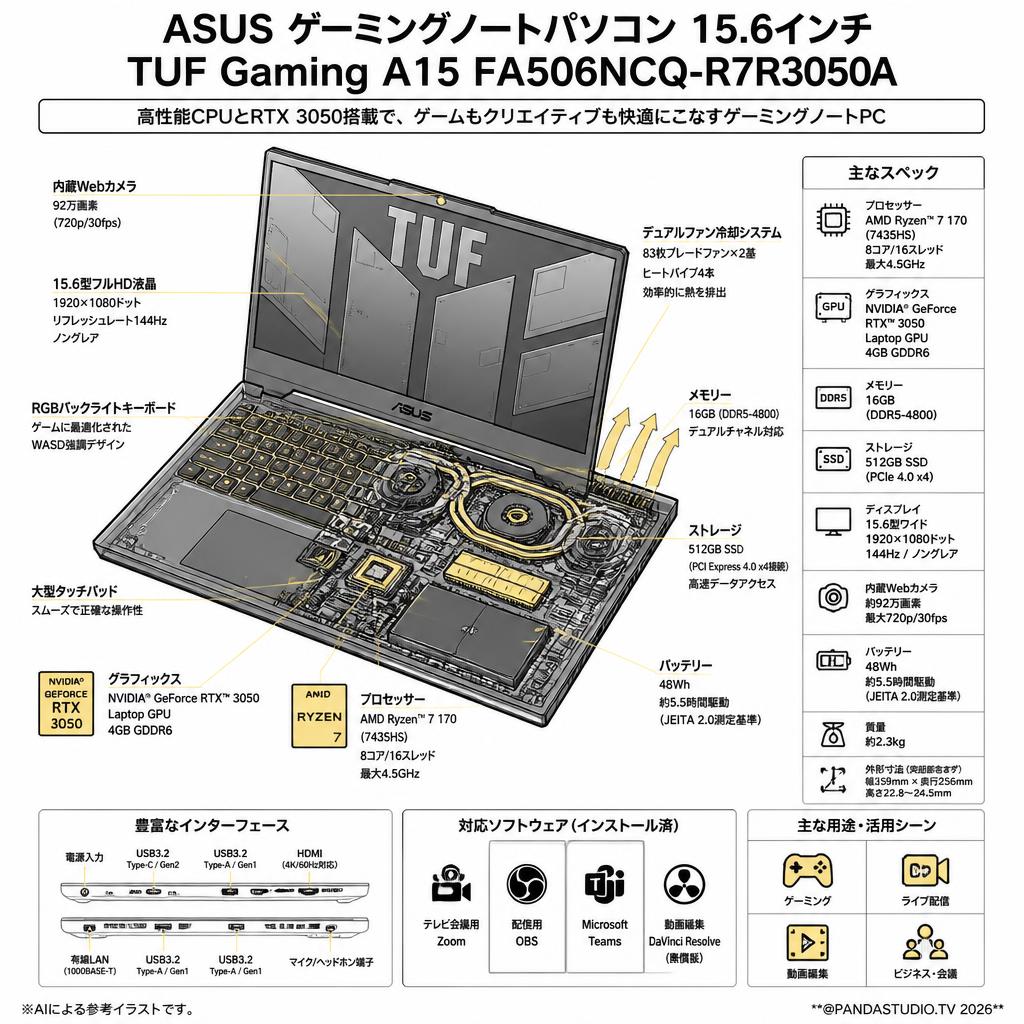
TUF Gaming A15 FA506NCQ-R7R3050Aは、動画編集、ライブ配信、オンライン会議を1台で進めたい場合に適した15.6インチのゲーミングノートパソコンです。パンダスタジオレンタルでは、DaVinci Resolve、OBS Studio、Zoom、Microsoft Teams、ATEM Software Controlなどを活用できる環境を短期から用意し、案件やイベント期間に合わせたPC調達を支援します。
Ryzen 7・GeForce RTX 3050・16GBメモリーのスペック概要
ASUS TUF Gaming A15 FA506NCQ-R7R3050Aは、AMD Ryzen 7プロセッサー、GeForce RTX 3050 GPU、16GBメモリー、512GB SSDを搭載する構成です。複数アプリケーションを同時に起動しやすく、OBS Studioでの配信、Zoom会議、画像・動画素材の確認、ブラウザでの資料共有といった業務をまとめて処理できます。
RTX 3050は、フルHD解像度を中心とした映像編集や配信に実用的なGPUです。CUDA対応アプリケーションではGPU支援を利用でき、DaVinci Resolveのカラー処理やレンダリング、OBS Studioのエンコード設定で負荷を分散できます。ただし、GPUメモリー容量や消費電力設定はモデルによって差があるため、4K制作では案件条件の確認が必要です。
15.6インチ画面と512GB SSDが動画制作・配信に適する理由
15.6インチ画面は、タイムライン、プレビュー画面、音声メーター、チャット欄を同時に表示したい動画編集・配信業務で扱いやすいサイズです。会議室、展示会ブース、撮影現場へ持ち込める携帯性を確保しながら、外部ディスプレイを接続すれば作業領域も拡張できます。
512GB SSDは、OS、編集ソフト、配信ソフト、短期間のプロジェクト素材を保存する基本容量として有効です。SSDは起動や素材読み込み、キャッシュアクセスを高速化し、編集時の待機時間削減に役立ちます。一方、長時間収録や複数カメラの4K素材では容量が不足しやすいため、外付けSSDや高速ストレージを併用する運用が適しています。
Windows 11とDaVinci Resolve・OBS Studioなどのインストール済み環境
Windows 11環境では、一般的な業務ソフトと映像制作ソフトを併用しやすく、会議資料の作成から配信までを一貫して進められます。パンダスタジオレンタルの対象機では、無償版DaVinci Resolve、OBS Studio、Zoom、Microsoft Teams、ATEM Software Controlを活用できるため、現場での初期設定時間を抑えられます。
ただし、アカウントへのログイン、会議URL、配信先のストリームキー、プラグイン、フォント、社内セキュリティソフトなどは利用者側で準備する必要があります。レンタル開始後は、ソフトのバージョン、カメラ認識、音声入力、配信先接続を事前に確認し、本番前にテスト配信を行うことが重要です。
パンダスタジオレンタルでゲーミングノートPCを借りるメリット
ゲーミングノートPCをレンタルする利点は、恒常的な購入費用を抑えつつ、案件期間だけ必要な性能を確保できる点です。短期の動画編集案件、期間限定の展示会配信、採用説明会、社内イベントなどでは、保有PCの増設よりも柔軟に機材を手配できます。
パンダスタジオレンタルでは、ノートPCに加えてカメラ、キャプチャーボード、マイク、照明、ATEMシリーズなどの周辺機器を組み合わせて検討できます。利用目的に応じて必要な機材をまとめることで、互換性確認や手配窓口を整理しやすくなります。レンタル前には在庫、配送日程、必要な変換アダプター、ソフトの利用条件を確認してください。
TUF Gaming A15とライバルゲーミングノートPCの性能比較
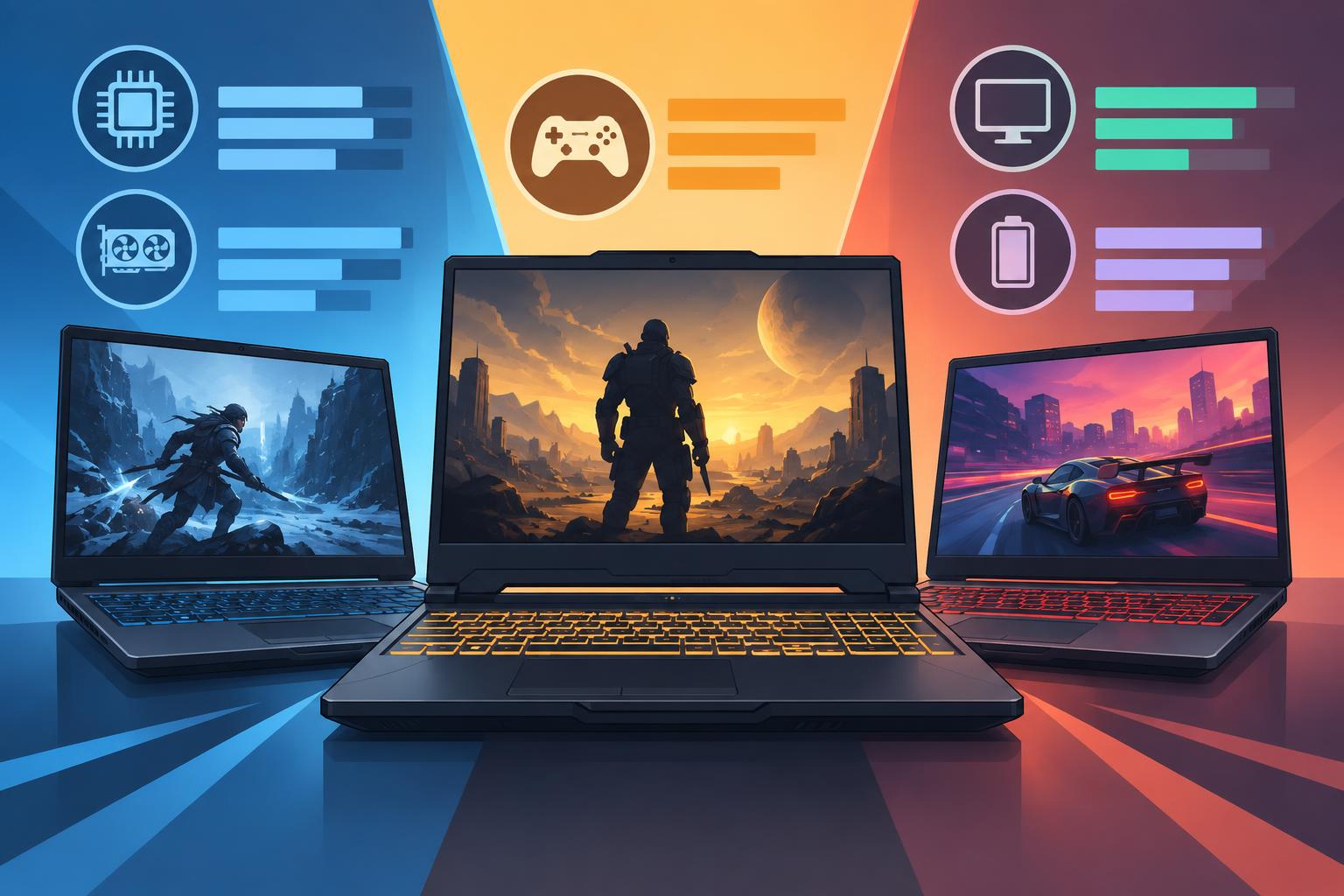
RTX 3050搭載モデルとRTX 4050・RTX 4060搭載機種のGPU性能比較
RTX 3050搭載のTUF Gaming A15は、フルHD動画編集、資料画面を含むライブ配信、一般的なゲーム配信に適した選択肢です。一方、RTX 4050やRTX 4060搭載機は、世代差によるエンコード機能、GPUメモリー容量、演算性能の面で有利な場合があり、複雑なエフェクトや高解像度素材を扱う用途に向きます。
比較時はGPU名だけでなく、搭載GPUの電力設定、VRAM容量、冷却設計、編集ソフトの対応状況を確認することが大切です。RTX 4060クラスは4K編集や複数ソース配信で余裕を見込みやすい反面、レンタル費用も上がります。フルHD中心ならRTX 3050、4Kや高度な合成を継続的に行うなら上位GPUという基準が有効です。
Ryzen 7搭載TUF Gaming A15とCore i7搭載ライバル機種のCPU比較
Ryzen 7搭載のTUF Gaming A15は、動画のデコード、書き出し、複数アプリの同時実行、ブラウザを使った配信管理などに対応しやすい性能帯です。Core i7搭載のライバル機種も、世代やコア構成によって高い単体性能・マルチコア性能を発揮するため、CPU名だけで優劣を決めることはできません。
比較では、CPU世代、コア数、スレッド数、電力制御、冷却性能を確認してください。OBS StudioでGPUエンコーダーを使う場合はGPUの影響が大きくなりますが、CPUエンコード、複数の仮想カメラ、ブラウザソース、同時録画を行う場合はCPU性能も重要です。実際のワークフローに近い条件で選定することが合理的です。
メモリー16GB・SSD 512GBの実用性と上位構成モデルとの差
16GBメモリーは、ZoomやTeamsを利用しながらOBS Studio、ブラウザ、PowerPoint、画像編集ソフトを開く基本的な配信運用に適した容量です。フルHD動画編集でも、素材やエフェクトを過度に増やさなければ実用的に作業できます。短期案件で標準的な制作・配信環境を求める場合にバランスのよい構成です。
ただし、4K素材のマルチカム編集、Fusionなどの高度な合成、長時間の同時録画、仮想環境の利用では32GB以上のメモリーが有利です。512GB SSDも編集キャッシュと素材で圧迫されるため、大規模案件では1TB以上の内蔵SSDや外付けSSDを検討してください。性能だけでなく、保存期間とデータ管理方法も選定条件になります。
携帯性・冷却性能・端子構成から見る競合ノートPCとの違い
ゲーミングノートPCは一般的なビジネスノートよりもGPU性能と冷却性能を重視するため、重量、ACアダプターの大きさ、ファン音を確認する必要があります。TUF Gaming A15は、現場への持ち運びと処理性能の両立を目指す用途に向きますが、長時間の高負荷処理では十分な設置スペースと電源確保が欠かせません。
端子構成は、USB機器、HDMI出力、有線LAN、ヘッドセット、外部ストレージの接続に影響します。競合機種との比較では、USB-Cの映像出力・給電対応、SDカードリーダーの有無、LAN端子、外部モニターの接続数を確認しましょう。利用予定のキャプチャーボードやATEM機器との接続方式に合わせることが重要です。
動画編集でのTUF Gaming A15活用法とDaVinci Resolveの利用例

DaVinci Resolve無償版で行うYouTube動画・企業動画の編集手順
DaVinci Resolve無償版では、素材の読み込み、カット編集、テロップ作成、BGM・ナレーション調整、カラー補正、書き出しまでを一連で行えます。まず、撮影データを外付けSSDなどに整理し、プロジェクトを作成してタイムライン設定をフルHDまたは素材に合わせて指定します。その後、不要部分のカット、音量調整、タイトル挿入を進めます。
YouTube動画では、冒頭の要点提示、視認性の高い字幕、不要な間の削除、適切なサムネイル用静止画の書き出しが有効です。企業動画では、ロゴ、ブランドカラー、表記ルール、公開前承認の工程を組み込むことが求められます。編集後は、音声の聞き取りやすさ、誤字、映像のちらつき、権利処理を確認してから書き出してください。
フルHD動画編集におけるRTX 3050とRyzen 7の処理性能目安
RTX 3050とRyzen 7の組み合わせは、フルHDのカット編集、テロップ、基本的なカラー補正、BGM追加といった一般的なDaVinci Resolve作業に適しています。GPU処理を活用するエフェクトでは、プレビュー品質を調整しながら編集することで、操作性を維持しやすくなります。
実際の速度は、コーデック、フレームレート、エフェクト数、ノイズ除去、素材保存先、電源モードによって変わります。再生が重い場合は、プロキシメディアや最適化メディアを作成し、タイムライン解像度を下げる方法が有効です。レンダリング時間は本番前に短いサンプル動画で測定し、納品締切に余裕を持たせてください。
素材保存・キャッシュ運用に役立つ512GB SSDの使用法
512GB SSDを効率的に使うには、OSとアプリケーション、進行中プロジェクト、DaVinci Resolveのキャッシュを優先して保存し、撮影元データや納品済みデータは外部ストレージへ分ける方法が有効です。編集開始前にプロジェクトごとのフォルダーを作り、「素材」「音声」「書き出し」「グラフィック」などに分類します。
キャッシュが増えると空き容量が減り、動作不安定や書き出しエラーにつながる場合があります。作業後は不要なレンダーキャッシュやプロキシを削除し、SSDの空き容量を確保してください。レンタルPCではデータ残留防止も重要です。返却前に素材、書き出し動画、ログイン情報を削除し、必要なデータは利用者側のストレージへ退避します。
高負荷な4K編集や長時間レンダリングでのライバル機種の選び方
4K動画の編集、RAW素材、高フレームレート映像、複数カメラ映像、ノイズ除去や高度な合成を使う案件では、RTX 4050・RTX 4060以上のGPU、32GB以上のメモリー、1TB以上の高速SSDを備えたライバル機種が有力です。性能に余裕があるほど、プレビュー品質を維持したまま編集しやすくなります。
長時間レンダリングでは、GPU性能に加えて冷却性能、電源供給、設置環境が重要です。薄型機種は持ち運びに便利ですが、高負荷が続く場面では性能制御が働くことがあります。納品用動画を夜間に書き出す場合は、スリープ設定、電源接続、排熱スペース、保存先容量を確認し、途中停止を防ぐ運用を行ってください。
ライブ配信・オンライン会議における利用シーンと設定方法
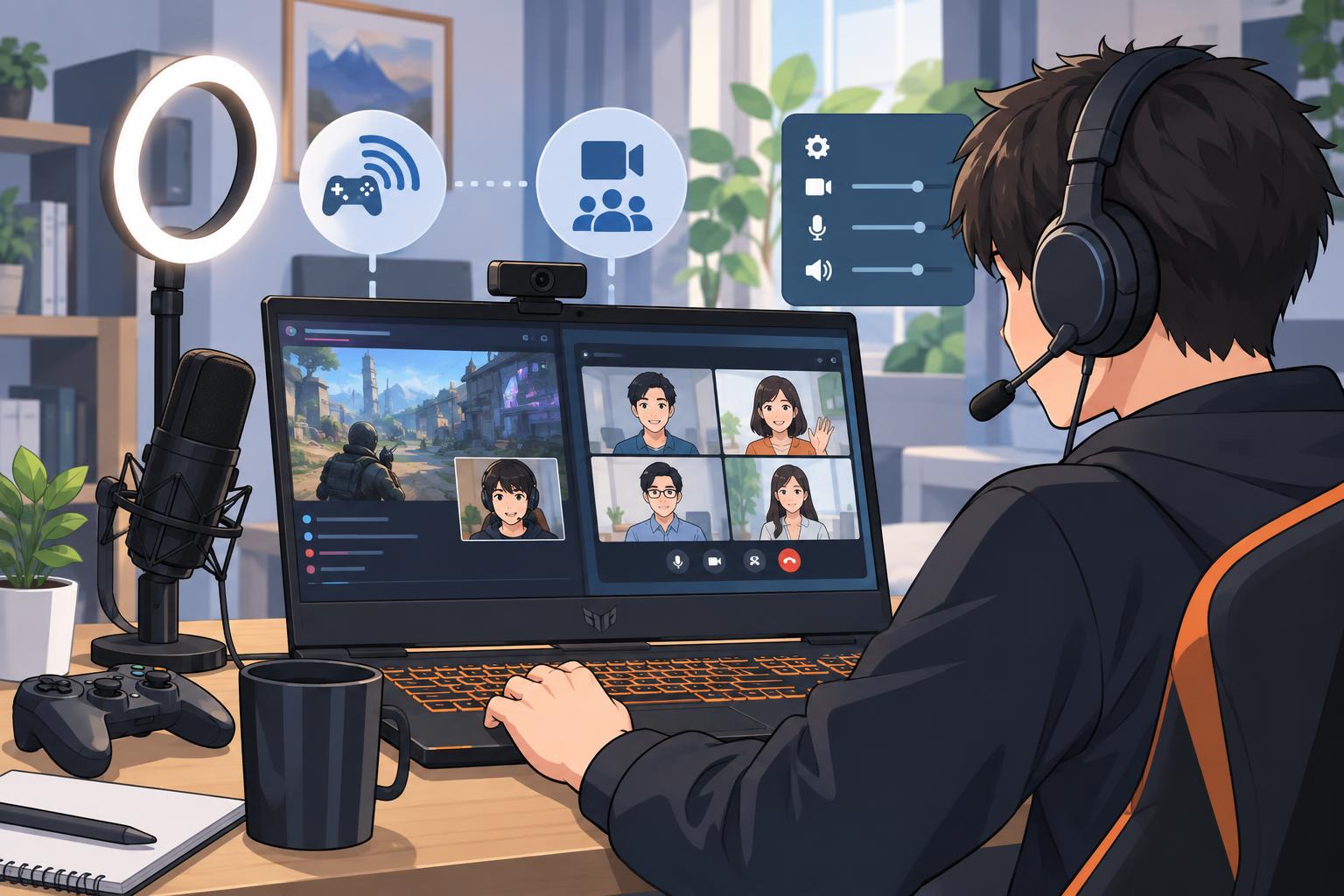
OBS Studioを活用したYouTube・社内イベントのライブ配信方法
OBS Studioでは、カメラ映像、パソコン画面、PowerPoint、動画、画像、音声をシーンとして登録し、必要に応じて切り替えながら配信できます。YouTube配信では、配信先でストリームキーを取得し、OBS Studioの配信設定へ入力します。続いて、解像度、フレームレート、ビットレート、音声デバイスを設定します。
社内イベントでは、開始前画面、登壇者カメラ、資料画面、質疑応答画面、終了画面を用意すると運用が安定します。本番前には限定公開でテスト配信を行い、映像遅延、音ズレ、ネットワーク速度、音量バランスを確認してください。有線LANを利用し、不要なアプリケーションやクラウド同期を停止すると、配信の安定性向上につながります。
ATEM Software Controlと組み合わせるスイッチャー操作・配信利用例
Blackmagic Design ATEMシリーズとATEM Software Controlを組み合わせると、複数カメラ、PC資料、動画再生機器などの映像入力を切り替えながら配信できます。TUF Gaming A15は、ATEM Software Controlによるスイッチャー設定、OBS Studioでの配信管理、ZoomやTeamsへの映像出力などを担当する操作用PCとして活用できます。
利用例としては、セミナー会場で登壇者カメラとスライド画面を切り替え、ATEMからのプログラム映像をOBS Studioへ取り込み、YouTubeへ配信する構成があります。事前に入力番号、音声ミキサー、マルチビュー表示、配信開始手順を一覧化しておくと、オペレーター交代時にも対応しやすくなります。
Zoom・Microsoft Teamsによるテレビ会議とハイブリッドイベント運用
ZoomやMicrosoft Teamsでは、内蔵カメラだけでなく、外部カメラやATEM出力を仮想カメラまたはUSB映像入力として利用することで、見やすい会議画面を構成できます。会議用PCとしてTUF Gaming A15を使えば、資料共有、チャット確認、録画、参加者管理を同時に行いやすくなります。
ハイブリッドイベントでは、会場参加者とオンライン参加者で情報量に差が出ないように設計することが重要です。会場スクリーン用の資料、オンライン向け映像、質疑応答用マイク、司会者の進行を事前に確認してください。音声のハウリングを防ぐため、会場スピーカーとPCマイクの配置、エコーキャンセル設定、返し音声の経路を検証します。
外部カメラ・キャプチャーボード・マイクを接続する際の端子活用法
外部カメラを配信に使う場合は、HDMI出力をキャプチャーボード経由でUSB接続する構成が一般的です。USBポートにはカメラ、オーディオインターフェース、マイク、外付けSSD、マウスなどが集中するため、必要に応じて電源供給可能なUSBハブを用意します。接続前に各機器の対応規格を確認してください。
HDMIは外部モニターや会場プロジェクターへの映像出力に利用できます。有線LANはライブ配信や大人数会議の安定化に有効です。音声は、USBマイク、ワイヤレスマイク受信機、オーディオインターフェースなどを使い、OBS StudioとZoom・Teamsで正しい入力デバイスが選択されているか確認します。予備ケーブルと変換アダプターも準備しましょう。
用途別に選ぶTUF Gaming A15とライバル機種のレンタル活用法

短期の動画編集案件でTUF Gaming A15をレンタルする利用シーン
TUF Gaming A15は、数日から数週間の動画編集案件、撮影現場でのデータ確認、イベント後のダイジェスト動画制作などに適しています。自社PCの性能が不足している場合でも、案件期間だけRyzen 7、RTX 3050、16GBメモリーを備えたノートPCを導入できるため、初期投資を抑えられます。
利用シーンとしては、YouTubeチャンネルの定期更新、展示会の記録映像編集、採用動画のカット編集、営業用デモ動画の作成などが挙げられます。レンタル開始日にすぐ作業できるよう、素材保存用SSD、編集指示書、ロゴデータ、BGMライセンス、納品仕様を事前に準備してください。データバックアップの運用も不可欠です。
セミナー・展示会・社内配信で必要なノートPC構成の選び方
セミナーや展示会では、配信専用PC、会議・資料操作用PC、スイッチャー操作用PCを分けるとトラブル時の影響を抑えられます。小規模な配信であれば、TUF Gaming A15にOBS Studio、ZoomまたはTeams、キャプチャーボード、USBマイク、有線LANを組み合わせた構成が実用的です。
複数カメラ、会場投影、遠隔登壇、同時録画を行う場合は、ATEMスイッチャー、外部モニター、音声ミキサー、予備PCも検討してください。必要なPC性能は、配信解像度、入力数、録画の有無、使用するエンコーダーで変わります。本番環境と同じ接続構成でリハーサルを実施し、担当者ごとの操作範囲を明確にすることが重要です。
ゲーム配信・映像制作で上位GPU搭載ライバル機種を選ぶ判断基準
ゲーム配信では、ゲーム画面の描画、OBS Studioでのエンコード、コメント管理、Discordなどの通話を同時に行うため、GPUとCPUの両方に負荷がかかります。フルHDで比較的軽量なゲームを配信する場合はRTX 3050でも対応しやすい一方、高画質設定の最新ゲームや高フレームレート配信ではRTX 4050・RTX 4060以上が有利です。
映像制作でも、4K編集、AI処理、3D合成、長時間の書き出し、複数の外部ディスプレイを使う場合は上位GPU機種を検討してください。選定基準は「最高性能」ではなく、必要な納期、解像度、編集内容、予算、持ち運び頻度です。短期レンタルでは、事前にサンプル素材で動作を確認し、性能不足のリスクを減らすことができます。
レンタル前に確認したいソフトウェア・周辺機器・返却時の注意点
レンタル前には、必要なソフトウェアがインストール済みか、アカウントログインが必要か、追加プラグインが使えるかを確認します。DaVinci Resolve、OBS Studio、Zoom、Microsoft Teams、ATEM Software Controlを使う場合も、配信先アカウント、会議主催権限、ライセンス素材、社内ネットワーク制限は利用者側で確認が必要です。
周辺機器では、カメラ接続用キャプチャーボード、HDMIケーブル、USB-C変換アダプター、外付けSSD、有線LANケーブル、ヘッドセットを準備します。返却時には、撮影素材、会議録画、配信キー、ブラウザの保存パスワード、クラウド同期データを削除し、必要なファイルをバックアップしてください。付属品の返却漏れや梱包方法も事前に確認しましょう。





















