
 050-3158-3507
 お問い合わせ








ASUS TUF Gaming A15 FA506NCQ-R7R3050Aの特長とATEM連携に適した理由
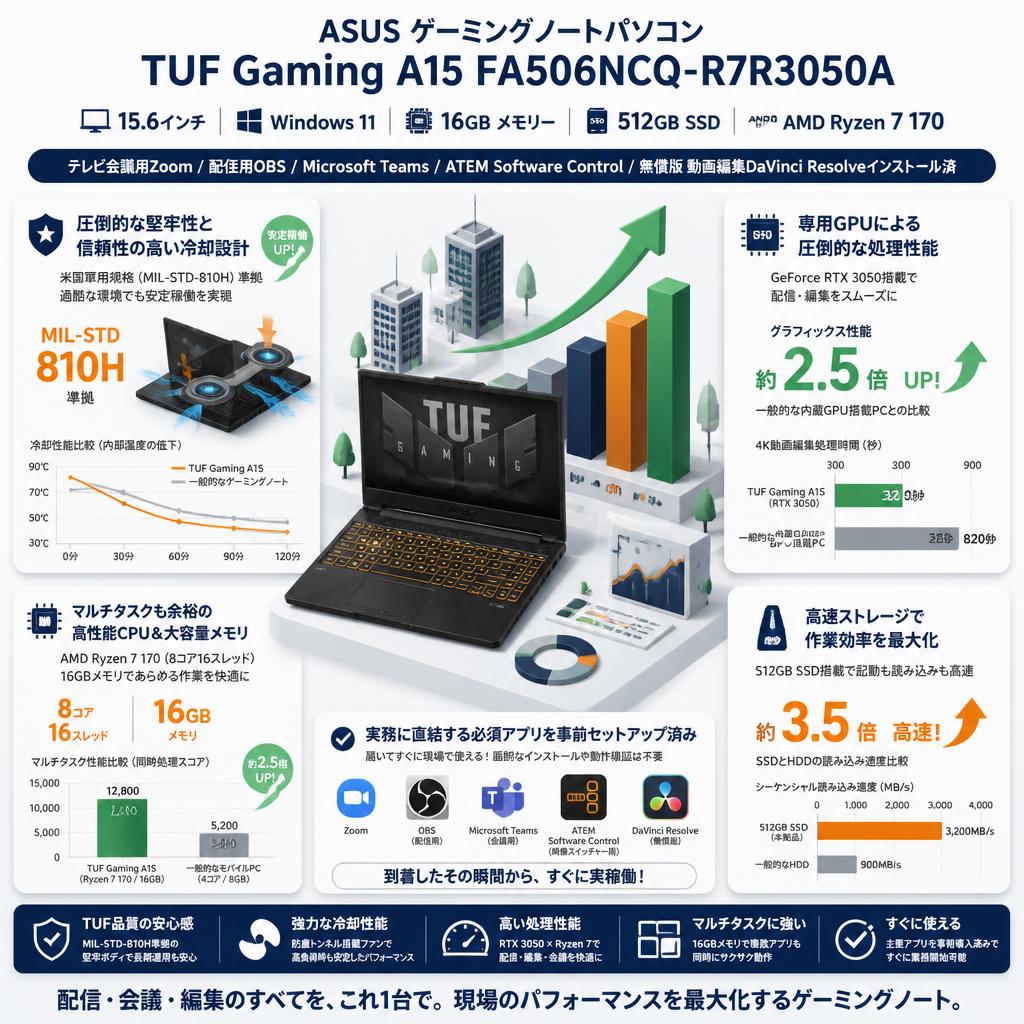
Ryzen 7・16GBメモリー・512GB SSDがライブ配信で果たす役割
ASUS TUF Gaming A15 FA506NCQ-R7R3050Aは、AMD Ryzen 7、16GBメモリー、512GB SSDを搭載した15.6インチのゲーミングノートパソコンです。ATEMを利用したライブ配信では、ATEM Software Controlによるスイッチャー操作、OBS Studioでの映像合成・配信、ZoomやMicrosoft Teamsへの映像出力、録画などを同時に実行する場面があります。複数のアプリケーションを並行運用するため、CPU性能とメモリー容量は安定性に大きく影響します。
Ryzen 7は、配信ソフト、ブラウザー、チャットツール、資料表示ソフトを同時に扱う際の処理余力を確保しやすい構成です。16GBメモリーは、OBS Studioのシーン切り替え、PowerPoint資料の表示、Zoom参加者の確認など、実務的な配信運用に適しています。さらに512GB SSDは、OSやインストール済みアプリケーションの起動を高速化し、配信録画や編集用データの一時保存にも役立ちます。ただし長時間の高画質録画では容量が不足する可能性があるため、外付けSSDやバックアップ用ストレージを併用する運用が重要です。
GeForce RTX 3050搭載ゲーミングノートを配信PCに活用するメリット
GeForce RTX 3050を搭載したゲーミングノートは、ゲーム用途だけでなく、映像配信・動画編集の実務にも活用できます。OBS Studioでは、対応するエンコーダーを利用することで、CPU負荷を抑えながら配信映像の圧縮処理を行える場合があります。ATEMから入力した映像にテロップ、ロゴ、画像、画面キャプチャーを重ねる配信では、GPUによる描画性能が安定した画面構成に寄与します。
また、DaVinci Resolveで配信アーカイブを編集する際にも、GPU性能はプレビュー表示や一部のエフェクト処理に関係します。現場では、ライブ配信専用PC、会議参加用PC、動画編集用PCを別々に準備できないこともあります。本機であれば、配信当日はOBS StudioとATEM Software Controlを中心に運用し、終了後はDaVinci Resolveでアーカイブ編集を行うといった一台二役の活用が可能です。実際の負荷は解像度、フレームレート、同時起動するソフト、配信先の数によって変わるため、事前のリハーサルで設定を検証してください。
15.6インチノートパソコンを現場へ持ち込む際の利便性
ライブ配信やオンライン会議の現場では、機材の性能だけでなく、搬入・設置・撤収のしやすさも重要です。15.6インチのノートパソコンは、ATEM Software Controlの各種パネル、OBS Studioのプレビュー、音声レベルメーター、ZoomまたはMicrosoft Teamsの参加者画面を確認しやすく、持ち運びにも対応しやすいサイズです。デスクトップPCと比べて設置スペースを抑えられるため、会議室、セミナー会場、控室、仮設配信ブースなどでも扱いやすい構成です。
ノートパソコンを現場に持ち込む場合は、本体だけでなく電源アダプター、延長ケーブル、有線LANアダプター、HDMIケーブル、キャプチャーデバイス、外付けSSD、マウスをセットで準備します。会場の無線LANは混雑や電波干渉の影響を受けることがあるため、配信の本線には可能な限り有線LANを使用することが推奨されます。また、本体の排熱口をふさがない場所に設置し、長時間配信では冷却環境にも配慮することで、安定した運用につながります。
パンダスタジオレンタルでASUSゲーミングノートを利用する価値
パンダスタジオレンタルでは、ASUS ゲーミングノートパソコン 15.6インチ TUF Gaming A15 FA506NCQ-R7R3050Aを、配信・会議・動画編集向けのノートパソコンとしてレンタルできます。Windows 11、16GBメモリー、512GB SSD、AMD Ryzen 7を備え、Zoom、OBS Studio、Microsoft Teams、ATEM Software Control、無償版DaVinci Resolveがインストール済みの環境で利用できる点は、短期間のイベントや急な配信案件において大きな利点です。
自社で高性能PCを購入・管理する場合、初期費用、保管場所、ソフトウェア更新、故障時の代替機確保といった負担が発生します。レンタルであれば、セミナー、展示会、採用説明会、株主総会、社内研修、期間限定の動画制作など、必要な期間に合わせた調達が可能です。ATEMスイッチャー、カメラ、三脚、マイク、照明、キャプチャー機器、モニターなどの周辺機器も含めて手配することで、機材構成の互換性を確認しながら準備を進めやすくなります。
ATEM Software ControlとASUSゲーミングノートの基本接続・初期設定
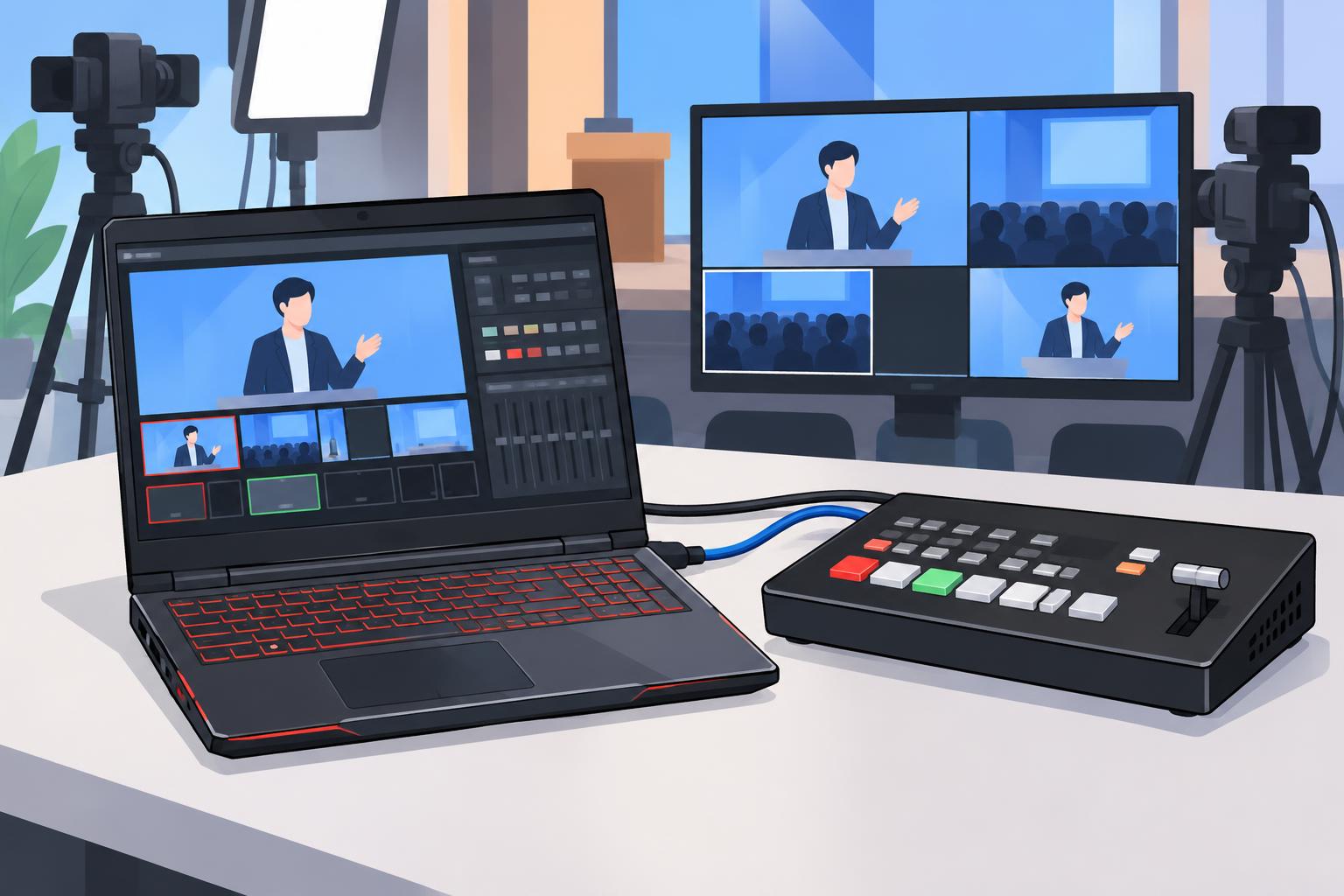
ATEM本体とノートパソコンをネットワーク接続する手順
ATEM Software Controlを使用するには、ATEM本体とASUSゲーミングノートを同一ネットワーク上に接続します。最も基本的な方法は、ATEMのEthernetポートとネットワークスイッチ、またはルーターをLANケーブルで接続し、ノートパソコンも同じネットワーク機器へ有線LANで接続する構成です。ATEM Miniシリーズなど、USB接続でWebカメラ出力を行える機種であっても、スイッチャー設定を安定して操作するためにはネットワーク接続を準備しておくと便利です。
接続前には、ATEM本体のIPアドレスとノートパソコンのIPアドレス帯を確認します。固定IPで運用する場合は、ATEMとPCに重複しないIPアドレスを設定し、サブネットマスクを一致させます。DHCP環境では、ルーターから適切なIPアドレスが割り当てられているか確認してください。会場ネットワークを利用する場合は、社内LANや来場者用Wi-Fiと配信機材用ネットワークを分離し、第三者の接続や帯域消費による影響を避けることが望ましい運用です。
ATEM Software Controlの起動とスイッチャー認識の確認方法
ATEM本体とノートパソコンを接続したら、Windows 11上でATEM Software Controlを起動します。ソフトウェアがATEMを自動検出した場合は、接続対象のスイッチャー名を選択して操作画面を開きます。認識されない場合は、LANケーブルの接続、ATEMの電源、ネットワークスイッチの状態、PCのIPアドレス設定、Windowsファイアウォールの通信許可などを順番に確認します。複数のネットワークアダプターを使用している場合は、不要なWi-Fi接続を一時的に切ることも有効です。
接続後は、ATEM Software Controlでカメラ入力、プログラム出力、プレビュー出力、音声レベル、メディアプレーヤー、ストリーミング設定を確認します。本番直前に設定変更を行うとトラブルにつながるため、事前にスイッチャーの設定ファイルを保存し、必要に応じて復元できる状態にしておくことが重要です。カメラ名や入力ラベルを分かりやすく設定すると、複数人で運用する現場でも操作ミスを減らせます。
OBS Studio・Zoom・Microsoft Teamsをインストール済み環境で確認する方法
パンダスタジオレンタルのASUSゲーミングノートでは、OBS Studio、Zoom、Microsoft Teams、ATEM Software Control、DaVinci Resolveの利用環境を確認しやすくなっています。現場到着後は、まずWindows Updateやソフトウェアの自動更新が本番中に実行されないよう確認し、各アプリケーションを起動して正常に立ち上がるかを確認します。特にZoomやMicrosoft Teamsは、アカウントへのサインイン、カメラ・マイク権限、使用するオーディオデバイスの選択を事前に済ませてください。
OBS Studioでは、ATEMからの映像入力、配信先アカウント、録画保存先、シーン構成を確認します。ZoomとTeamsでは、カメラ一覧にATEMのUSB出力またはOBS Virtual Cameraが表示されるかを確認し、テスト会議で映像と音声を送受信します。会議ソフトは起動中にカメラデバイスを占有する場合があるため、OBS、Zoom、Teamsを同時に使う場合は、どのソフトがどの映像・音声デバイスを使用するかを事前に決めておくことが必要です。
Windows 11で安定したライブ配信を行うための電源・ネットワーク設定
Windows 11でライブ配信を安定させるには、電源とネットワークの設定を事前に見直します。ノートパソコンは必ずACアダプターで給電し、バッテリー駆動だけで本番配信を行わないことが基本です。電源モードは性能を優先する設定を選び、スリープ、休止状態、画面オフ、自動再起動が配信中に発生しないようにします。高負荷の長時間配信では、本体温度が上昇しやすいため、平らで通気性のある場所に設置してください。
ネットワークは有線LANを優先し、配信回線の上り速度を事前に測定します。映像配信に必要な上り帯域だけでなく、余裕を持った回線容量を確保することが重要です。クラウド同期、OS更新、バックアップソフト、ブラウザーの動画再生、不要なアプリケーションは停止します。また、Windowsの通知や集中モードも確認し、画面共有時に不要な通知が映り込まないように設定してください。配信プラットフォームへ限定公開でテスト配信を行い、映像、音声、遅延、回線状況を確認してから本番に臨む運用が有効です。
ATEM連携ライブ配信でのOBS Studio活用法と配信設定
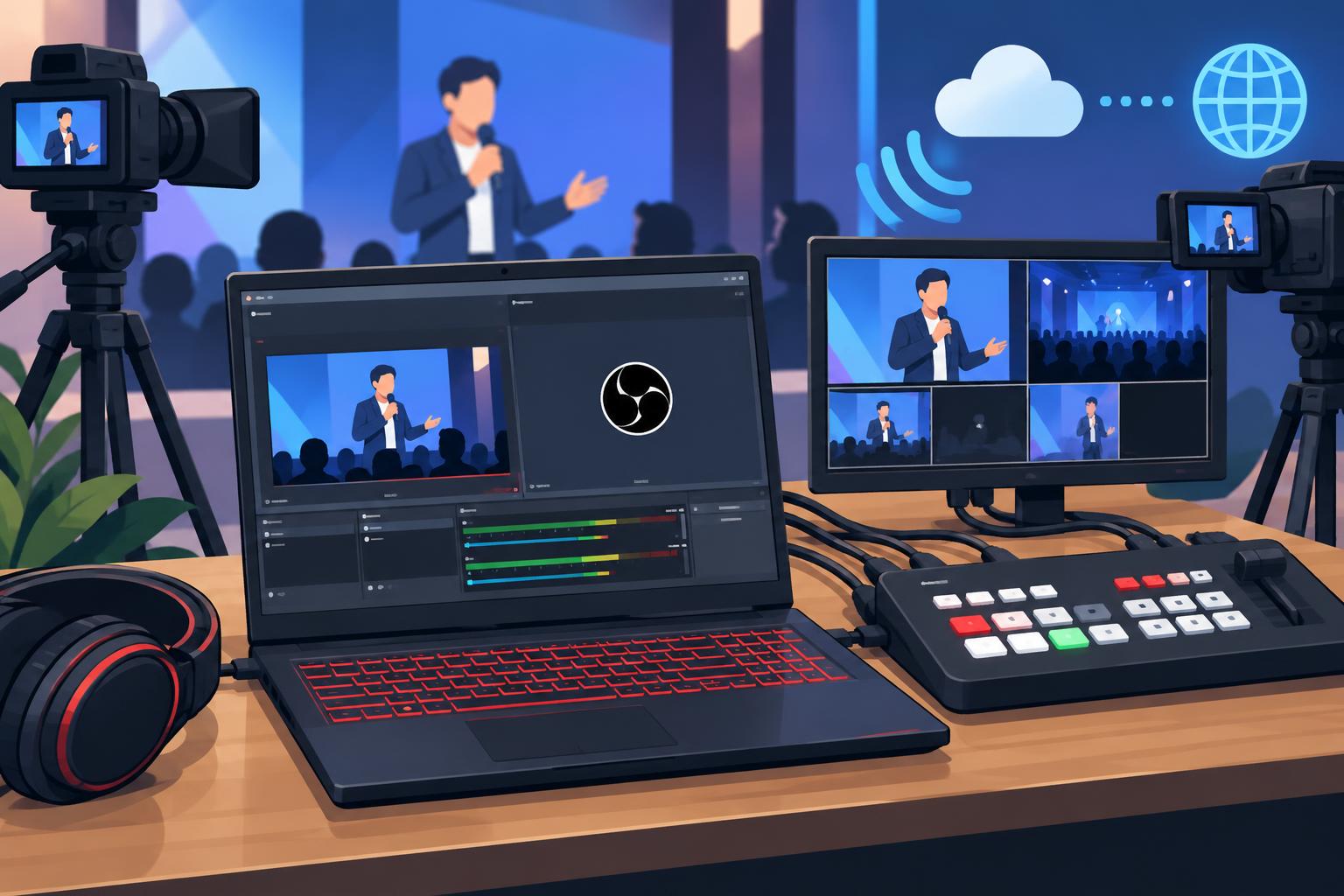
ATEMの映像をOBS Studioへ取り込むHDMIキャプチャーとUSB接続の方法
ATEMの映像をOBS Studioへ取り込む方法は、主にUSB接続とHDMIキャプチャーデバイス接続の二つです。USB Webcam出力に対応したATEMでは、ATEM本体のUSB-CポートとASUSゲーミングノートを接続すると、Windows 11上でWebカメラデバイスとして認識される場合があります。OBS Studioでは「映像キャプチャデバイス」を追加し、ATEMの出力を選択してプレビューを確認します。会議ソフトでも同じ入力をカメラとして選択できるため、運用を簡素化できます。
HDMI出力を利用する場合は、ATEMのProgram OutなどをHDMIキャプチャーデバイスへ接続し、そのデバイスをUSB経由でノートパソコンへ接続します。この構成は、ATEMの出力仕様や必要な解像度に応じて柔軟に選択できます。接続後は、OBS Studioの映像設定とATEMのビデオ規格を一致させ、フレームレートや解像度の不一致による表示不良を防ぎます。キャプチャー機器の種類によっては専用ドライバーが必要なため、レンタル品の仕様を事前に確認してください。
OBS Studioで配信プラットフォーム別に設定する解像度・ビットレート
OBS Studioの配信設定は、利用するプラットフォーム、回線速度、視聴端末、イベント内容に合わせて調整します。一般的なオンラインセミナーや企業配信では、フルHDの1920×1080、30fpsを基本とする構成が扱いやすい選択肢です。文字情報やPowerPoint資料を多く表示する場合は、解像度を確保することで可読性を保ちやすくなります。一方、回線品質が不安定な会場では、1280×720に下げることで通信負荷を抑えられます。
ビットレートは、映像品質と回線安定性のバランスで決めます。上り回線に十分な余裕がある場合でも、回線速度の上限まで設定するのではなく、変動を考慮した余裕を残してください。YouTube、Vimeo、各種配信サービスには推奨値がありますが、最終的にはテスト配信でフレーム落ち、音ずれ、ブロックノイズの有無を確認することが必要です。ZoomやMicrosoft Teamsへ出力する場合は、会議サービス側で映像が再圧縮されるため、過度に高い設定よりも安定性を優先することが実務的です。
テロップ・ロゴ・PowerPoint資料をOBSで合成する実践方法
OBS Studioでは、ATEMから受け取ったプログラム映像に対して、テロップ、企業ロゴ、画像、動画、Web画面、PowerPoint資料などを合成できます。基本的には、シーンを用途別に作成し、それぞれに「映像キャプチャデバイス」「画像」「テキスト」「ウィンドウキャプチャー」「画面キャプチャー」などのソースを追加します。例えば、通常講演用、資料全画面用、登壇者と資料の二画面用、休憩画面用、終了画面用といったシーンをあらかじめ準備しておくと、本番中の操作がスムーズです。
PowerPointを扱う際は、発表者ツールや通知が配信に映らないよう、ウィンドウキャプチャーの対象を正しく選択します。ロゴやテロップは画面端に配置し、登壇者の顔、字幕、資料の重要部分を隠さないデザインにします。ATEM側でカメラ切り替えを行い、OBS側でグラフィック合成を担当する役割分担にすると、複雑な配信でも操作が整理しやすくなります。可能であれば、配信担当者とATEM操作担当者を分け、インカムやチャットで連携する体制を準備してください。
配信トラブルを防ぐための音声確認・録画バックアップ・負荷管理
ライブ配信では、映像以上に音声トラブルが視聴体験へ大きな影響を与えます。ATEMの音声入力、カメラ内蔵マイク、ワイヤレスマイク、PC音声、Zoom参加者の音声など、どの音を最終出力へ送るかを明確にします。OBS Studioでは、音声ミキサーのレベルメーターを確認し、音割れが起きないよう調整します。ヘッドホンでモニタリングを行い、ノイズ、ハウリング、左右チャンネルの偏り、無音状態がないかを本番前に確認してください。
配信プラットフォームへの送信だけに依存せず、OBS StudioまたはATEM側でローカル録画を残すことも重要です。通信障害や配信サービス側の障害が発生しても、録画データがあれば後日アーカイブを公開できます。録画先は内蔵SSDの空き容量を確認したうえで設定し、必要に応じて高速な外付けSSDを使用します。CPU使用率、GPU使用率、エンコード遅延、フレーム落ち、ネットワーク状況をOBSの統計情報で監視し、負荷が高い場合は解像度、フレームレート、シーン内の動的素材を調整してください。
Zoom・Microsoft Teamsを使ったATEM連携オンライン会議の利用シーン
Zoomウェビナーで複数カメラ映像をATEM切り替えする活用例
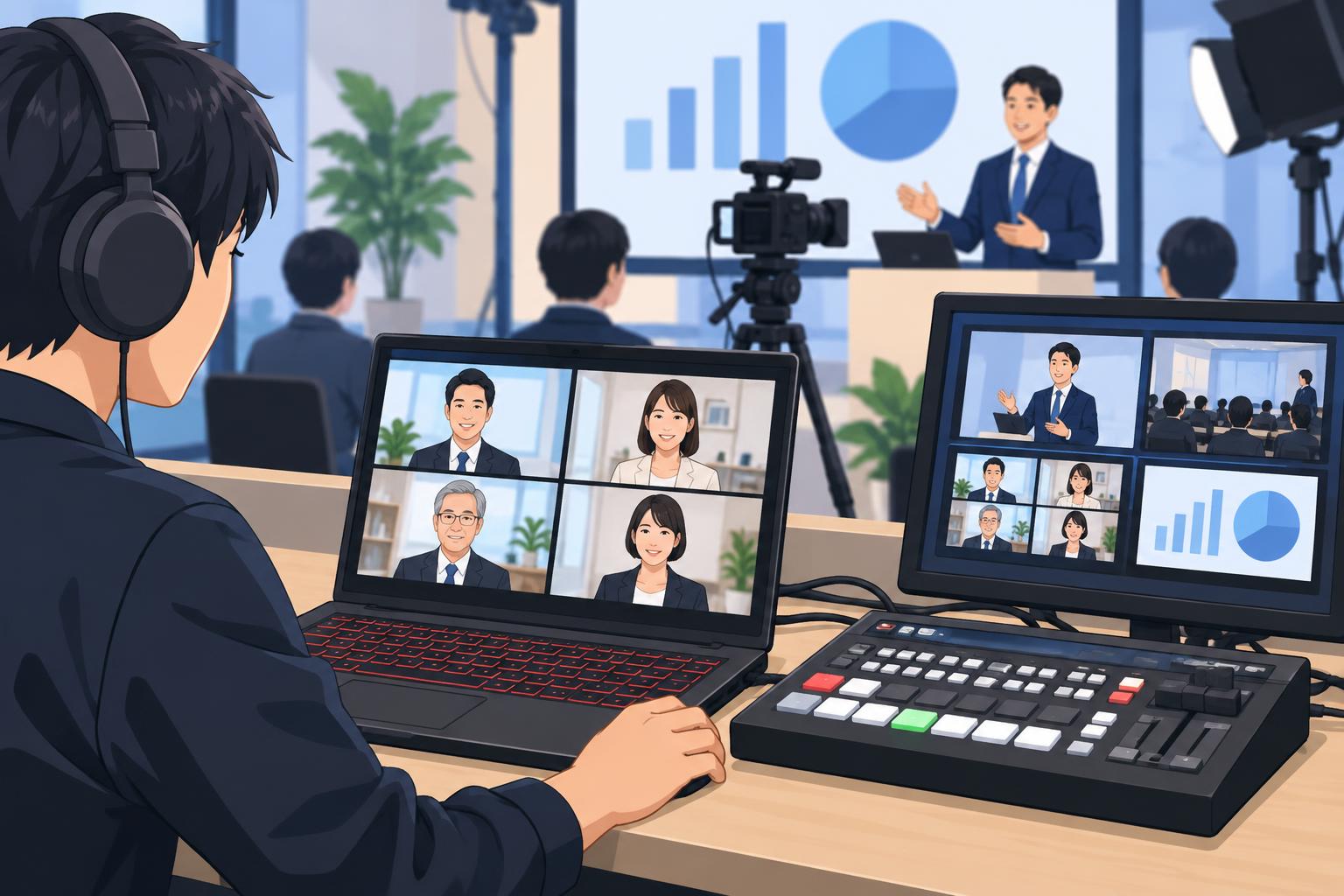
Zoomウェビナーでは、講演者、司会者、会場全景、商品デモ、資料画面など、複数の映像を見せ分けることで視聴者の理解度を高められます。ATEMに複数台のカメラと資料出力を入力し、ATEM Software ControlまたはATEM本体で映像を切り替え、USB Webcam出力またはキャプチャーデバイス経由でASUSゲーミングノートへ送ります。ノートパソコン上のZoomでは、そのATEM出力をカメラとして選択することで、切り替え済みの映像をウェビナー参加者へ配信できます。
この運用では、Zoomのカメラ切り替え機能だけで複数映像を扱うよりも、映像演出を統一しやすい点が利点です。例えば、司会者の導入では正面カメラ、製品説明では手元カメラ、質疑応答では登壇者と資料を組み合わせた画面といった切り替えが可能です。Zoom側では、入室管理、チャット、Q&A、投票、参加者対応を担当し、ATEM側では映像制作を担当することで、役割を整理できます。本番前にはZoomのHD設定、音声デバイス、画面共有との優先順位を確認してください。
Microsoft Teams会議でATEM出力を高品質なWebカメラ映像として使う方法
Microsoft Teams会議では、一般的なWebカメラだけでなく、ATEMで切り替えた映像をカメラ入力として利用できます。ATEMのUSB Webcam出力をASUSゲーミングノートへ接続するか、HDMIキャプチャーデバイスを介して映像を入力し、Teamsのデバイス設定で該当するカメラを選択します。これにより、複数カメラの切り替え、資料映像、会場映像、事前制作動画などを、Teams参加者へ一つの映像として届けられます。
Teamsで利用する場合は、カメラ映像だけでなく音声の経路設計も重要です。ATEMから映像と音声をまとめて送るのか、音声はUSBオーディオインターフェースや会議室マイクからTeamsへ直接入力するのかを事前に決めます。会場のスピーカー音を再度マイクで拾うとハウリングやエコーの原因になるため、参加者の発言を会場で再生する際にはミックスマイナスを意識した音声設計が必要です。少人数会議でも、役員会、営業会議、遠隔工場見学などではATEM連携が有効です。
セミナー・研修・株主総会でゲーミングノートを配信端末にする利用例
ASUS TUF Gaming A15は、セミナー、社内研修、採用イベント、製品発表会、決算説明会、株主総会などで、配信端末として活用できます。ATEM Software Controlでスイッチャーを操作しながら、OBS Studioで配信と録画を行い、ZoomまたはMicrosoft Teamsで双方向コミュニケーションを実施する構成は、ハイブリッド形式のイベントに適しています。ゲーミングノートの性能を活用することで、映像入力、資料表示、チャット確認、配信監視を一台で集約しやすくなります。
例えば研修では、講師カメラ、ホワイトボードカメラ、PC資料をATEMへ入力し、受講者には見やすい映像を配信します。株主総会では、登壇者、会場全景、質疑応答者、決議案資料を適切に切り替えることで、オンライン参加者にも会場の状況を伝えやすくなります。ただし、重要な公式イベントでは冗長化も検討が必要です。予備PC、予備回線、バックアップ録画、予備ケーブルを準備し、機材故障や通信不良への対応手順を事前に共有してください。
ハイブリッドイベントで会場映像とオンライン参加者を統合する運用方法
ハイブリッドイベントでは、会場にいる登壇者とオンライン参加者が同じイベント体験を共有できるよう、映像・音声・進行を統合します。ATEMは会場内のカメラ、資料PC、再生映像を切り替える役割を持ち、ASUSゲーミングノートはOBS Studio、Zoom、Microsoft Teams、ATEM Software Controlを用いた配信管理端末として機能します。会場スクリーンに表示する映像と、オンラインへ送る映像は必ずしも同じである必要はないため、目的に応じて出力設計を行います。
オンライン参加者の顔や質問を会場へ表示する場合は、会議ソフトの画面をATEMまたはOBSへ取り込みます。一方で、会場音声をオンラインへ送る際は、司会、登壇者、質疑応答者の声を明瞭に収音し、会場スピーカーの音を重複して送らないよう注意します。運用担当者は、映像スイッチング担当、配信監視担当、チャット・質疑応答担当、会場進行担当に分けると安定します。小規模イベントでは兼任も可能ですが、事前に役割と緊急時の連絡方法を決めておくことが重要です。
DaVinci Resolveによる動画編集からレンタル活用までの実務ポイント

DaVinci Resolveで配信アーカイブを編集する基本ワークフロー
ライブ配信終了後は、OBS StudioやATEMで保存した録画データをDaVinci Resolveへ取り込み、アーカイブ動画として編集します。基本的なワークフローは、素材のバックアップ、プロジェクト作成、タイムライン設定、不要部分のカット、音量調整、テロップ追加、書き出しの順です。配信開始前の待機時間、休憩時間、機材調整中の場面、個人情報が映った部分などを削除することで、視聴しやすいアーカイブに整えられます。
DaVinci Resolveでは、映像編集だけでなく、音声のノイズ低減、色調整、画像やロゴの挿入も行えます。セミナー動画では、章ごとの見出し、登壇者名、資料タイトル、問い合わせ先などを追加すると、後から視聴するユーザーにとって分かりやすくなります。編集前には必ず元データを複製し、編集用フォルダーと納品用フォルダーを分けて管理してください。レンタルPCを返却する場合は、必要な書き出しデータとプロジェクトファイルを外付けSSDやクラウドへ移行し、本体に残さない運用を徹底します。
RTX 3050搭載ノートで動画編集を効率化するプロジェクト設定
RTX 3050を搭載したASUSゲーミングノートでDaVinci Resolveを使用する際は、編集素材と納品形式に合わせてプロジェクト設定を最適化します。配信アーカイブがフルHD・30fpsであれば、タイムラインも1920×1080・30fpsを基本に設定すると、不要な変換処理を抑えやすくなります。4K素材を扱う場合は、編集時の再生負荷を確認し、必要に応じてプロキシメディアや最適化メディアを作成してください。
複数カメラ映像、長時間録画、高度なカラーグレーディング、ノイズ除去、Fusionエフェクトを多用する場合は、ノートPCの処理負荷が高くなります。その場合は、タイムラインプロキシモードの利用、再生解像度の低下、一時的なレンダーキャッシュの作成などが有効です。編集作業中はSSDの空き容量を十分に確保し、キャッシュや書き出し先を整理します。短納期案件では、配信時点で映像切り替えやテロップを完成に近い状態まで整えておくと、後編集の作業時間を削減できます。
ライブ配信前後に必要なSSD容量・素材管理・データバックアップ
512GB SSDは、OS、アプリケーション、配信設定、短時間の録画を扱うには便利ですが、長時間の高ビットレート録画や編集用キャッシュを保存すると容量が早く消費されます。ライブ配信前には、内蔵SSDの空き容量を確認し、不要なデータを削除します。録画時間、解像度、ビットレートによって必要容量は変わるため、本番時間に加えてリハーサル、予備録画、書き出しデータの分も見込んで計画してください。
素材管理では、「日付_イベント名_カメラ」「日付_イベント名_録画」「日付_イベント名_書き出し」など、検索しやすいフォルダー名を使用します。配信終了後は、まず外付けSSDへコピーし、必要に応じてクラウドストレージや社内サーバーへ二重保存します。コピー完了前にノートパソコンを返却したり、元データを削除したりしないことが重要です。個人情報や機密情報を含むイベントでは、返却前に保存データ、ブラウザー履歴、ログイン情報を確認し、社内規定に沿って安全に削除してください。
パンダスタジオレンタルで必要な周辺機器を含めて手配するポイント
ATEM連携のライブ配信では、ノートパソコン単体ではなく、映像・音声・ネットワーク・電源に関わる周辺機器をまとめて準備することが重要です。パンダスタジオレンタルを利用する際は、ASUSゲーミングノートに加え、使用するATEMスイッチャー、カメラ、レンズ、三脚、HDMIケーブル、SDI変換機器、キャプチャーデバイス、外付けSSD、マイク、オーディオミキサー、照明、LANケーブル、ネットワークスイッチなどを必要に応じて選定します。
手配時には、映像信号の種類、必要なケーブル長、電源口数、会場のインターネット回線、有線LANの可否、配信時間、録画方法、スタッフ人数を整理します。特にATEMとPCの接続方法は、USB Webcam出力を使うのか、HDMI出力とキャプチャー機器を使うのかによって必要機材が変わります。イベント前には、可能であれば同一構成で接続テストを実施し、ソフトウェア起動、映像入力、音声入力、ネットワーク、録画、配信先への送信までを確認してください。必要な機材を一括で準備することで、現場での不足や互換性トラブルを抑えられます。





















