
 050-3158-3507
 お問い合わせ

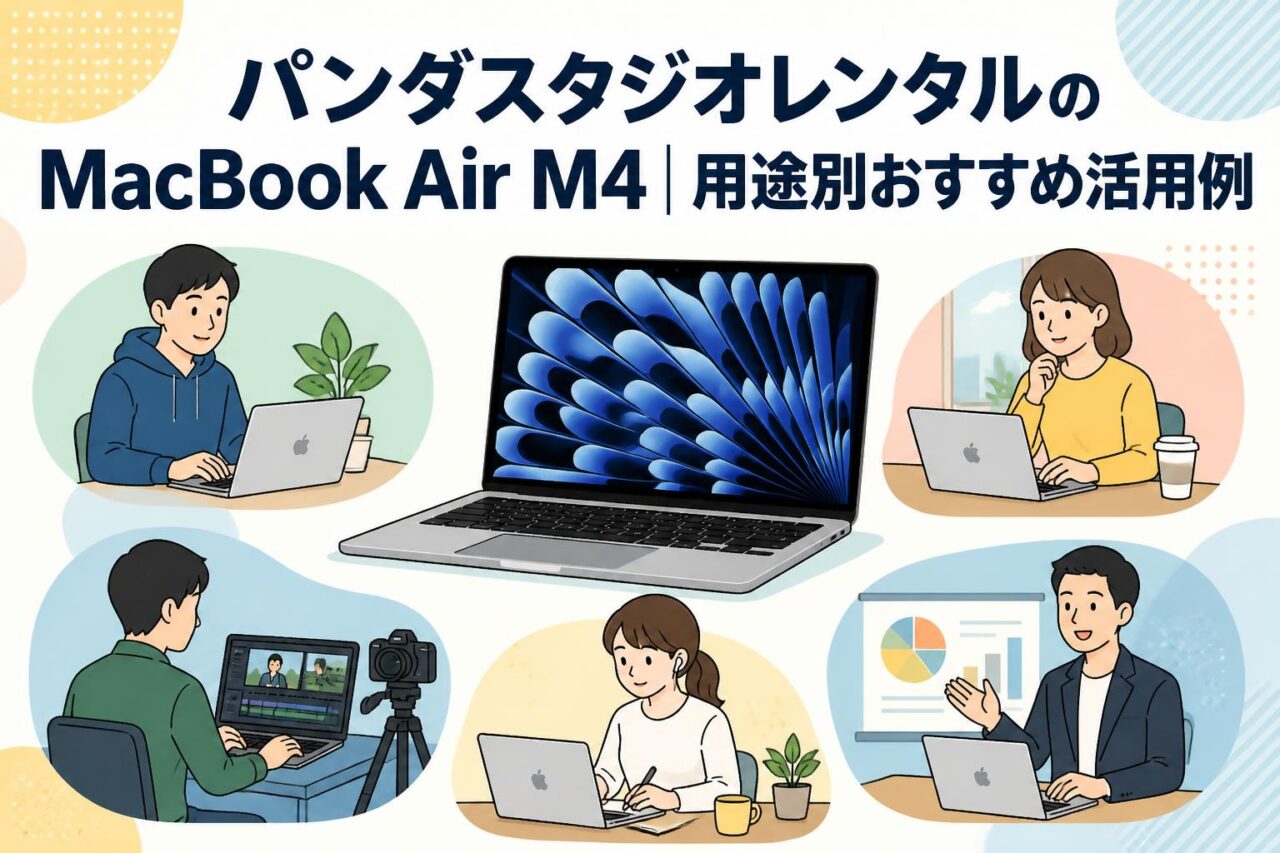







パンダスタジオレンタルでMacBook Air M4を選ぶメリット
MacBook Air M4は、テレワーク、出張、映像制作、イベント運用、研修など、短期間で高性能なノートPCが必要になる場面に適したモデルです。Apple Intelligenceへの対応、16GBユニファイドメモリ、256GB SSD、13.6インチLiquid Retinaディスプレイ、12MPセンターフレームカメラ、Thunderbolt 4、Touch IDを備え、業務用PCとして幅広く活用できます。パンダスタジオレンタルなら、購入前の検証や繁忙期だけの増台にも対応しやすく、必要な期間に合わせた効率的な導入が可能です。
MacBook Air M4(MWOW3JA)の基本スペックと特徴
Apple MacBook Air M4(MWOW3JA)シルバーは、Apple M4チップを搭載した13.6インチクラスの軽量ノートパソコンです。CPU、GPU、メモリ、Neural Engineを統合したAppleシリコンにより、一般的な事務作業から画像編集、複数アプリを同時に扱う業務まで、快適な処理性能を期待できます。ファンレス設計のため動作音が非常に静かで、会議室、セミナー会場、撮影現場、静かなワークスペースでも使いやすい点が大きな特徴です。
本モデルは16GBユニファイドメモリと256GB SSDストレージを搭載し、13.6インチLiquid Retinaディスプレイ、12MPセンターフレームカメラ、Touch ID、Thunderbolt 4ポートを備えます。Apple Intelligenceの利用可否や機能範囲は、macOSのバージョン、言語、地域設定、Appleの提供状況によって異なるため、業務導入前には利用環境を確認しましょう。短期レンタルでは、実際のソフトウェア、周辺機器、社内ネットワークとの相性を確認できることもメリットです。
16GBユニファイドメモリ・256GB SSDが適する業務
16GBユニファイドメモリは、Webブラウザで多数のタブを開きながら、Microsoft Office、Google Workspace、Slack、Zoom、Adobe系アプリ、クラウドストレージなどを併用する業務に適しています。資料作成とオンライン会議を並行するテレワーク、複数の管理画面を確認するマーケティング業務、写真素材を選定しながらデザインを進める制作作業でも、メモリ不足による作業の中断を抑えやすくなります。
256GB SSDは、クラウド中心で運用する事務作業、プレゼンテーション、Web会議、短尺動画の編集、写真の一時保存などに使いやすい容量です。一方で、4K動画の長時間収録データ、大量のRAW写真、複数案件のプロジェクトファイルをローカル保存する場合は、外付けSSDやクラウドストレージを併用することをおすすめします。レンタル時には、データ保存先を事前に決めておくと、返却前のバックアップや初期化もスムーズです。
13.6インチLiquid Retinaディスプレイの見やすさ
13.6インチLiquid Retinaディスプレイは、文字の輪郭や写真の細部を見やすく表示でき、長時間の資料作成、表計算、Web閲覧、オンライン会議に適しています。発色が自然で、画像の確認、SNS用クリエイティブの制作、プレゼンテーション資料のレイアウト調整などにも活用しやすい画面です。13インチクラスは持ち運びやすさと作業領域のバランスがよく、外出先での利用が多いビジネスパーソンに向いています。
ただし、複数の表、タイムライン、編集パネルを同時表示したい動画編集やデザイン業務では、外部ディスプレイとの併用が効果的です。Thunderbolt 4対応のUSB-Cポートを利用すれば、対応モニターやドッキングステーションへ接続できます。会場運用やオフィスで大画面モニターを使用し、移動中は本体だけで作業するという使い方にすると、軽量ノートPCの機動性を生かせます。
軽量ボディと長時間バッテリーがレンタル利用に便利な理由
MacBook Air M4は薄型・軽量のため、出張、ロケ、展示会、研修、客先訪問など、PCを持ち歩く機会が多い業務に適しています。ノートPC本体、充電器、USB-Cハブ、外付けSSDをまとめても荷物を抑えやすく、移動の負担を軽減できます。短期プロジェクトでスタッフへ貸与する場合も、持ち運びや保管がしやすく、設置スペースを大きく必要としません。
バッテリー駆動時間に余裕があることも、電源確保が難しい移動中やイベント会場での利用に便利です。ただし、外部ディスプレイ接続、動画書き出し、配信確認、オンライン会議の連続利用では消費電力が増えるため、電源アダプタや電源タップは準備しておきましょう。パンダスタジオレンタルで借りる際は、利用場所の電源環境、持ち出し日数、周辺機器の有無を整理してから機材を選定することが重要です。
MacBook Air M4の主要機能を仕事で活用する方法
Apple Intelligenceを活用した文章作成・情報整理
Apple Intelligenceは、対応するmacOS、言語、地域、設定環境において、文章作成や情報整理を支援する機能です。メール文面の下書き、要約、表現の見直し、通知や情報の整理などに活用できるため、日常的に多くの文章を扱う営業、広報、採用、企画、管理部門の業務効率化が期待できます。会議後のメモを整理し、次のアクションをまとめる作業にも役立ちます。
業務で活用する際は、生成結果をそのまま利用するのではなく、固有名詞、数値、日付、契約条件、社外秘情報の扱いを必ず人が確認することが必要です。特に顧客情報や未公開情報を扱う場合は、自社の情報セキュリティ規程に従いましょう。Apple Intelligenceの提供機能はアップデートにより変わる可能性があるため、レンタル期間中に必要な機能が利用できるか、事前にOS環境とAppleの公式情報を確認することをおすすめします。
12MPセンターフレームカメラによるオンライン会議
12MPセンターフレームカメラは、オンライン会議やリモート商談、社内研修、採用面接などで便利な機能です。センターフレームに対応するアプリでは、利用者の位置に合わせて画角を調整し、移動しても顔が画面内に収まりやすくなります。小規模な会議室、ホテルの客室、コワーキングスペースなど、固定カメラを設置しにくい場所でも、自然な映像で参加しやすくなります。
より安定した会議品質を確保するには、通信環境、照明、音声機器も重要です。顔が暗くならないよう正面から光を当て、周囲の騒音が大きい場所ではイヤホンマイクやUSBマイクを用意しましょう。イベント会場や展示会場では、モバイル回線の混雑による通信不安定にも注意が必要です。重要商談やライブ配信のバックアップ用途では、有線LANアダプタ、モバイルルーター、予備PCを準備すると安心です。
Thunderbolt 4を使った外部ディスプレイ・周辺機器接続
Thunderbolt 4対応USB-Cポートは、外部ディスプレイ、外付けSSD、カードリーダー、USBハブ、ドッキングステーションなどを接続する際に活用できます。ノートPC単体ではコンパクトに持ち運び、オフィスやイベント会場ではモニター、キーボード、マウス、有線LANを接続することで、デスクトップPCに近い作業環境を構築できます。映像制作では高速な外部ストレージを利用することで、内蔵256GB SSDの容量を補いやすくなります。
接続前には、モニターの解像度、ケーブル規格、USB-Cハブの給電能力、HDMIやDisplayPortへの変換可否を確認してください。USB-C端子の形状が同じでも、すべてのケーブルが映像出力や高速データ転送に対応しているわけではありません。プレゼンテーションで会場のHDMI入力を使う場合は、USB-C to HDMIアダプタを事前に検証することが重要です。必要なアクセサリーもレンタル対象に含めると、現場でのトラブルを減らせます。
Touch IDで実現するスムーズで安全なログイン
Touch IDは、指紋認証によってMacへのログインや認証操作を行える機能です。パスワードを毎回入力する手間を減らせるため、会議の開始前、移動中の作業再開、短時間の離席後などに便利です。共有スペースやイベント会場でノートPCを使う場合も、画面ロックをこまめに行いながら、スムーズに業務へ戻れます。パスワード管理ツールと組み合わせれば、ログインの安全性と利便性の両立に役立ちます。
ただし、レンタルPCを複数人で共有する場合は、誰の指紋を登録するか、管理者アカウントをどう扱うかを事前に決めておく必要があります。返却前には、登録した指紋、ユーザーアカウント、ブラウザの保存パスワード、Apple ID情報を削除し、適切な初期化を実施しましょう。法人利用では、端末管理担当者を置き、利用者ごとの設定やデータ保管ルールを明確にしておくと、情報漏えいリスクを抑えられます。
用途別に見るMacBook Air M4のおすすめ活用シーン
テレワーク・出張先での資料作成とWeb会議
テレワークでは、MacBook Air M4の軽量性、静音性、16GBメモリ、Web会議向けカメラが役立ちます。Word、Excel、PowerPoint、Google Workspace、Teams、Zoom、Slackなどを併用しながら、資料作成、チャット対応、会議参加を進める業務に向いています。自宅、サテライトオフィス、出張先のホテルなど、場所を問わずに作業環境を整えやすい点が魅力です。
出張先で利用する場合は、充電器、USB-Cハブ、HDMI変換アダプタ、イヤホンマイク、モバイルルーターを必要に応じて準備しましょう。顧客先でのプレゼンテーションでは、会場のモニター接続規格を事前に確認することが重要です。短期間だけ在宅勤務者を増やす場合や、繁忙期に営業スタッフへ追加PCを用意したい場合にも、レンタルなら購入コストを抑えながら柔軟に対応できます。
クリエイターの写真編集・動画編集・デザイン制作
写真編集、バナー制作、SNSコンテンツ制作、簡易的な動画編集などでは、M4チップと16GBユニファイドメモリの性能を活用できます。Photoshop、Lightroom、Illustrator、Final Cut Pro、DaVinci Resolveなどを使うクリエイターにとって、持ち運びやすいMacBook Airはロケ先での素材確認や、現場での簡易編集に便利です。Liquid Retinaディスプレイは、画像の色味や細部を確認する際にも役立ちます。
一方で、長時間の高負荷レンダリング、複数カメラの4K・8K編集、大規模な3D制作、重いエフェクト処理を継続的に行う場合は、より高性能なMacBook ProやデスクトップMacも比較対象になります。MacBook Air M4をレンタルするなら、外付けSSDや外部モニターを併用し、実案件の素材で性能を検証する方法が有効です。編集ソフトのライセンスやプラグインの対応状況も、利用開始前に確認しましょう。
イベント会場での配信確認・プレゼンテーション運用
イベント会場では、MacBook Air M4を配信画面の確認、登壇資料の再生、受付管理、アンケート集計、SNS投稿、台本共有などに活用できます。軽量で設置しやすく、静音性にも優れるため、セミナー会場や展示ブースでも扱いやすいモデルです。外部ディスプレイやプロジェクターへ接続すれば、スライド投影やサブモニター運用にも対応できます。
ただし、本格的なライブ配信のスイッチング、複数カメラ入力、長時間エンコードを行う場合は、キャプチャーデバイス、配信ソフト、ネットワーク回線、電源バックアップを含めたシステム設計が必要です。MacBook Airを配信の主機にするか、確認・バックアップ機にするかを明確にしましょう。パンダスタジオレンタルでは、PCだけでなく映像機器や周辺アクセサリーも含めて検討することで、現場での接続トラブルを防ぎやすくなります。
学生・研修・短期プロジェクトでのノートPC活用
学生のオンライン授業、レポート作成、プレゼンテーション、プログラミング学習、ポートフォリオ制作にも、MacBook Air M4は活用しやすいモデルです。13.6インチのコンパクトな画面サイズは通学時の持ち運びに適しており、Web会議用カメラやTouch IDも日常利用に便利です。短期間の講座、インターンシップ、資格研修などでMac環境が必要になった場合にも、レンタルは有効な選択肢になります。
企業研修や短期プロジェクトでは、受講者・参加者へ同一環境のPCを用意することで、ソフトウェアの操作説明やデータ共有を標準化できます。導入前には、必要なアプリケーション、アカウント発行、Wi-Fi接続、外部ストレージの利用ルールを整理しましょう。複数台を導入する場合は、利用者リスト、貸出台帳、返却チェックシートを用意し、端末ごとの管理番号を明確にすると運用しやすくなります。
MacBook Air M4のライバル機種との比較ポイント
MacBook Proとの違いとMacBook Air M4が向く人
MacBook Proは、より高い持続性能、豊富なポート、上位ディスプレイ、長時間の高負荷作業に対応しやすい設計が特徴です。映像編集、3D制作、音楽制作、ソフトウェア開発、大量のデータ処理などを日常的に行う場合は、MacBook Proが適することがあります。一方、MacBook Air M4は軽量で持ち運びやすく、ファンレスで静かに使えるため、一般的なビジネス業務、テレワーク、資料作成、写真編集、出張先での作業に向いています。
選定時は、最大性能だけでなく、利用時間、持ち運び頻度、外部ディスプレイの台数、必要な端子、使用するソフトウェアを比較しましょう。短期間の制作案件では、まずMacBook Air M4をレンタルして実作業で検証し、処理時間や熱の影響を確認する方法が合理的です。日常業務の快適性と携帯性を優先するならAir、継続的な重作業を最優先するならProという考え方が基本になります。
Windows軽量ノートPCと比較する際の確認項目
Windows軽量ノートPCと比較する際は、CPU性能だけでなく、業務ソフトの対応、ファイル形式、社内システム、周辺機器ドライバー、管理体制を確認することが重要です。Windows専用の基幹システム、特殊なUSB機器、社内VPN、特定のマクロを含むExcelファイルを利用する場合は、Macでの運用可否を事前に検証する必要があります。一方で、iPhoneやiPadを利用している組織では、Apple製品間の連携が作業効率に寄与するケースもあります。
また、Windows機は端子構成、タッチ操作、LTE・5G通信、テンキーの有無など、機種ごとの差が大きい点も比較ポイントです。MacBook Air M4は、macOSの操作性、静音性、バッテリー性能、Appleシリコン向けアプリの快適さを重視する人に適しています。レンタルを活用し、実際の会議、資料作成、外部モニター接続、社内ネットワーク接続を試すことで、カタログだけでは分からない適合性を判断できます。
iPad ProとMacBook Air M4の使い分け
iPad Proは、タッチ操作、Apple Pencilを使った手書き、現場での写真確認、図面への書き込み、接客時の提示などに強みがあります。携帯性を最優先し、紙のような入力感覚や直感的な操作を求める場合に便利です。一方、MacBook Air M4は、フルサイズのキーボード、複数ウインドウでの作業、ファイル管理、表計算、プログラミング、長文作成など、PC作業を中心に行う用途に適しています。
営業やイベント運用では、iPad Proを接客・閲覧端末、MacBook Airを資料作成・管理端末として使い分ける方法もあります。クリエイターの場合は、iPadでイラストやラフを作成し、Macでレイアウト、書き出し、クライアント共有を行う流れが効率的です。どちらか一台だけを選ぶなら、業務の中心が「入力・編集・管理」ならMacBook Air、「手書き・閲覧・提示」ならiPad Proを基準に検討するとよいでしょう。
M3搭載MacBook AirからM4モデルへ選び替える基準
M3搭載MacBook Airをすでに利用している場合、M4モデルへ選び替えるべきかは、現在の業務で感じている不足を基準に判断します。Web会議、文書作成、メール、ブラウザ作業が中心で、現行機に大きな不満がない場合は、必ずしも即時の入れ替えが必要とは限りません。一方で、画像編集、動画編集、複数アプリの同時利用、AI関連機能の活用、長期的なOSサポートを重視する場合は、M4モデルの導入価値を検討できます。
比較時には、ベンチマークの数値だけでなく、使用アプリの起動速度、書き出し時間、メモリ使用量、外部ディスプレイ環境、バッテリー運用を確認しましょう。特に法人では、端末を一斉更新する前に、数台のMacBook Air M4をレンタルして部署ごとに試験導入する方法が有効です。実際の業務データと周辺機器で評価し、M3からの移行効果が明確な部門から段階的に導入することで、投資の無駄を抑えられます。
パンダスタジオレンタルでMacBook Air M4を借りる際の確認事項
レンタル期間と利用目的に合ったプランの選び方
MacBook Air M4をレンタルする際は、利用日数だけでなく、準備日、動作確認日、返却発送日を含めて期間を設計することが重要です。イベントや撮影案件では、当日に初めて電源を入れるのではなく、少なくとも事前にアプリのインストール、アカウント設定、モニター接続、ネットワーク確認を行える日程を確保しましょう。短期利用、出張、研修、繁忙期の増員、購入前検証など、目的に応じて必要台数と付属品を決めます。
レンタル日程は、配送地域、受取方法、返却手続き、休日を考慮して余裕を持たせてください。複数人が使用する場合は、端末ごとの担当者、利用開始日、返却予定日を明確にします。また、業務に必要なソフトウェアのライセンスは別途準備が必要になる場合があります。Mac用アプリの対応状況、クラウドサービスのログイン権限、社内システムへの接続可否を、予約前に確認しておくことが失敗を防ぐポイントです。
必要なUSB-Cハブ・外部モニター・充電器の準備
MacBook Air M4のポート構成を生かすには、利用場所に応じたUSB-Cハブや変換アダプタを準備する必要があります。会議室やイベント会場でHDMI接続を行うならUSB-C to HDMIアダプタ、USB-A機器を使うならUSBハブ、有線LANが必要ならLANポート付きドッキングステーションが便利です。写真・動画のデータを扱う場合は、対応規格のカードリーダーや高速外付けSSDも用意しましょう。
外部モニターは、解像度、リフレッシュレート、接続端子、ケーブル長を確認し、実機で表示テストを行うことをおすすめします。充電器についても、同時に外部機器へ給電する場合は、ハブ側の給電仕様を確認してください。特に会場運用では、電源タップの口数、延長ケーブルの長さ、ACアダプタの大きさが設置に影響します。必要機材をPC本体とまとめて準備し、接続図を作成しておくと、現場スタッフ間の引き継ぎが容易です。
Apple ID・データ移行・返却前の初期化手順
レンタルしたMacBook AirにApple IDを設定する場合は、個人用と業務用のアカウントを混同しないよう注意が必要です。必要なデータはクラウドストレージや外付けSSDへ保管し、端末本体には必要最小限の情報だけを保存する運用が望ましいです。既存Macからデータを移行する際も、個人情報、顧客データ、ライセンス情報、ブラウザの保存パスワードなどが不要に残らないよう、移行範囲を選択しましょう。
返却前には、重要データのバックアップ、クラウド同期の完了確認、Apple IDからのサインアウト、関連アカウントのログアウト、保存パスワードの削除を行います。その後、案内された手順に従ってMacを初期化し、個人データや利用履歴が残らない状態にしてください。初期化の方法や返却時の状態はレンタル条件によって異なる可能性があるため、必ずパンダスタジオレンタルの最新案内を確認しましょう。返却直前ではなく、余裕を持って作業することが大切です。
法人利用・複数台導入で失敗しない予約のポイント
法人で複数台のMacBook Air M4を導入する場合は、必要台数、利用期間、使用部署、ソフトウェア、周辺機器、ネットワーク要件を一覧化してから予約することが重要です。端末ごとに利用者を割り当て、管理番号、付属品、受渡日、返却日を記録すると、紛失や返却漏れを防げます。研修やイベントで一斉利用する場合は、全台で同じOS環境、同じアプリバージョン、同じWi-Fi設定を確認しておくと、当日のサポート負荷を減らせます。
予約は繁忙期や大型イベントの時期を避けずに早めに進め、必要なUSB-Cハブ、モニター、変換アダプタ、外付けストレージも同時に確保することをおすすめします。また、故障時の連絡先、代替機の必要性、データ管理責任者、返却時のチェック担当者をあらかじめ決めておきましょう。購入前の検証として利用する場合は、単に性能を試すだけでなく、社内システム、MDM、VPN、プリンター、会議ツールとの互換性まで確認することで、導入判断の精度を高められます。


























