
 050-3158-3507
 お問い合わせ









パンダスタジオレンタルでASUS TUF Gaming A15を選ぶ理由
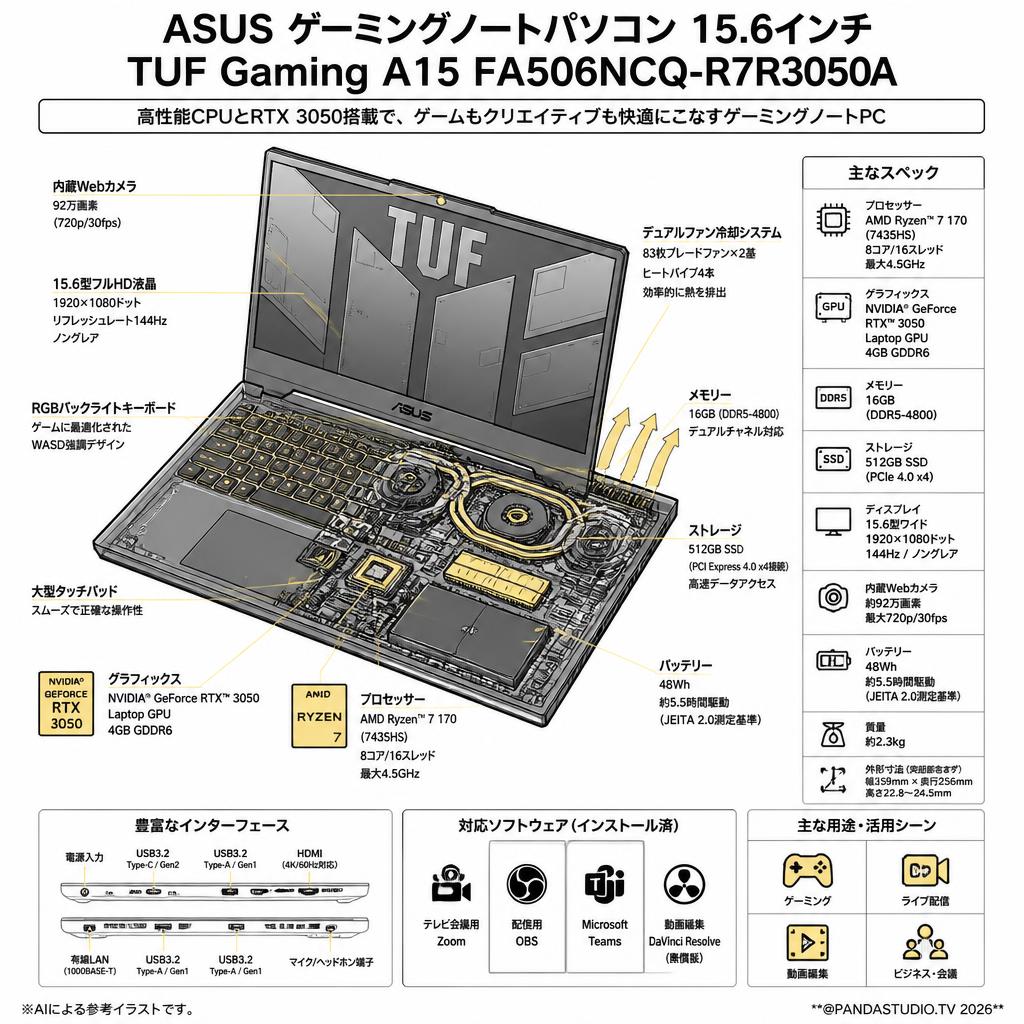
ASUS TUF Gaming A15 FA506NCQ-R7R3050Aの主なスペックと性能
ASUS TUF Gaming A15 FA506NCQ-R7R3050Aは、AMD Ryzen 7プロセッサー、16GBメモリー、512GB SSD、NVIDIA GeForce RTX 3050 Laptop GPUを搭載した15.6インチのゲーミングノートパソコンです。ライブ配信、動画編集、オンライン会議を1台で進めたい場合に適した構成であり、CPU負荷の高いOBS Studio、DaVinci Resolve、Zoom、Microsoft Teamsなどを実用的に扱えます。
パンダスタジオレンタルでは、テレビ会議用Zoom、配信用OBS、Microsoft Teams、ATEM Software Control、無償版DaVinci Resolveがインストール済みのモデルを利用できるため、ソフトウェアの導入や初期設定にかかる時間を短縮できます。現場に持ち込んで、映像確認、配信エンコード、収録、編集まで対応できる点が大きな特徴です。
Ryzen 7・16GBメモリー・512GB SSDがライブ配信に適する理由
ライブ配信では、カメラ映像の取り込み、音声ミキサーとの連携、テロップ表示、エンコード、録画保存など、複数の処理が同時に実行されます。Ryzen 7搭載のASUS TUF Gaming A15は、OBS Studioで複数ソースを扱う場合や、Zoom会議を同時運用する場合にも対応しやすい性能を備えています。
16GBメモリーは、ブラウザー、PowerPoint、チャットツール、配信ソフトを並行起動する基本的な配信環境に適しています。512GB SSDは起動や素材読み込みを高速化し、DaVinci Resolveでの編集作業にも有効です。ただし長時間収録では容量を消費しやすいため、外付けSSDやクラウドストレージを併用する運用が推奨されます。
Windows 11搭載ゲーミングノートパソコンをレンタルするメリット
Windows 11搭載のゲーミングノートパソコンをレンタルするメリットは、必要な期間だけ高性能な作業環境を確保できることです。イベント当日だけのライブ配信、数日間の展示会、短期の動画制作案件などでは、高額な機材を購入せずに必要な性能を利用できます。
ASUS TUF Gaming A15は、USB接続のキャプチャーボード、Webカメラ、オーディオインターフェース、外部モニターなどと組み合わせやすく、Windows環境で一般的に利用される配信周辺機器との親和性があります。パンダスタジオレンタルを活用すれば、予備機を含めた機材計画も立てやすく、トラブル時のリスク低減にもつながります。
短期利用からイベント運用まで対応するパンダスタジオレンタルの活用法
パンダスタジオレンタルは、単発のオンライン会議から複数日程のイベント配信まで、利用目的に応じてノートパソコンを手配できる点が魅力です。社内セミナー、採用説明会、製品発表会、学校行事、地域イベントなど、利用頻度が一定でない組織でも導入しやすい方法といえます。
活用時は、ノートパソコン単体ではなく、必要な周辺機器を整理することが重要です。たとえば、カメラ映像を取り込むためのキャプチャーボード、複数カメラを切り替えるATEMシリーズ、音声入力用マイク、バックアップ回線、外付けSSDなどを組み合わせます。事前に配信規模と入力数を確認し、必要な機材を一括で準備すると効率的です。
ライブ配信で活躍するソフトウェアと基本設定
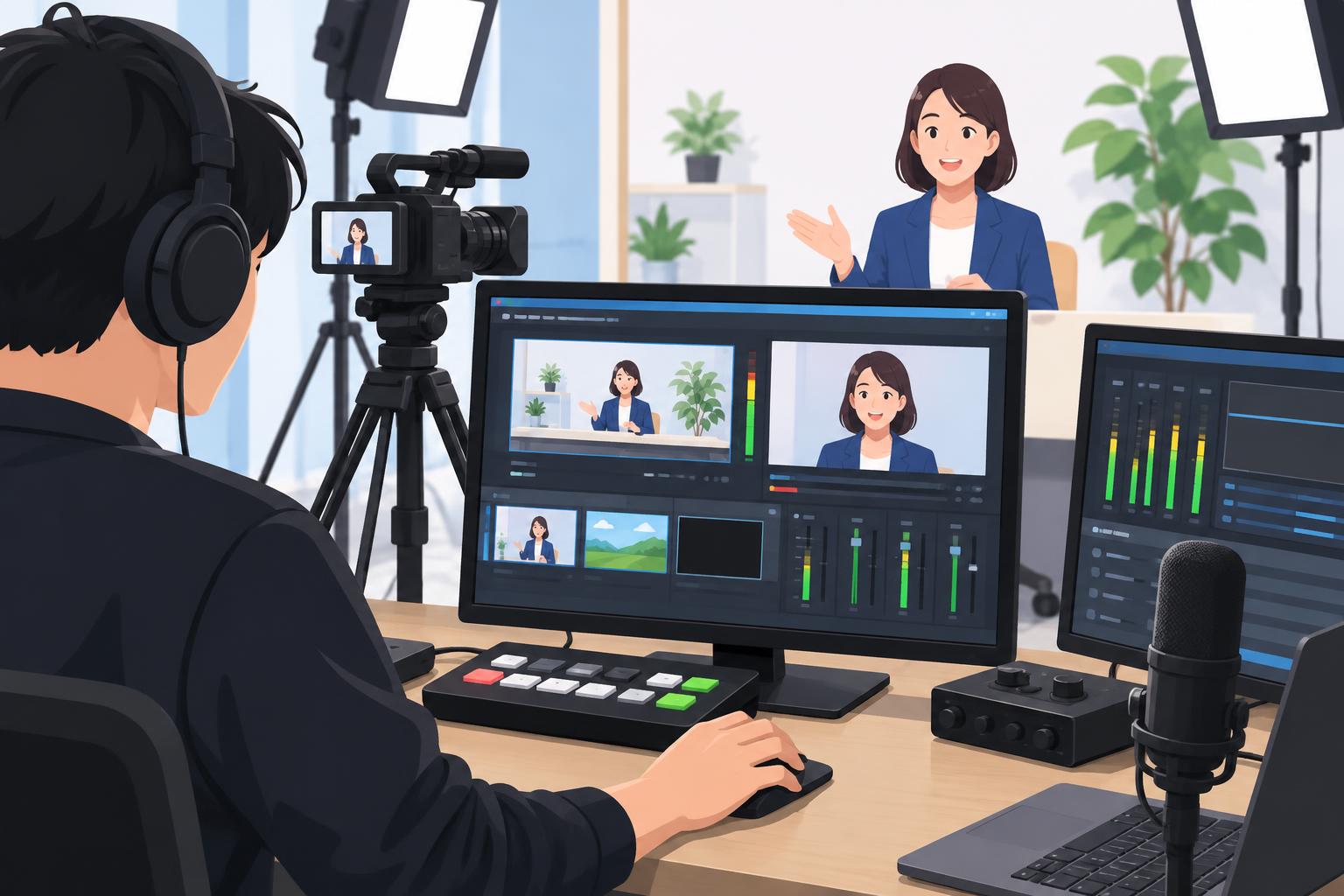
OBS Studioを使った高品質ライブ配信の設定方法
OBS Studioでは、まず配信解像度、フレームレート、映像ビットレートを配信先の仕様に合わせて設定します。一般的な企業配信では、フルHDの1920×1080、30fpsを基準にすると扱いやすくなります。インターネット回線に余裕がない場合は、1280×720に下げることで安定性を優先できます。
ASUS TUF Gaming A15では、GPUエンコーダーを利用することで、CPU負荷を抑えながら配信しやすくなります。映像ソースは、キャプチャーデバイス、Webカメラ、画面キャプチャー、画像、動画、ブラウザーソースなどをシーンごとに整理します。本番前には、録画テストを実施し、音声レベル、口元と音声のずれ、文字の見切れ、フレーム落ちを必ず確認してください。
ATEM Software Controlによるスイッチャー連携と映像切り替え
ATEM Software Controlは、Blackmagic DesignのATEMスイッチャーをパソコンから操作するためのソフトウェアです。複数のカメラ、PC画面、資料映像を切り替えるライブ配信では、物理スイッチャーと組み合わせることで、安定した映像制作を行えます。
基本的には、ATEMにカメラやPC映像を接続し、ATEMのプログラム出力をキャプチャーボード経由でASUS TUF Gaming A15へ入力します。その映像をOBS Studioで配信する構成が一般的です。ATEM Software Controlでは、入力名の設定、音声レベルの調整、メディアプレーヤーへのロゴ登録、トランジション設定などを行います。操作担当者と配信担当者の役割を分けると、本番中のミスを減らせます。
Zoom・Microsoft Teamsで安定したオンライン配信を行うポイント
ZoomやMicrosoft Teamsを利用したオンライン会議では、映像品質だけでなく、参加者が聞き取りやすい音声環境を整えることが重要です。内蔵マイクでは周囲の反響や空調音を拾いやすいため、USBマイク、ピンマイク、ワイヤレスマイク、オーディオインターフェースなどの利用を検討してください。
ASUS TUF Gaming A15では、会議ソフトと資料共有、Webブラウザー、チャットツールを同時に動かす運用が可能です。ただし、本番中は不要なソフトウェアや自動更新を停止し、通知もオフにします。ZoomやTeamsのカメラ設定では、キャプチャーボードや仮想カメラを正しく選択し、会議開始前に共同主催者との接続テストを行うことが安定運用の基本です。
配信前に確認したい音声・映像・インターネット回線のチェック項目
配信前には、映像、音声、ネットワーク、電源の4項目を確認します。映像では、カメラの画角、明るさ、ピント、資料の文字の読みやすさをチェックします。音声では、マイク入力、BGM、会場音、オンライン登壇者の音量バランスを確認し、音割れや無音がないかをテストします。
- 有線LAN接続を優先し、可能なら予備回線も用意する
- 上り回線速度は配信設定に対して十分な余裕を確保する
- OBS Studioで録画テストを行い、フレーム落ちを確認する
- 電源アダプター、延長ケーブル、予備バッテリーを準備する
- 配信URL、管理画面ログイン情報、連絡先を共有する
特にイベント会場では、来場者の通信利用でWi-Fiが不安定になる場合があります。可能な限り有線LANを利用し、回線速度だけでなく通信の安定性を確認することが重要です。
DaVinci Resolveを活用した動画編集の実践方法
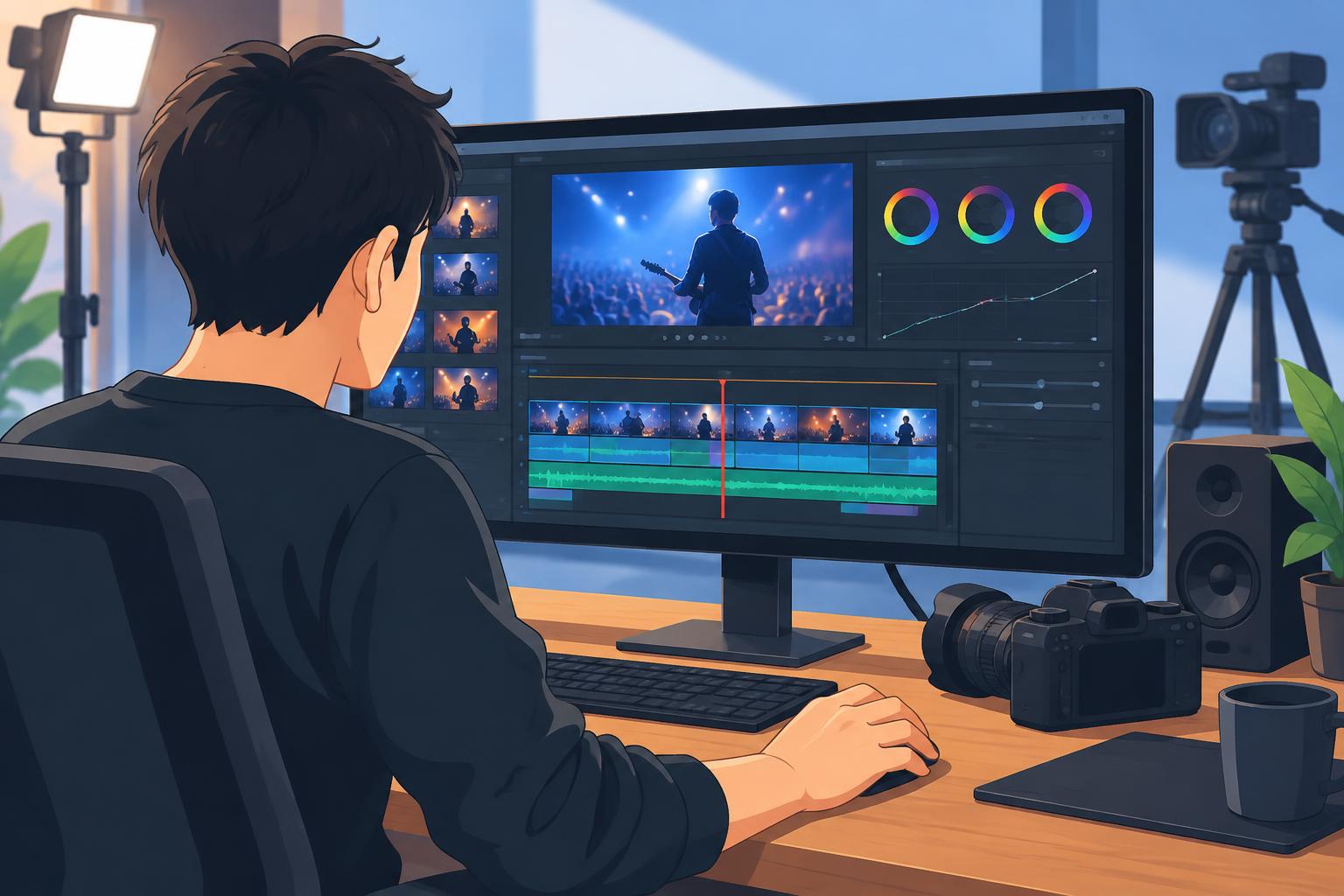
無償版DaVinci Resolveでできる動画編集の基本機能
DaVinci Resolveの無償版では、動画カット、テロップ挿入、音声調整、カラー補正、トランジション追加、書き出しといった基本的な編集作業を行えます。ライブ配信後のアーカイブ編集では、開始前の待機画面、休憩時間、不要な沈黙、トラブル発生箇所をカットするだけでも、視聴しやすさを大きく改善できます。
ASUS TUF Gaming A15は、Ryzen 7、16GBメモリー、GPUを搭載しているため、フルHD素材を中心とした実務的な編集に活用できます。複雑なエフェクト、多数の高解像度素材、長時間の4K編集では処理時間が増える可能性があるため、プロキシメディアの作成やタイムライン解像度の調整を行うと作業しやすくなります。
ライブ配信アーカイブを効率的に編集するワークフロー
ライブ配信アーカイブの編集は、まず元データを複製し、編集用フォルダーを作成することから始めます。DaVinci Resolveに映像を読み込んだ後、開始前後の不要部分をカットし、登壇セッションごとにチャプターを意識して編集します。重要な箇所にはタイトルや登壇者名を表示し、視聴者が内容を把握しやすい構成に整えます。
効率化のためには、タイムライン上で音声波形を確認しながら編集する方法が有効です。音声が小さい場面は正規化や音量調整を行い、BGMを使用する場合は話し声を妨げないレベルに設定します。完成後は、限定公開用、社内共有用、SNS告知用の短尺版など、目的別に書き出すことでコンテンツを再利用できます。
15.6インチ画面で編集作業を進める際の外部モニター活用法
15.6インチのノートパソコンは持ち運びやすい一方、動画編集ではタイムライン、プレビュー、素材一覧、エフェクト設定を同時に表示すると作業領域が不足しやすくなります。長時間編集や複数素材の確認を行う場合は、外部モニターを追加すると効率が向上します。
外部モニターには、フルHD以上の解像度で、文字や映像が見やすいサイズを選ぶと実用的です。DaVinci Resolveでは、ノートパソコン側をタイムラインや素材管理用、外部モニター側を映像プレビュー用として使い分けることができます。イベント現場では、外部モニターを返し画面や配信確認画面として利用する方法もあります。
SSD容量を管理しながら動画素材を安全に保存する方法
512GB SSDはソフトウェア起動や編集作業には十分役立ちますが、高ビットレートの動画を長時間録画すると容量不足になりやすいため、保存先を計画的に管理する必要があります。特にライブ配信のバックアップ録画では、数時間で数十GB以上になることもあります。
実務では、パソコン内蔵SSDにはOS、アプリケーション、進行中の編集プロジェクトを保存し、収録データや納品済み素材は外付けSSDへ移す方法が有効です。ファイル名には日付、案件名、カメラ番号、バージョンを含めると管理しやすくなります。重要な素材は外付けSSDだけに保存せず、クラウドまたは別ドライブにも複製し、二重以上のバックアップを確保してください。
利用シーン別に見るASUSゲーミングノートの活用例
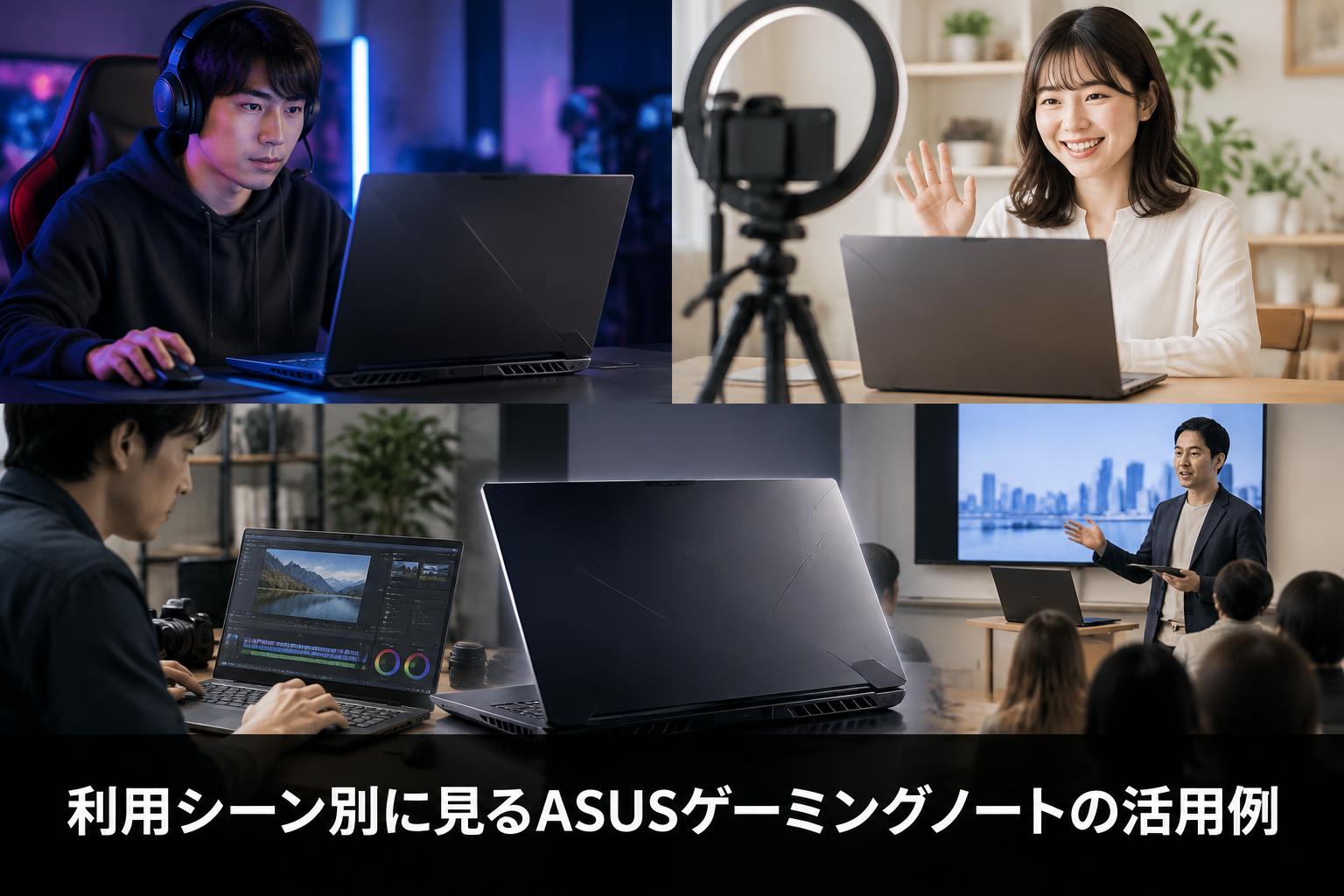
企業セミナー・ウェビナーのライブ配信と録画運用
企業セミナーやウェビナーでは、登壇者映像、プレゼンテーション資料、会社ロゴ、チャット対応を同時に扱う場面が多くあります。ASUS TUF Gaming A15は、OBS Studioで複数のシーンを準備し、講演、質疑応答、休憩画面、終了画面を切り替える運用に適しています。
録画も同時に行う場合は、配信映像とは別に高品質なローカル録画を残す設計を検討します。回線障害が起きても、ローカルに保存した映像があれば後日アーカイブとして公開できます。ATEMスイッチャーと組み合わせれば、カメラと資料映像を円滑に切り替えられ、より見やすい企業配信を実現できます。
オンライン会議でZoomとMicrosoft Teamsを快適に使う方法
ZoomやMicrosoft Teamsを使った会議では、資料共有、カメラ映像、チャット、参加者管理をスムーズに行うことが求められます。ASUS TUF Gaming A15は、複数のアプリケーションを起動しながら会議を進行したい場合や、外部カメラ・マイクを接続して画質と音質を改善したい場合に役立ちます。
快適な会議運用のためには、会議前にWindows Updateや同期ソフトの動作を確認し、不要なバックグラウンド処理を抑えることが重要です。画面共有では、共有対象のウィンドウを事前に開き、機密情報や通知が表示されないよう整理します。会議室の大型ディスプレイへ接続すれば、対面参加者とオンライン参加者が混在するハイブリッド会議にも対応できます。
展示会・講演会・学校行事における出張配信の利用例
展示会、講演会、学校行事などの出張配信では、据え置き型PCよりも持ち運びやすいノートパソコンが有利です。ASUS TUF Gaming A15は、現場でOBS Studioを使用した配信、Zoomによる遠隔参加、DaVinci Resolveによる簡易編集まで行えるため、少人数の制作体制にも適しています。
会場運用では、設営前に電源位置、LAN回線、カメラ設置場所、音声ケーブルの長さを確認します。講演会では、演台カメラ、会場全景カメラ、資料PCをATEMへ接続し、プログラム映像をパソコンへ取り込む構成が代表的です。学校行事では肖像権や公開範囲にも配慮し、限定公開やパスワード付き配信の設定を検討してください。
YouTube配信・ゲーム実況・イベント中継での実践的な使用法
YouTube配信やゲーム実況では、ゲーム画面、顔出しカメラ、マイク音声、コメント表示、BGMなど、多数の要素を同時に扱います。ゲーミングノートパソコンであるASUS TUF Gaming A15は、OBS Studioを活用した配信画面の構築や、GPUを利用した映像エンコードに適しています。
イベント中継では、配信専用PCとして本機を使用し、ゲームプレイ用PCやカメラからの映像をキャプチャーボード経由で入力する方法が安定します。配信中に不要なアプリケーションを起動しないこと、録画ファイルの保存先を確認すること、音声モニタリング用ヘッドホンを用意することが重要です。視聴者にとって見やすく聞きやすい配信を優先し、画面装飾を過剰にしない設計が効果的です。
ライバル機種と比較して選ぶレンタルノートパソコン

ASUS TUF Gaming A15と一般的なビジネスノートPCの違い
一般的なビジネスノートPCは、文書作成、メール、Web会議、表計算などを中心に設計されています。一方、ASUS TUF Gaming A15は、Ryzen 7、16GBメモリー、専用GPUを活用できるため、映像処理、OBS Studioでの配信、DaVinci Resolveでの動画編集といった負荷の高い用途に対応しやすい点が違いです。
ビジネスノートPCでもZoomやMicrosoft Teamsは利用できますが、複数カメラ入力、画面合成、同時録画、長時間エンコードを行う場合には性能不足になることがあります。配信や映像編集を含む案件では、単純な価格比較ではなく、安定した処理性能、拡張性、必要な端子数、冷却性能を含めて検討することが重要です。
配信向けゲーミングノートで確認すべきGPU・CPU・メモリー性能
配信向けノートパソコンを選ぶ際は、CPU、GPU、メモリー、ストレージのバランスを確認します。CPUは、OBS Studio、会議ソフト、ブラウザー、資料表示を同時に使用する際の処理性能に影響します。GPUは、映像エンコードやDaVinci Resolveの一部処理を支援し、配信時のCPU負荷軽減に役立ちます。
| 確認項目 | 配信・編集での重要性 |
|---|---|
| CPU | 複数アプリケーションの同時処理、映像処理 |
| GPU | ハードウェアエンコード、編集プレビューの支援 |
| メモリー | 16GB以上を目安に、同時起動時の安定性を確保 |
| SSD | 起動速度、素材読み込み、録画保存の快適性 |
ASUS TUF Gaming A15は、配信の基本構成を整えやすい仕様です。ただし4Kの複数入力や大規模配信では、より上位GPU搭載機や専用エンコーダーの検討が必要になる場合があります。
MacBookや他社ゲーミングノートとの比較ポイント
MacBookは、バッテリー駆動時間、静音性、Apple製品との連携、動画編集ソフトとの親和性を重視する利用者に向いています。一方で、ATEM Software Control、キャプチャーデバイス、Windows専用の周辺機器や業務ソフトを利用する現場では、Windows 11搭載のASUS TUF Gaming A15が扱いやすいケースがあります。
他社ゲーミングノートと比較する際は、CPUやGPUの型番だけでなく、メモリー容量、SSD容量、映像出力端子、USB端子、LANポート、重量、電源アダプターの大きさを確認してください。出張配信では持ち運びやすさが重要であり、固定会場では外部モニターや有線LANとの接続性が重要です。利用する配信機材との互換性を事前に確認することが最も確実です。
用途・配信規模・レンタル期間に合わせた最適な機種選定方法
最適なレンタルノートパソコンは、用途と配信規模から逆算して選定します。Zoom会議や簡易的なウェビナーであれば、カメラ1台、資料共有、基本的な録画に対応できる構成で十分です。一方、複数カメラのイベント中継、ATEM連携、OBS Studioでの合成、同時録画、配信後の編集まで行う場合は、ASUS TUF Gaming A15のようなゲーミングノートが有力な選択肢になります。
レンタル期間については、本番日だけでなく、事前テスト、設営、リハーサル、撤収後のデータ確認まで含めて計画することが重要です。初めて利用する機材では、少なくとも本番前日に接続テストを行う時間を確保してください。パンダスタジオレンタルを活用し、必要なノートパソコン、配信機材、音響機材、周辺アクセサリーをまとめて準備することで、安定したライブ配信運用につながります。





















