
 050-3158-3507
 お問い合わせ

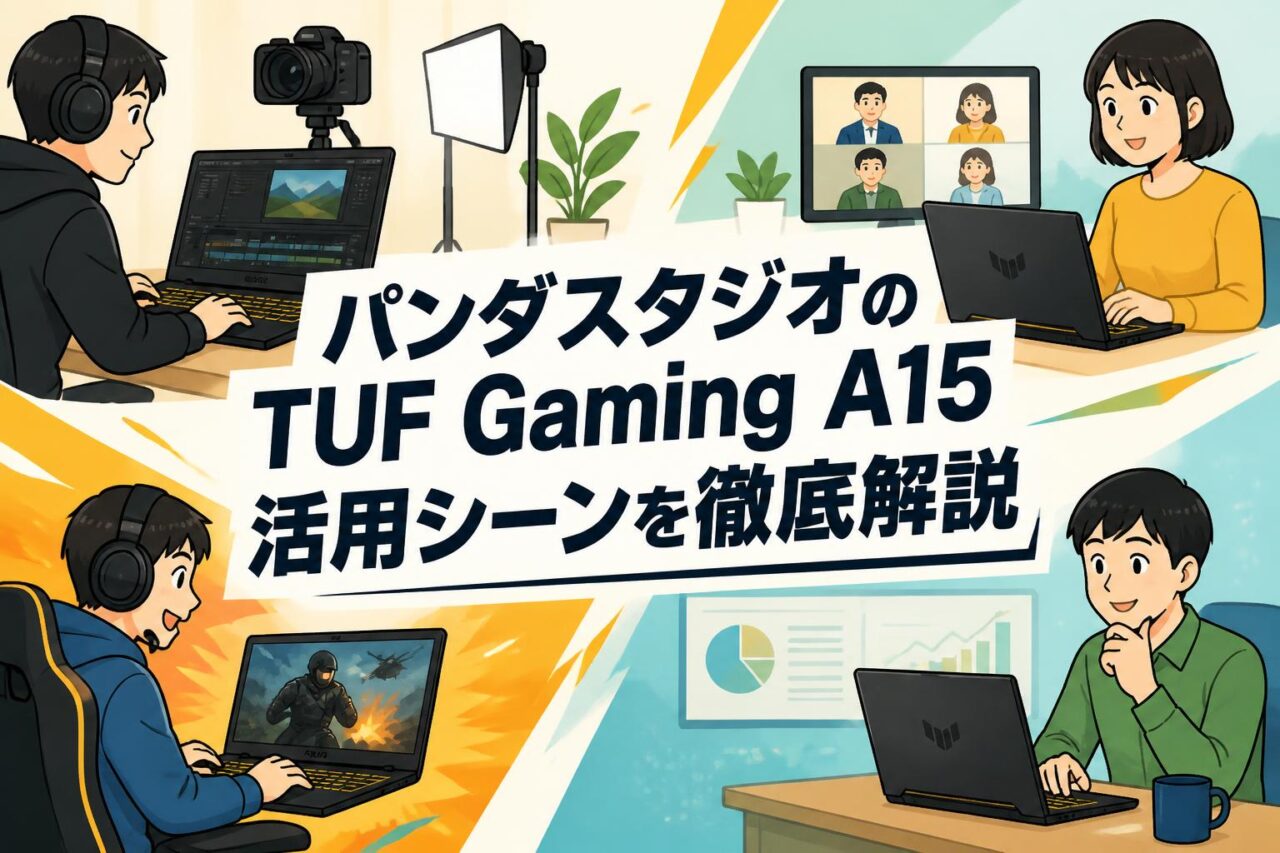







パンダスタジオレンタルのTUF Gaming A15 FA506NCQ-R7R3050Aの特徴と基本スペック
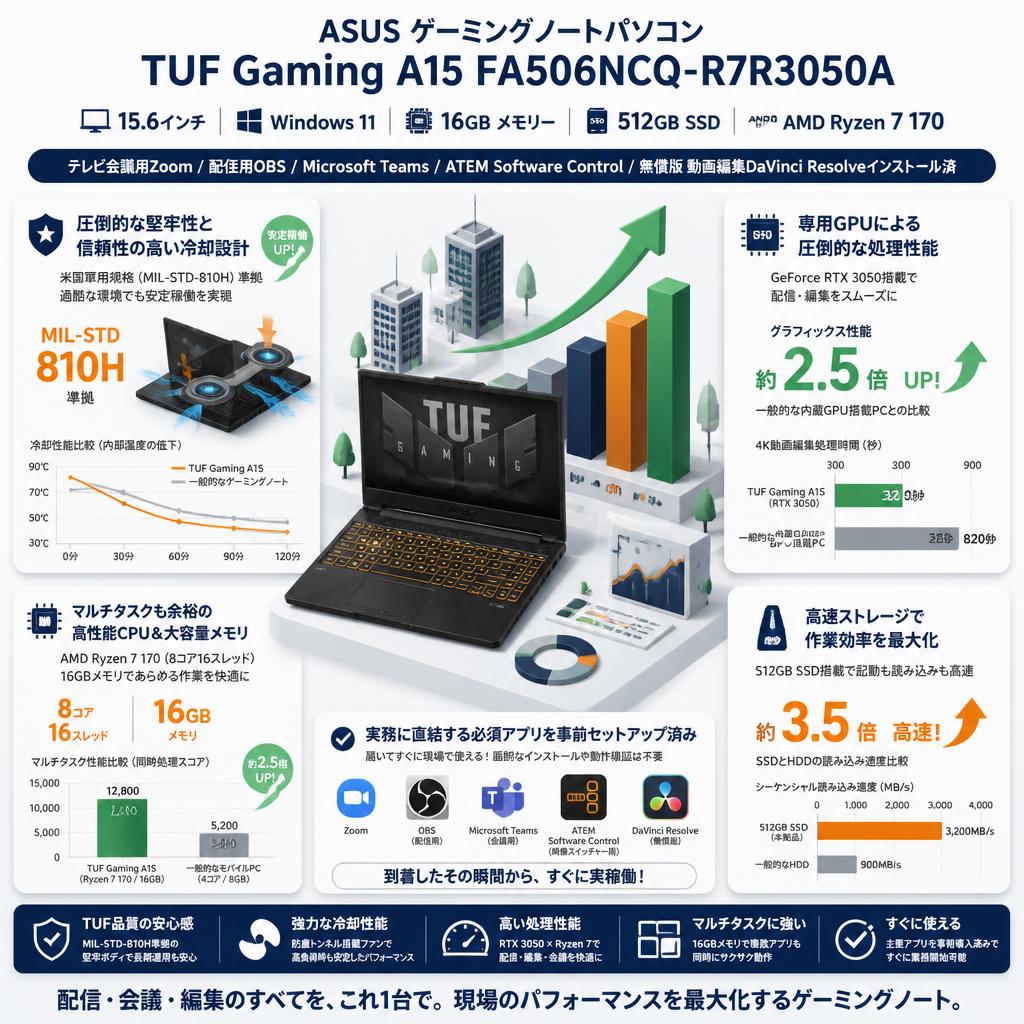
パンダスタジオレンタルで取り扱うASUS(エイスース)ゲーミングノートパソコン「TUF Gaming A15 FA506NCQ-R7R3050A」は、動画編集、ライブ配信、オンライン会議を1台で進めたい場面に適した15.6インチノートPCです。AMD Ryzen 7、16GBメモリー、512GB SSD、GeForce RTX 3050を搭載し、DaVinci Resolve、OBS Studio、Zoom、Microsoft Teams、ATEM Software Controlがインストール済みのため、到着後の初期設定時間を抑えて実務へ導入できます。
Ryzen 7・16GBメモリー・512GB SSDが動画制作に適する理由
動画制作では、素材の読み込み、編集ソフトの操作、エフェクト処理、書き出しなど、複数の処理を並行して行う必要があります。TUF Gaming A15 FA506NCQ-R7R3050Aに搭載されたAMD Ryzen 7は、複数のタスクを同時に扱いやすく、ブラウザで素材を確認しながらDaVinci Resolveで編集し、チャットツールで連絡を取るといった業務にも対応しやすい構成です。
16GBメモリーは、フルHD映像の編集、OBS Studioでの配信、Zoom会議、PowerPointなどを併用する基本的な制作環境に適しています。また、512GB SSDは起動やアプリケーションの立ち上げ、素材の読み込みを高速化しやすい点が利点です。長時間の撮影データや高ビットレート映像を扱う場合は、外付けSSDやUSBストレージを併用し、内蔵SSDには作業中のプロジェクトと必要素材を配置すると、容量管理と作業効率の両立を図れます。
GeForce RTX 3050搭載ゲーミングノートの処理性能と活用範囲
GeForce RTX 3050を搭載するゲーミングノートPCは、一般的な事務用ノートPCと比較して、映像処理やGPU支援を活用するアプリケーションで優位性があります。DaVinci Resolveではカラー補正、エフェクト、タイムライン再生などでGPUが利用されるため、編集作業時の負荷を分散しやすくなります。OBS Studioでは、対応するエンコーダーを利用することで、CPU負荷を抑えながらライブ配信や録画を行える場合があります。
活用範囲は、フルHDの動画編集、オンライン配信、セミナー収録、複数ソースを使った簡易ライブ制作、会議映像の録画などです。ただし、4K素材を多数重ねる編集や高負荷な3D処理、長時間の高解像度配信では、素材形式、エフェクト量、配信ビットレートに応じた設定調整が重要です。必要に応じてプロキシ編集を利用し、完成時のみ高品質設定で書き出すことで、安定した制作フローを構築できます。
15.6インチ画面とWindows 11による持ち運びやすい制作環境
15.6インチの画面サイズは、持ち運びやすさと編集作業の視認性のバランスを取りやすい仕様です。出張先、会議室、イベント会場、スタジオなどへ持ち込み、編集・配信・会議対応を行う用途に向いています。ノートPC単体でも基本作業を進められますが、長時間編集や複数ウィンドウを使う配信では、HDMI接続の外部モニターを追加すると、プレビュー画面、タイムライン、チャット、配信管理画面を分けて表示できます。
Windows 11は、一般的な企業環境で使われるOffice系ソフト、ブラウザベースの業務ツール、ZoomやMicrosoft Teamsとの親和性が高く、現場での導入ハードルを抑えやすい点が特徴です。会議室のディスプレイやプロジェクターへ接続して資料投影を行うほか、USBカメラ、キャプチャーデバイス、外部マイク、ATEMスイッチャーなど、周辺機器を組み合わせた運用にも対応できます。
DaVinci Resolve・OBS Studio・Zoomなどインストール済みソフト一覧
本機には、用途別に必要となる代表的なソフトウェアがインストール済みです。動画編集には無償版のDaVinci Resolve、ライブ配信や画面収録にはOBS Studio、オンライン会議にはZoomおよびMicrosoft Teams、Blackmagic Design製ATEMシリーズの操作にはATEM Software Controlを利用できます。現場でソフトをダウンロードし、アカウント設定や権限確認を行う時間を削減できることは、短期レンタルにおける大きな利点です。
- DaVinci Resolve:カット編集、テロップ、カラー補正、音声調整、書き出し
- OBS Studio:ライブ配信、録画、画面共有、複数映像ソースの合成
- Zoom:オンライン会議、ウェビナー、録画、画面共有
- Microsoft Teams:社内会議、研修、商談、ファイル共有
- ATEM Software Control:ATEMスイッチャーの映像切り替え、音声、メディア管理
利用前には、配信先アカウント、会議アカウント、ライセンス条件、接続する周辺機器のドライバーなどを確認してください。
動画編集でのTUF Gaming A15活用法|DaVinci Resolveを使う手順
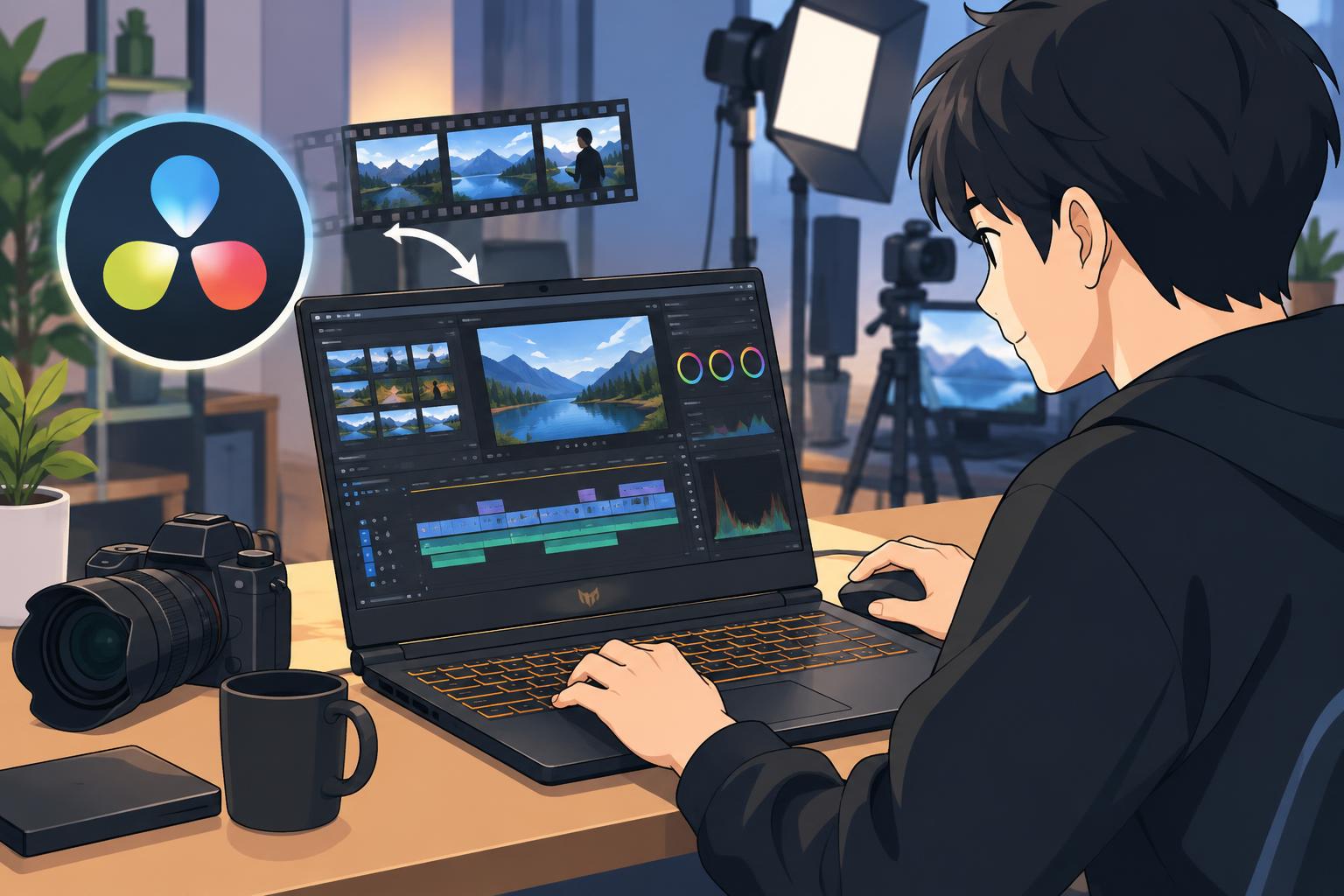
撮影データを512GB SSDへ取り込みプロジェクトを準備する方法
動画編集を始める際は、SDカード、外付けSSD、カメラ本体などから撮影データを本機へ取り込みます。まず内蔵512GB SSDの空き容量を確認し、案件名と日付を含むフォルダーを作成します。一般的には「01_素材」「02_プロジェクト」「03_書き出し」「04_音声」「05_画像」のように分類すると、複数人で作業する場合や後日に修正する場合でも管理しやすくなります。
DaVinci Resolveを起動したら、新規プロジェクトを作成し、納品先に合わせてタイムライン解像度とフレームレートを設定します。撮影素材と異なるフレームレートで開始すると、後から動きが不自然になったり、再編集が発生したりするため注意が必要です。容量が不足しそうな場合は、内蔵SSDに編集プロジェクトと使用頻度の高い素材を置き、元データの保管には外付けSSDを活用します。重要なデータは、作業前後に別媒体またはクラウドへバックアップする運用が推奨されます。
DaVinci Resolveでカット編集・テロップ・カラー補正を行う流れ
DaVinci Resolveでは、最初にメディアページで映像、音声、写真、ロゴなどを読み込みます。次に編集ページで素材をタイムラインへ並べ、不要部分をカットします。話者が言い直した箇所、無音部分、撮影開始・終了時の余分な映像を整理するだけでも、セミナー動画や企業紹介映像の見やすさは大きく向上します。音声は、聞き取りにくい箇所がないかヘッドホンで確認し、必要に応じて音量を調整します。
テロップは、タイトル、話者名、要点、章見出しを中心に入れると効果的です。文字数を詰め込みすぎず、視聴端末がスマートフォンであることも想定して大きさを確認してください。カラー補正では、明るさ、ホワイトバランス、彩度を整え、カメラごとの色味を近づけます。複雑な演出よりも、顔色や商品の色が自然に見えることを優先すると、企業動画や研修動画でも安定した品質につながります。編集後は最初から最後まで通して再生し、誤字、音量差、映像の切り替わりを最終確認します。
RTX 3050を活かしたプレビュー再生と書き出し設定のポイント
DaVinci Resolveでスムーズに作業するには、GPUを活用する設定と、編集内容に合ったタイムライン設定が重要です。再生が重い場合は、カラー補正やノイズ除去など高負荷な処理を一時的に無効化する、タイムラインプロキシモードを利用する、最適化メディアを作成するといった方法があります。GeForce RTX 3050を搭載した本機では、GPU処理を利用できる場面があり、エフェクトを含む編集時の快適性向上に役立ちます。
書き出しでは、YouTube、SNS、社内共有、展示会再生など、利用目的に応じて解像度、コーデック、ビットレートを選びます。フルHDの一般的なオンライン公開であれば、MP4形式とH.264またはH.265を基本に検討します。高画質に設定しすぎるとファイル容量が増え、アップロードや共有に時間がかかるため、視聴環境とのバランスが必要です。書き出し前には、音声がミュートになっていないか、テロップが画面端で切れていないか、ロゴや写真の権利処理が済んでいるかも確認してください。
短期レンタルでセミナー動画・SNS動画・企業PR映像を制作する利用例
短期レンタルは、常設の編集PCを導入するほどではないものの、一定期間だけ動画制作の負荷が高まるケースに適しています。例えば、展示会後に撮影した製品紹介映像を短期間で編集する、社内研修の収録映像を受講者向けに公開する、採用イベント用の社員インタビュー動画を仕上げるといった利用例があります。編集環境を一時的に増強できるため、通常業務用PCへの負荷を避けながら制作を進められます。
SNS向け動画では、横型の16:9だけでなく、縦型の9:16や正方形の1:1も必要になる場合があります。DaVinci Resolveで用途別のタイムラインを作成し、同一素材から複数サイズの動画を制作することも可能です。セミナー動画では、冒頭にタイトル、途中に要点テロップ、最後に問い合わせ先を配置すると、視聴者に内容が伝わりやすくなります。レンタル前に撮影日、編集日、納品日を逆算し、外付けSSDやカードリーダーも同時に手配すると、現場での不足を防げます。
ライブ配信でのTUF Gaming A15活用シーン|OBS StudioとATEM Software Control
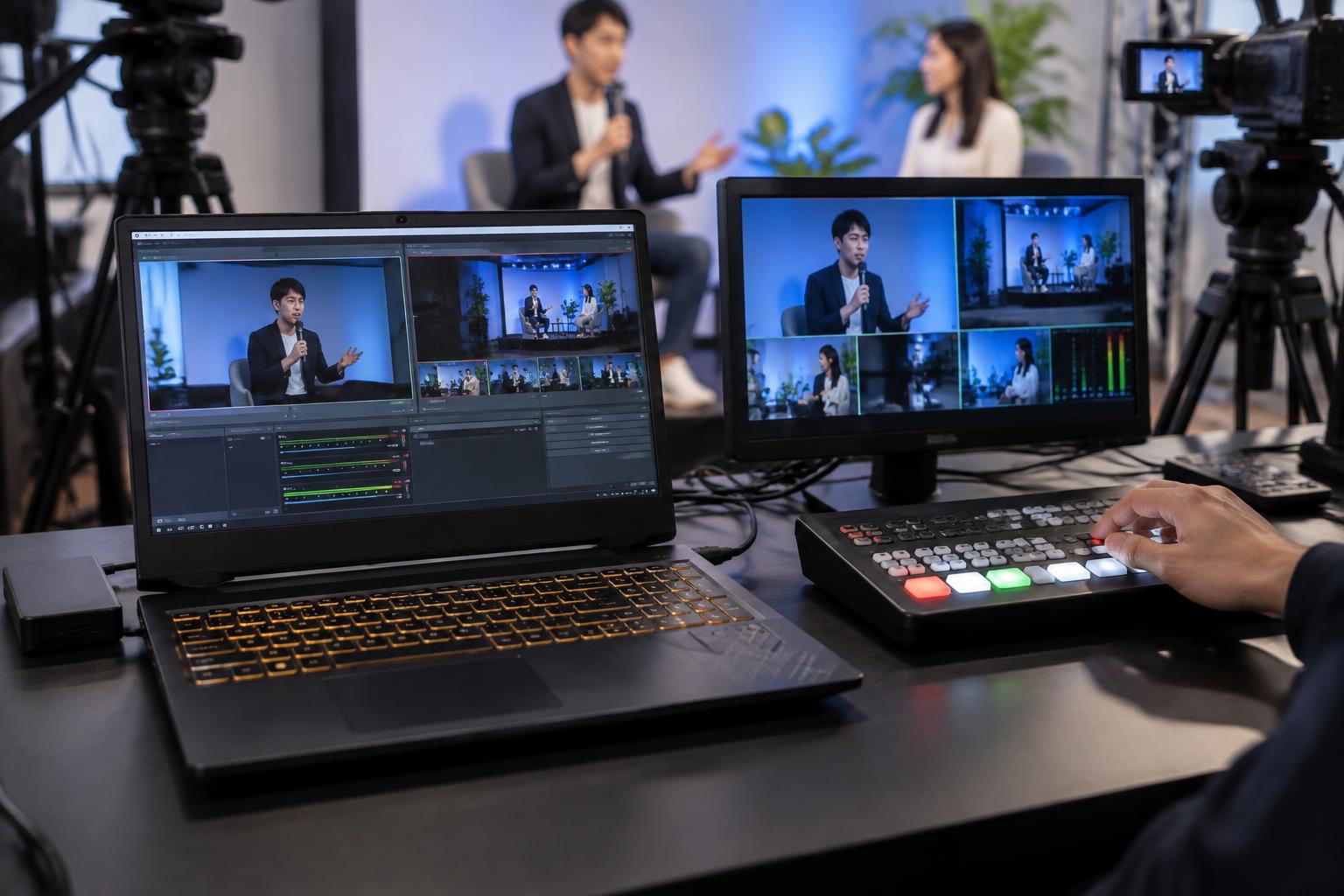
OBS Studioでカメラ・マイク・画面共有を設定する基本使用法
OBS Studioでは、カメラ映像、外部マイク、パソコン画面、画像、動画、テロップなどを「ソース」として登録し、配信画面を構成します。まず、USBカメラまたはキャプチャーデバイスを接続し、「映像キャプチャデバイス」として追加します。次に、マイクを「音声入力キャプチャ」として設定し、音声ミキサーで入力レベルを確認します。話者の声が小さすぎる、または大きすぎて音割れする状態を避けるため、事前テストが欠かせません。
資料共有を行う場合は、「画面キャプチャ」または「ウィンドウキャプチャ」でPowerPointやブラウザを追加します。画面全体を共有すると通知や不要なウィンドウが映り込む可能性があるため、原則として共有対象のアプリケーションだけを指定する方法が安全です。OBS Studioでは、カメラ全画面、資料全画面、カメラと資料を並べた画面など、複数のシーンを作成できます。本番前にシーン切り替え、音声、映像遅延、配信先設定を確認し、数分間のテスト配信またはローカル録画を行うことが重要です。
ATEM Software Controlを使ったスイッチャー連携と映像切り替え
ATEM Software Controlは、Blackmagic Design製ATEMスイッチャーをパソコンから操作するためのソフトウェアです。ATEM Miniシリーズなどを利用すると、複数台のカメラ、PC映像、メディアプレーヤーなどを接続し、ボタン操作またはソフトウェア画面から映像を切り替えられます。TUF Gaming A15を制作用PCとして使えば、ATEMの制御、OBS Studioでの配信、チャット確認、資料管理をまとめて行う構成を検討できます。
基本的な流れは、ATEM本体とPCをネットワークまたは対応する接続方法で接続し、ATEM Software Controlから機器を認識させることです。ソフトウェア上では、入力映像の確認、プログラム出力とプレビュー出力の切り替え、音声レベルの調整、静止画の読み込みなどを行えます。講演会では登壇者カメラ、資料PC、会場全景カメラを登録し、進行に合わせて切り替えると視聴者に伝わりやすい映像になります。本番前にはHDMI信号の解像度、カメラの給電、音声の埋め込み設定を必ず確認してください。
YouTubeライブ・ウェビナー・イベント配信における利用例
YouTubeライブでは、製品発表、社内イベント、セミナー、採用説明会、自治体の情報発信など、幅広い用途で配信を行えます。TUF Gaming A15にOBS Studioを設定し、カメラ映像とスライド資料を組み合わせることで、単純なWebカメラ配信よりも見やすい画面構成を作れます。ATEMスイッチャーを併用すれば、複数カメラの切り替えや会場映像の挿入も行いやすくなります。
ウェビナーでは、登壇者の顔、プレゼンテーション資料、質疑応答用のチャット画面をどのように見せるかを事前に設計します。例えば、説明中は資料を大きく表示し、質疑応答では登壇者カメラを中心にする構成が有効です。イベント配信では、開演前に待機画面と開始時刻を表示し、終了後にはアンケートや問い合わせ先を案内すると運営が円滑になります。配信担当者、カメラ担当者、進行担当者の役割を分け、連絡用チャットやインカムを用意することで、現場のミスを減らせます。
配信トラブルを抑えるネットワーク・電源・録画設定の確認事項
ライブ配信の安定性は、PC性能だけでなくネットワーク環境に大きく左右されます。可能であれば無線LANではなく有線LANを使用し、配信前に上り回線速度を確認してください。会場の共有ネットワークは利用者数によって速度が変動するため、イベント規模が大きい場合は専用回線、モバイル回線のバックアップ、テザリング端末などを準備すると安心です。配信ビットレートは、回線の実測値に余裕を持たせて設定します。
電源については、ノートPC、カメラ、ATEM、モニター、音声機器のすべてに安定して給電できるよう、延長ケーブルや電源タップを事前に確認します。ノートPCは原則としてACアダプター接続で使用し、省電力モードではなくパフォーマンスを優先した設定を確認します。また、配信と同時にローカル録画を行う場合は、SSDの空き容量を十分に確保してください。本番前には短時間の通しテストを実施し、映像、音声、配信先、録画ファイル、通信状態をチェックすることが最も有効なトラブル対策です。
Zoom・Microsoft Teamsを使ったオンライン会議とハイブリッドイベントの利用例
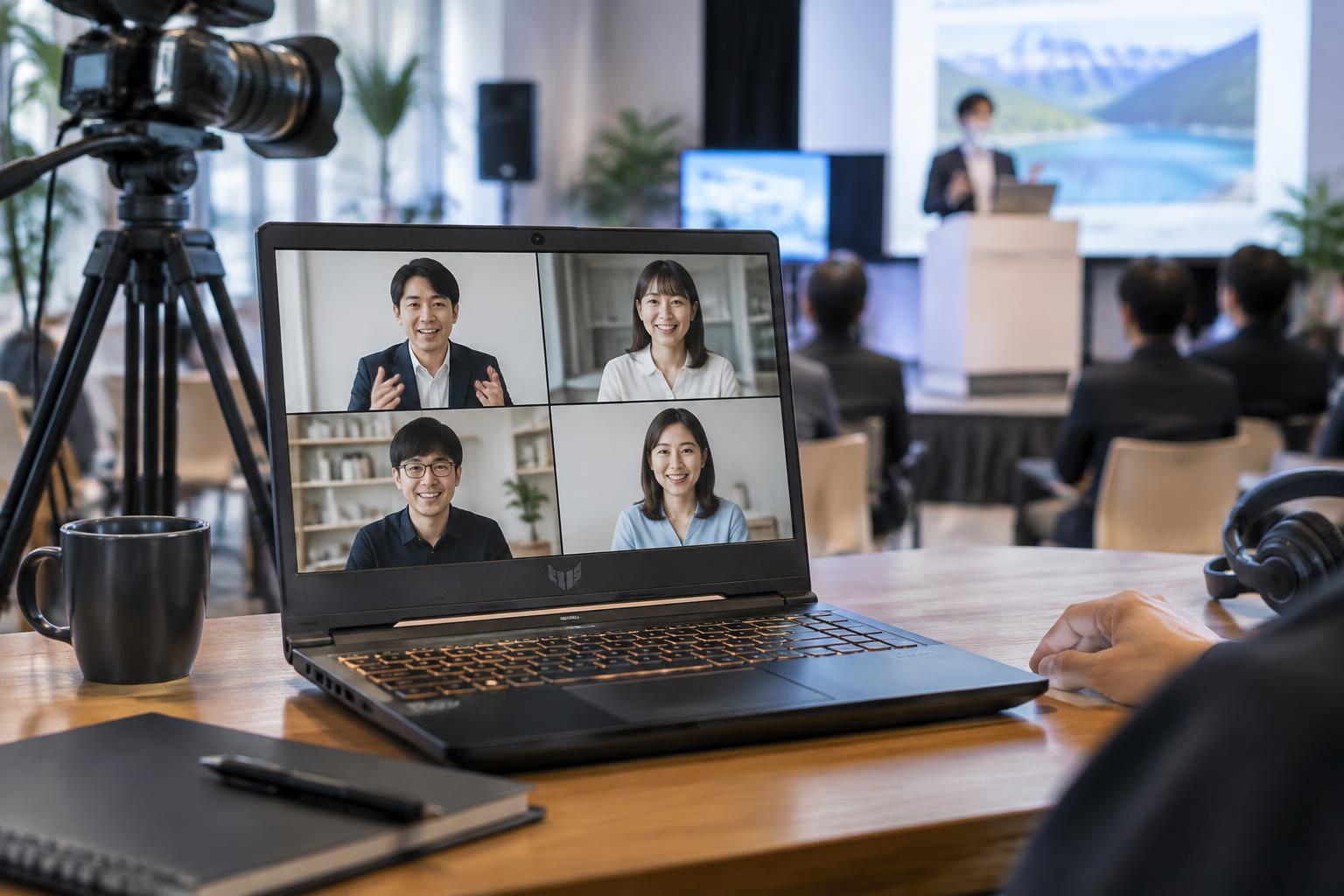
Zoom会議で資料共有・録画・バーチャル背景を活用する方法
Zoom会議では、カメラ映像、資料共有、チャット、録画機能を活用することで、社内外の打ち合わせを効率化できます。会議前に、使用するカメラ、マイク、スピーカーをZoomの設定画面で選択し、テストを行います。外付けUSBマイクやヘッドセットを使用すると、ノートPC内蔵マイクよりも周囲の雑音を抑え、話者の声を明瞭に届けやすくなります。
資料共有では、画面全体ではなくPowerPointやブラウザなど必要なウィンドウを選択します。録画を行う場合は、参加者への周知、保存先、共有権限、個人情報の取り扱いを事前に確認してください。バーチャル背景は自宅や簡易会議スペースの背景を隠す際に便利ですが、照明が不足していると輪郭が不自然になる場合があります。顔を正面から照らすライトを用意し、背景との距離を確保することで、より自然な映像になりやすくなります。
Microsoft Teamsでの社内会議・研修・オンライン商談の使用法
Microsoft Teamsは、Microsoft 365を利用する企業において、チャット、会議、ファイル共有、予定管理を連携しやすいツールです。社内会議では、会議招待をカレンダーから送信し、参加者が同じチャネルや会議画面で資料を確認できるようにします。画面共有時には、通知の非表示設定や共有対象ウィンドウの整理を行い、機密情報が意図せず表示されないよう注意が必要です。
研修用途では、講師の映像、教材、受講者の質問を組み合わせて進行します。受講人数が多い場合は、発言ルール、チャットでの質問方法、録画の有無、資料配布のタイミングを事前に案内すると運営しやすくなります。オンライン商談では、顔が暗く見えない照明、安定した有線ネットワーク、聞き取りやすいマイク環境が重要です。TUF Gaming A15は、資料作成やブラウザ利用を並行しながら会議に参加したい場合にも活用しやすいノートPCです。
会場カメラと外部マイクを接続したハイブリッド会議の構成
ハイブリッド会議では、会議室の参加者とオンライン参加者の双方が、相手の映像と音声を十分に把握できる構成が必要です。基本構成としては、TUF Gaming A15、会場用カメラ、外部マイク、会場スピーカーまたは音響ミキサー、会議用ディスプレイを接続します。会議室の広さや参加人数に応じて、広角USBカメラ、PTZカメラ、ワイヤレスマイク、境界マイクなどを選定します。
特に注意したいのが音声のハウリングです。会場スピーカーから出た音を会場マイクが拾うと、エコーやハウリングが発生する可能性があります。可能であれば音響ミキサーやエコーキャンセラーを使用し、マイクとスピーカーの位置を離します。また、オンライン側の音声を会場に返し、会場側の発言をオンライン側へ送る音声経路を事前に図にして確認すると、接続ミスを防げます。大人数の会議では、配信担当者を置いて映像・音声の監視を行うと安定します。
出張先・展示会・採用説明会でノートパソコンをレンタルするメリット
出張先や展示会では、普段使用しているPCを持ち出せない、複数の担当者が同時に作業する、急きょ配信や動画編集が必要になるといった状況があります。ノートパソコンをレンタルすれば、必要な期間だけ制作・配信環境を確保でき、購入費用や保管場所の負担を抑えられます。パンダスタジオレンタルのTUF Gaming A15は、動画編集、OBS Studioによる配信、ZoomやTeams会議に対応するソフトが導入済みであり、準備時間を短縮しやすい点が魅力です。
展示会では、製品紹介映像の再生、会場からのライブ配信、オンライン商談、アンケート入力端末などに活用できます。採用説明会では、会社紹介動画の上映、遠隔地の社員との中継、オンライン参加者への情報提供を1台で行う運用も可能です。レンタル時には、必要な端子、HDMIケーブル、変換アダプター、外部モニター、カメラ、マイク、LANケーブルなどをまとめて確認してください。現場で不足品が発生すると準備時間を失うため、接続構成を事前にリスト化することが重要です。
ライバル機種との比較とパンダスタジオレンタルで失敗しない選び方

一般的なビジネスノートPCと比較したゲーミングノートの強み
一般的なビジネスノートPCは、文書作成、表計算、メール、Web会議などを主目的として設計されていることが多く、軽量性やバッテリー駆動時間を重視する傾向があります。一方、TUF Gaming A15のようなゲーミングノートPCは、CPUやGPUの処理性能、冷却性能、映像出力、負荷の高いアプリケーションへの対応力を重視しています。そのため、動画編集、OBS Studioを用いた配信、複数の周辺機器接続などで強みを発揮します。
例えば、一般的なビジネスノートPCでもZoom会議や簡単な動画カットは可能ですが、複数カメラ映像を扱う配信、カラー補正を含む編集、画面共有と録画の同時実行では負荷が高くなりがちです。RTX 3050を搭載する本機は、GPU支援を活用できるソフトウェアとの組み合わせにより、より実践的な制作環境を構築しやすくなります。ただし、軽量なビジネスノートに比べると、携帯性や消費電力の面では用途に応じた判断が必要です。
高性能クリエイターノート・MacBook系ライバル機種との選定基準
高性能クリエイターノートやMacBook系のライバル機種と比較する際は、単純なCPU性能だけでなく、使用するソフトウェア、周辺機器、現場の運用条件を基準に選ぶことが重要です。DaVinci Resolve、OBS Studio、ATEM Software Control、Zoom、Microsoft TeamsをWindows環境でまとめて活用したい場合、TUF Gaming A15は実務的な選択肢になります。特に、USB機器やHDMI機器、Windows向けドライバーを利用する現場では、互換性の確認がしやすい場合があります。
MacBook系は、映像編集やモバイルワークで高い評価を得る機種が多く、Apple製品との連携を重視する場合に適しています。一方で、イベント現場では特定のキャプチャーデバイス、会議システム、業務ソフトがWindows前提であることも少なくありません。より上位のクリエイターノートは4K編集や高度な合成作業に向きますが、レンタル費用も上がる可能性があります。フルHD編集、ライブ配信、オンライン会議を中心とするなら、必要十分な性能とコストのバランスを確認して選定してください。
動画編集・ライブ配信・テレビ会議別に必要な性能を見極める方法
用途別に必要な性能を整理すると、機種選定で失敗しにくくなります。テレビ会議を中心とする場合は、安定したネットワーク、Webカメラ、マイク、ZoomまたはTeamsの動作環境が優先されます。資料共有や録画も行うなら、16GB程度のメモリーがあると余裕を持ちやすくなります。ライブ配信では、CPU・GPU性能に加え、有線LAN、キャプチャーデバイス、配信用マイク、配信先のビットレート条件を確認する必要があります。
動画編集では、扱う解像度、素材の長さ、カメラ台数、エフェクト量、納期を基準に考えます。フルHDのカット編集、テロップ、基本カラー補正であれば、Ryzen 7、16GBメモリー、RTX 3050、512GB SSDを備えるTUF Gaming A15は実用的な構成です。4K素材を多用する場合や長尺案件では、外付けSSDの追加、プロキシ編集、より高性能な機種の検討が必要になることがあります。用途を曖昧にせず、必要な入力数、出力先、保存容量まで事前に洗い出すことが重要です。
レンタル期間・周辺機器・返却方法を確認して導入するポイント
レンタル導入では、利用開始日だけでなく、機材到着後の接続テスト日、本番日、返却発送日まで含めて期間を設定します。イベント当日に初めて起動するのではなく、少なくとも事前にカメラ、マイク、ネットワーク、外部ディスプレイ、配信アカウントを確認できる日程を確保してください。動画編集案件では、撮影後の編集日数、修正対応、書き出し時間、納品後のデータ移行も考慮する必要があります。
周辺機器は、用途に応じて外付けSSD、SDカードリーダー、USBカメラ、HDMIキャプチャー、ATEMスイッチャー、外部マイク、ヘッドホン、有線LANアダプター、HDMIケーブル、変換アダプターなどを選びます。返却前には、保存した動画、会議録画、ログイン情報、ブラウザデータ、クラウド同期フォルダーを確認し、必要なデータを退避したうえで情報を削除します。付属品、ACアダプター、ケーブル類の返却漏れにも注意し、パンダスタジオレンタルの返却条件と梱包方法を事前に確認して、円滑な運用につなげてください。





















