
 050-3158-3507
 お問い合わせ








ASUS TUF Gaming A15 FA506NCQ-R7R3050Aの性能と動画編集に適した理由
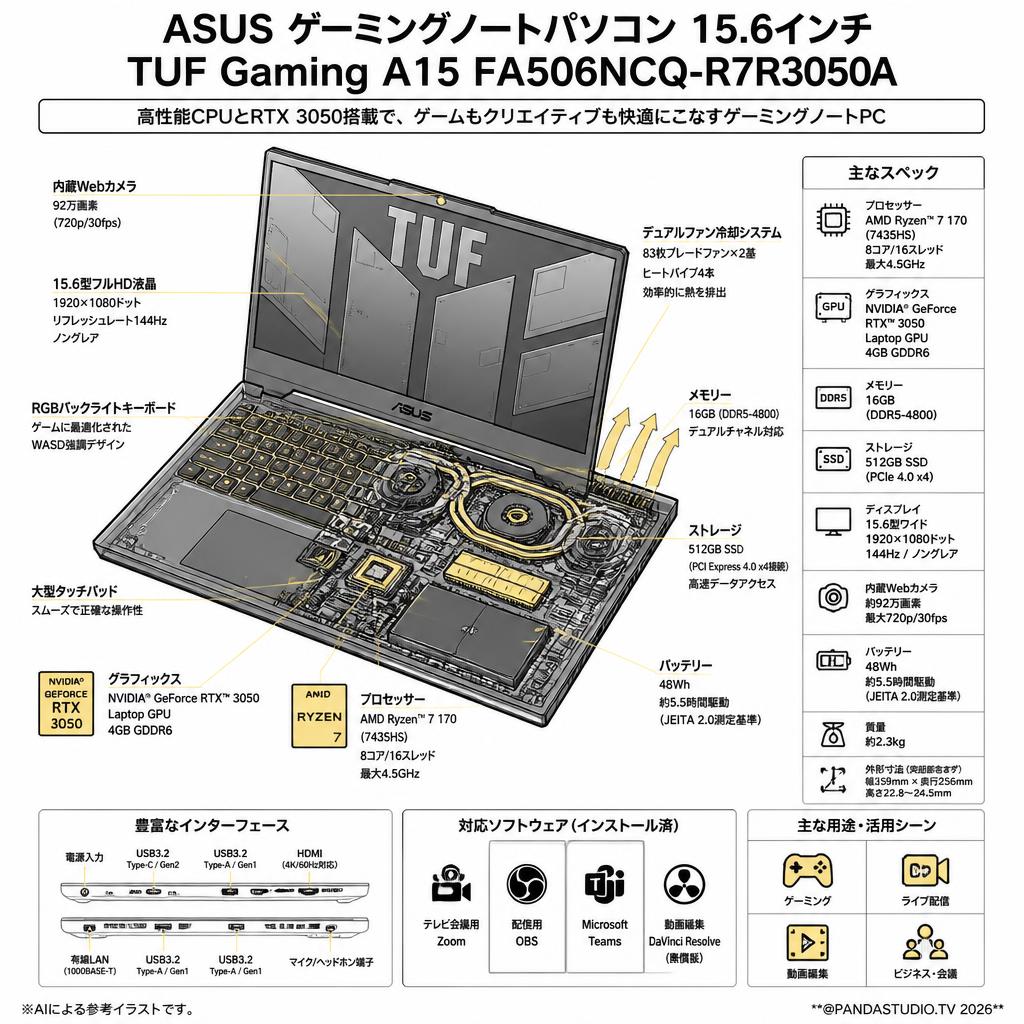
パンダスタジオレンタルで取り扱うASUS(エイスース)ゲーミングノートパソコン「TUF Gaming A15 FA506NCQ-R7R3050A」は、動画編集、ライブ配信、オンライン会議を1台で進めたい場合に適した15.6インチノートPCです。Windows 11、AMD Ryzen 7、16GBメモリー、512GB SSD、GeForce RTX 3050を搭載し、DaVinci Resolve、OBS Studio、Zoom、Microsoft Teams、ATEM Software Controlを活用する環境を整えやすい点が特徴です。短期のイベント配信、出張先での編集、研修会場でのオンライン会議など、必要な期間だけ高性能PCを確保したい利用シーンに役立ちます。
Ryzen 7・16GBメモリー・512GB SSDが動画編集作業に与える効果
Ryzen 7搭載のASUS TUF Gaming A15は、動画編集ソフト、Webブラウザ、素材管理ツール、オンライン会議アプリを並行して扱う業務に対応しやすい構成です。動画編集では、映像ファイルの読み込み、波形表示、テロップ作成、エフェクト処理、書き出しといった複数の処理が発生します。CPU性能に余裕があることで、編集操作中の待ち時間を抑え、カット編集やプレビュー確認を進めやすくなります。
16GBメモリーは、フルHD動画を中心とした編集、OBS Studioを用いた配信、ZoomやMicrosoft Teamsでの会議において実用的な容量です。512GB SSDはHDDよりも起動やファイルアクセスが高速であり、DaVinci Resolveの立ち上げ、プロジェクトの保存、動画素材の読み込みを効率化できます。ただし、高ビットレートの4K素材は容量を大きく消費するため、USB SSDや外付けHDDを併用し、内蔵SSDには作業中のプロジェクトと必要な素材を優先して保存する運用が有効です。
GeForce RTX 3050搭載ゲーミングノートPCでできる編集・書き出し作業
GeForce RTX 3050を搭載するゲーミングノートPCは、GPUを活用する動画編集・映像処理に適しています。DaVinci Resolveでは、カラー補正、ノイズ処理、エフェクト、タイムライン再生などでGPU処理が利用される場面があります。編集内容や素材形式によって差はありますが、CPUのみで処理する環境と比較して、プレビューの確認や書き出し作業を進めやすくなることが期待できます。
OBS Studioでは、対応するエンコーダーを選択することで、配信時の映像圧縮処理をGPU側へ割り当てられます。これにより、ゲーム画面のキャプチャ、Webカメラ映像、資料画面、テロップを組み合わせた配信でも、CPU負荷を分散しやすくなります。もっとも、高画質4K編集や多数の重いエフェクトを常時使用する案件では、素材のプロキシ化、解像度を下げたプレビュー、事前レンダリングを組み合わせることが重要です。
15.6インチWindows 11ノートパソコンをレンタルするメリット
15.6インチ画面のノートパソコンは、持ち運びやすさと作業領域のバランスを取りやすいサイズです。会場へ持ち込んで配信オペレーションを行う場合、出張先で動画を編集する場合、会議室でZoomやTeamsを利用する場合にも設置しやすく、デスクトップPCより準備の負担を抑えられます。必要に応じてHDMI対応の外部モニターを接続すれば、編集画面とプレビュー画面を分けた運用も可能です。
Windows 11環境では、一般的なUSB機器、Webカメラ、キャプチャーデバイス、オーディオインターフェースなどと組み合わせやすい点も利点です。ノートPCを購入すると初期費用、保管、メンテナンス、OS更新への対応が必要になりますが、レンタルなら案件の期間や規模に合わせて手配できます。短期間の配信案件や、急な編集作業、社内PCの故障時に代替機が必要な場合にも、レンタルは有効な選択肢です。
パンダスタジオレンタルで選べるASUSゲーミングノートの特徴
パンダスタジオレンタルでは、動画編集やライブ配信、テレビ会議に必要なソフトウェアが導入済みのノートパソコンを選べる場合があります。ASUS TUF Gaming A15 FA506NCQ-R7R3050Aは、無償版DaVinci Resolve、OBS Studio、Zoom、Microsoft Teams、ATEM Software Controlを使用することを想定した構成であり、ソフトのインストールに時間をかけずに準備を始めやすい点がメリットです。
レンタル時には、ノートPC本体だけでなく、電源アダプター、マウス、外部モニター、HDMIケーブル、USB-Cハブ、キャプチャーボード、Webカメラ、マイクなども必要に応じてまとめて検討できます。特に現場配信では、PC性能だけでなく、通信回線、映像入力、音声入力、電源確保が安定性を左右します。利用目的を明確にし、編集用、配信用、会議用のどれを重視するかを整理してから機材を選定することが大切です。
DaVinci Resolveを使った動画編集の利用方法
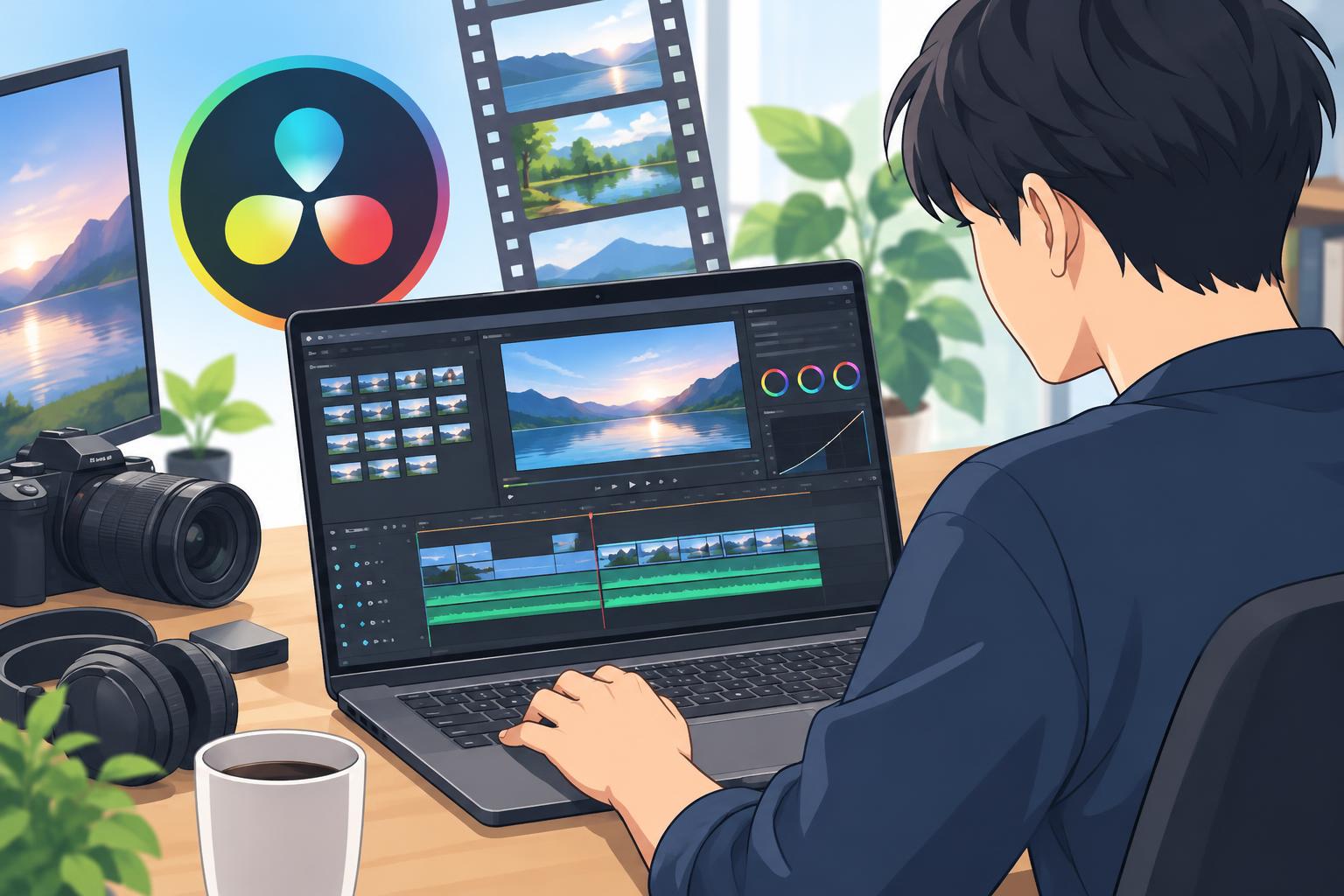
レンタル後に確認したいDaVinci Resolveの起動と初期設定
レンタルしたASUSゲーミングノートを受け取ったら、まず電源アダプターを接続し、Windows 11へログインして基本動作を確認します。DaVinci Resolveを起動した後は、新規プロジェクトを作成し、保存先を確認してください。内蔵SSDの空き容量が十分かを確認し、長時間映像や高解像度素材を扱う場合は、外付けSSDを素材保存先として用意すると安全です。プロジェクトファイルと素材保存先は、分かりやすい案件名・日付で管理します。
初期設定では、プロジェクト設定からタイムライン解像度とフレームレートを、撮影素材や納品条件に合わせます。例えば、フルHDなら1920×1080、一般的なWeb動画なら30fpsまたは60fpsを選びます。途中でフレームレートを変更すると編集に影響する場合があるため、編集開始前に決めることが重要です。また、環境設定でGPU処理が適切に認識されているか確認し、プレビューが重い場合はタイムラインプロキシ解像度を下げる運用を検討します。
動画素材の取り込みからタイムライン作成までの基本操作
DaVinci Resolveでは、まずメディアページまたは編集ページから動画、音声、静止画をメディアプールへ取り込みます。素材は「カメラ別」「日付別」「インタビュー」「BGM」「ロゴ」などのビンに分類すると、後の編集作業が効率化します。撮影素材を直接タイムラインへ配置する前に、映像が正常に再生できるか、音声チャンネルが意図どおりか、縦動画・横動画の向きが正しいかを確認してください。
タイムラインを作成したら、使用する映像を時系列に並べ、不要な部分を切り分けます。最初から細部を完成させようとせず、まず全体の構成を作る「ラフカット」を行うと進行しやすくなります。企業紹介動画なら、導入、課題、サービス説明、導入事例、問い合わせ案内という流れを意識します。セミナー動画なら、開始前案内、本編、質疑応答、終了案内を整理しておくことで、視聴者に分かりやすい編集データを作成できます。
カット編集・テロップ・音声調整を効率化する使用法
カット編集では、再生ヘッドを必要な位置へ移動し、不要な間、言い直し、撮影準備中の映像を分割して削除します。話者の発言を残しながらテンポを整える場合は、映像と音声のつながりが不自然にならないよう注意が必要です。インタビュー映像では、カット点に補足映像や資料画面を重ねることで、画面の変化を作りつつ編集点を目立たせにくくできます。
テロップは、視聴者に伝えたい要点、話者名、製品名、数値などに絞ると読みやすくなります。文字サイズ、フォント、色、表示位置を統一し、背景映像と重なる場合は縁取りや半透明の帯を使って視認性を確保します。音声は、話者の声量をそろえ、BGMが会話を妨げないレベルまで下げることが基本です。ヘッドホンでノイズや音割れを確認し、必要に応じて音量調整、フェードイン、フェードアウトを適用してください。
GPU性能を活用した書き出し設定と納品データの作成方法
編集が完了したら、DaVinci Resolveのデリバーページで書き出し設定を行います。Web公開用の一般的な納品データでは、MP4形式、H.264またはH.265コーデックがよく使用されます。解像度とフレームレートは、原則として編集タイムラインや納品先の指定に合わせます。YouTube、社内ポータル、SNS、動画広告など、公開先ごとに推奨仕様が異なるため、事前に確認しておくことが重要です。
レンダー設定では、利用可能な場合にハードウェアエンコードを選ぶことで、GPU性能を活用できる場合があります。ただし、最終品質は素材、ビットレート、エフェクト、設定内容に左右されるため、短い範囲で試し書き出しを行うことを推奨します。完成データは、再生確認後にファイル名を「案件名_動画名_日付_バージョン」のように整理します。納品用データとは別に、DaVinci Resolveのプロジェクト書き出しや使用素材の一覧も保管しておくと、修正依頼へ対応しやすくなります。
OBS Studio・ATEM Software Controlを活用するライブ配信の利用シーン
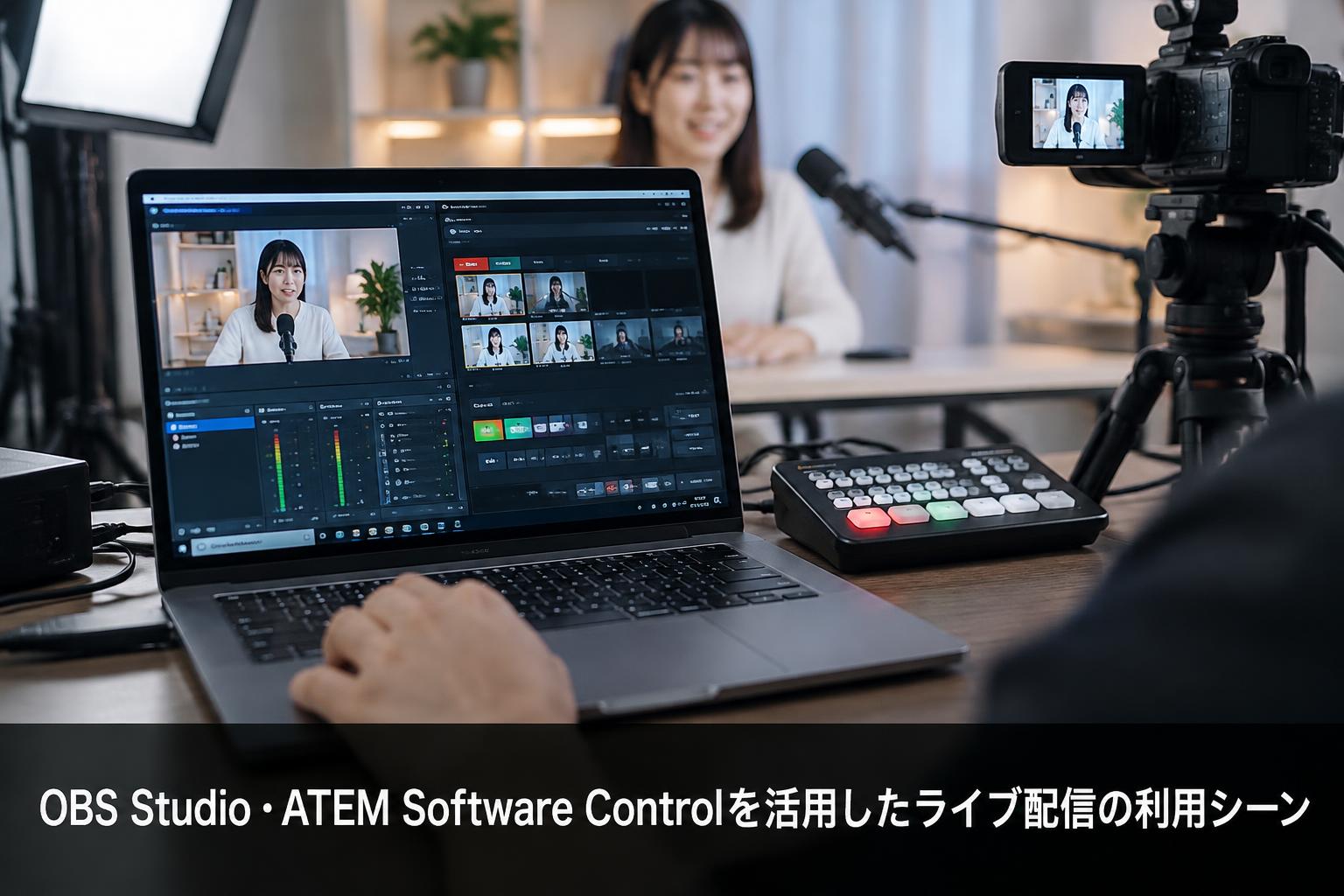
OBS Studioでカメラ・マイク・画面共有を設定する方法
OBS Studioでは、最初に配信する映像と音声を「ソース」として登録します。Webカメラは映像キャプチャデバイス、PC画面は画面キャプチャまたはウィンドウキャプチャ、PowerPointなどの資料はウィンドウキャプチャとして追加する方法が一般的です。カメラ映像、資料、話者名テロップ、会社ロゴを組み合わせたレイアウトを「シーン」として保存すれば、配信中に素早く切り替えられます。
マイクは音声入力キャプチャとして設定し、OBSの音声メーターが適正範囲で動作していることを確認します。会場音響から音声を受ける場合は、オーディオインターフェースやミキサー経由でPCへ入力します。PC内の動画音声やオンライン会議の音声を扱う際は、デスクトップ音声との二重入力に注意が必要です。本番前には録画テストを行い、カメラ画角、文字の見やすさ、音声レベル、画面共有範囲を必ず確認してください。
ライブ配信で映像遅延や音ズレを抑えるPC設定
ライブ配信では、ASUS TUF Gaming A15を電源アダプターに接続し、Windowsの電源モードをパフォーマンス重視に設定することが基本です。バッテリー駆動では性能が制限される場合があるため、長時間配信ではAC電源の使用を推奨します。また、不要なブラウザタブ、クラウド同期ソフト、ゲームランチャー、バックグラウンド更新などを終了し、CPU・メモリー・ネットワークの使用量を抑えます。
OBS Studioの出力設定では、回線速度と配信先の推奨値に合わせて解像度、フレームレート、ビットレートを設定します。通信は可能な限り有線LANを使用し、Wi-Fiしか利用できない場合は会場内の電波干渉や接続台数を事前に確認してください。音ズレが発生する場合は、音声モニタリング設定、カメラやキャプチャーデバイスの遅延、サンプルレートの不一致を確認します。本番と同条件で30分程度のテスト配信を実施することが、トラブル予防につながります。
ATEM Software Controlと接続して映像スイッチングを行う手順
Blackmagic DesignのATEMスイッチャーを使用する場合、ATEM Software Controlをインストール済みのPCから接続し、入力映像の確認、音声レベル調整、メディアプレーヤー、配信設定などを操作します。まずATEM本体とPCを同一ネットワークへ接続し、ATEM Software Controlで対象機器が認識されることを確認します。機種によってはUSB-CやEthernetを利用するため、利用するATEMの接続方式を事前に確認してください。
ATEM側へカメラ、PC資料、再生映像などを入力し、各入力の映像と音声を確認します。Software Controlでは、プレビューとプログラムの画面を見ながら、カット、ミックス、フェードなどのトランジションで映像を切り替えます。ノートPCは、ATEM操作専用にするか、OBS Studioの配信操作も兼ねるかを事前に決めると安全です。複雑なイベントでは、スイッチング担当と配信監視担当を分け、役割を明確にすることが望ましい運用です。
イベント配信・セミナー・ゲーム配信における活用例
イベント配信では、会場カメラ、登壇者資料、会場スクリーン、遠隔登壇者のZoom映像を組み合わせる運用が考えられます。ASUSゲーミングノートとOBS Studioを活用すれば、開始前の待機画面、休憩画面、告知テロップ、アンケート案内をシーンとして準備できます。ATEMスイッチャーを併用する場合は、複数カメラの映像を円滑に切り替えながら、PC側で配信状況を監視する構成が可能です。
オンラインセミナーでは、講師カメラ、スライド、デモ画面、質疑応答画面を切り替えることで、視聴者が内容を理解しやすくなります。ゲーム配信では、ゲーム画面、Webカメラ、チャット欄、実況用マイクをOBSへ取り込み、配信レイアウトを作成します。いずれの場合も、事前に著作権上使用できるBGM・映像素材かを確認し、配信開始前に音声、回線、録画、コメント監視の担当を決めておくことが重要です。
Zoom・Microsoft Teamsを使うオンライン会議とハイブリッドイベントの活用法

Zoom会議用にカメラ・マイク・背景を準備する使用法
Zoom会議では、入室前に設定画面を開き、使用するカメラ、マイク、スピーカーを確認します。ノートPC内蔵のデバイスでも会議は可能ですが、重要な商談、研修、採用面接、配信イベントでは、外付けWebカメラやUSBマイク、ヘッドセットを使用すると品質を高めやすくなります。参加者へ明瞭な声を届けるため、マイクは口元に近い位置へ設置し、空調音や周囲の雑音をできる限り抑えます。
背景は、実際の会議室を整える方法と、Zoomの背景ぼかし・バーチャル背景を使用する方法があります。バーチャル背景はPC負荷や人物の輪郭に影響する場合があるため、本番前に映り方を確認してください。画面共有では、共有するウィンドウだけを指定し、メールや通知などの機密情報が表示されないようにします。会議開始前には、表示名、プロフィール、チャット権限、録画権限、待機室設定も確認すると、ビジネス利用に適した環境を整えられます。
Microsoft Teamsで資料共有と録画を安定して行う設定
Microsoft Teamsで資料を共有する際は、PowerPointファイルを直接共有する方法、画面全体を共有する方法、特定ウィンドウのみを共有する方法があります。通知や別のアプリ画面を見せたくない場合は、特定ウィンドウの共有が安全です。動画を含む資料を共有する場合は、Teams側のコンピューターサウンド共有機能を適切に設定し、参加者に音声が届くか事前テストを行います。
録画を行う会議では、主催者側で録画ポリシー、保存先、共有範囲、保存期間を確認する必要があります。参加者の顔や発言が記録されるため、録画開始時には目的と利用範囲を明示し、必要に応じて同意を得ることが重要です。安定性を高めるため、PCをAC電源へ接続し、有線LANを優先し、不要なアプリを終了します。長時間会議では、休憩時間に録画状態、PC温度、空き容量、ネットワーク接続を確認してください。
会議録画をDaVinci Resolveで編集して共有する流れ
ZoomやMicrosoft Teamsで録画した会議映像は、そのまま共有するだけでなく、DaVinci Resolveで必要部分を編集して再利用できます。まず録画ファイルを安全な保存先へダウンロードし、会議名、開催日、版数が分かるファイル名へ変更します。DaVinci Resolveへ取り込んだ後、開始前の待機時間、休憩、接続トラブル、社内向けでは不要な会話などをカットし、視聴しやすい構成に整えます。
研修や説明会の録画では、章ごとのタイトル、話者名、重要なポイントを示すテロップを追加すると、後から視聴する社員や受講者にとって理解しやすい動画になります。画面共有資料が小さい場合は、資料部分を拡大表示する編集も有効です。完成後は、社内ストレージ、限定公開動画、学習管理システムなど、権限管理ができる場所で共有します。個人情報や機密情報を含む場合は、公開範囲と保管期間を必ず管理してください。
オンライン研修・採用面接・社内配信での利用シーン
オンライン研修では、講師の映像、スライド、デモ操作画面を組み合わせることで、集合研修に近い説明環境を作れます。ノートPCへ外部モニターを接続すれば、片方の画面で参加者一覧やチャットを確認し、もう片方で資料や配信画面を操作できます。OBS Studioを併用して、開始前スライドや休憩案内を表示する運用も可能です。
採用面接では、安定したカメラ・マイク環境を準備することで、応募者に安心感を与えられます。背景に社内資料や個人情報が映らないよう配慮し、録画を行う場合は事前に説明します。社内配信では、経営方針説明会、全社会議、製品発表、表彰式などで活用できます。会場参加者とオンライン参加者が混在するハイブリッドイベントでは、会場の音声を明瞭に取り込むこと、遠隔参加者の質問を会場へ伝えることが成功のポイントです。
パンダスタジオレンタルでの利用準備とライバル機種との選び方
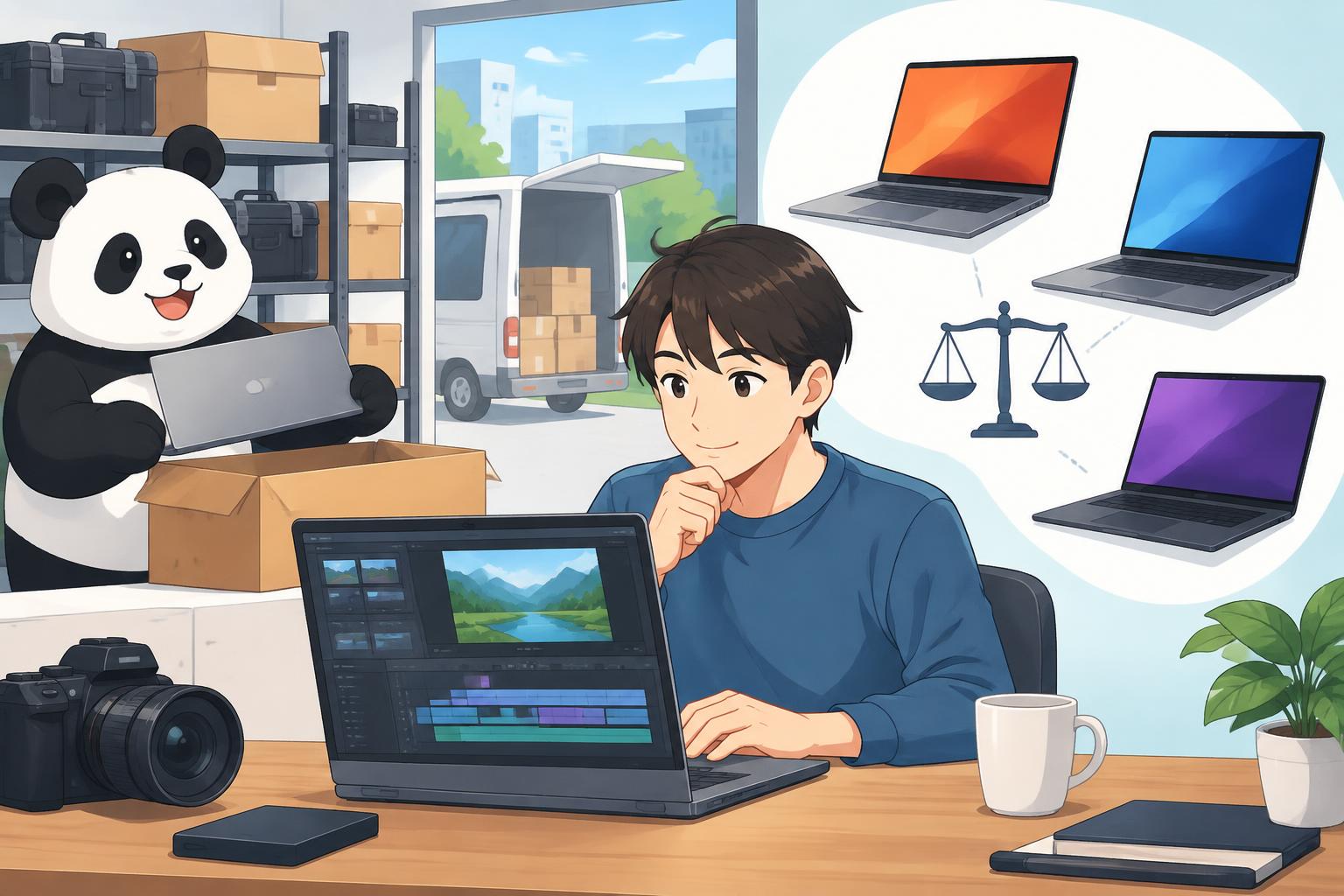
動画編集用ノートパソコンをレンタルする際の確認項目
動画編集用ノートパソコンをレンタルする際は、最初に編集する素材の解像度、フレームレート、収録時間、納品形式を確認します。フルHD動画のカット編集やテロップ作成が中心であれば、Ryzen 7、16GBメモリー、RTX 3050搭載のTUF Gaming A15は検討しやすい構成です。一方で、複数台カメラの4K映像、多数のFusionエフェクト、長時間のカラーグレーディングを行う場合は、より上位のGPUやメモリー容量が必要になることがあります。
あわせて、必要な周辺機器を確認してください。編集には外付けSSD、カードリーダー、外部モニター、マウス、ヘッドホンがあると作業性が向上します。配信では、キャプチャーボード、HDMIケーブル、有線LANアダプター、Webカメラ、マイク、ATEMスイッチャーなどが必要になる場合があります。レンタル期間には、事前テスト日、本番日、予備日、返却日を含めて余裕を持たせることが、業務リスクの低減につながります。
MacBookや一般的なビジネスノートPCとの性能比較ポイント
MacBookは、Appleシリコン向けに最適化された動画編集環境や、Apple製品との連携を重視する場合に有力な選択肢です。一方、Windows 11を採用するASUS TUF Gaming A15は、OBS Studio、ATEM Software Control、各種USBキャプチャーデバイス、業務用アプリケーションとの組み合わせを重視する現場で扱いやすい場合があります。使用する編集ソフト、配信機材、社内システムの対応状況を基準に選ぶことが重要です。
一般的なビジネスノートPCは、文書作成、表計算、Web会議には適していますが、専用GPUを搭載していない構成では、高解像度動画編集やライブ配信時に負荷が高くなることがあります。比較時には、CPU名だけでなく、メモリー容量、GPUの有無、SSD容量、外部出力端子、USB端子、冷却性能、AC電源利用時の性能を確認します。ゲーミングノートPCは、映像処理を想定したGPU性能を持つ点が、ビジネスノートPCとの大きな違いです。
高負荷な4K編集・長時間配信で検討したいライバル機種
4K動画を複数トラックで編集する場合、RAW素材を扱う場合、AI処理や高度なノイズリダクションを多用する場合には、RTX 3050より上位のGPUを搭載したライバル機種も検討対象になります。例えば、より高性能なGeForce RTX 4060、RTX 4070などを搭載したゲーミングノートPCは、GPU負荷が大きい作業で余裕を確保しやすい傾向があります。また、メモリーは32GB以上、ストレージは1TB以上または高速外付けSSDの併用を検討すると安心です。
長時間配信では、性能だけでなく、放熱、電源、ネットワーク、バックアップ体制が重要です。配信用PCとスイッチング用PCを分ける、予備の配信回線を用意する、録画をPC内と外部レコーダーへ二重化するといった対策も有効です。TUF Gaming A15は、フルHD編集や一般的なライブ配信、オンライン会議を幅広く行いたい場合の実用的な選択肢です。案件の規模が大きい場合は、必要な性能と予算を比較し、パンダスタジオレンタルで上位機種や周辺機器を含めて相談するとよいでしょう。
返却前のデータ削除・付属品確認・安全な利用手順
レンタルPCの返却前には、編集素材、書き出しデータ、会議録画、ログイン情報、ブラウザ履歴、ダウンロードファイルを確認し、必要なデータを自社の安全なストレージへ移動します。その後、レンタル期間中に作成したファイルを削除し、ごみ箱も空にします。クラウドストレージ、Zoom、Microsoft Teams、Googleアカウント、Adobe関連サービスなどへログインした場合は、必ずサインアウトしてください。
機密性の高い素材を扱った場合は、単なる削除だけでなく、利用組織の情報セキュリティ規程に沿ったデータ消去を実施します。返却時には、電源アダプター、ケーブル、変換アダプター、マウス、ケースなど、同梱されていた付属品を確認します。PC本体の外観、端子、画面に破損がないかもチェックし、輸送時は緩衝材を使用して梱包します。返却手順と期限を守ることで、次回の動画編集、ライブ配信、オンライン会議用ノートパソコンのレンタルも円滑に利用できます。





















