050-3158-3507
 お問い合わせ

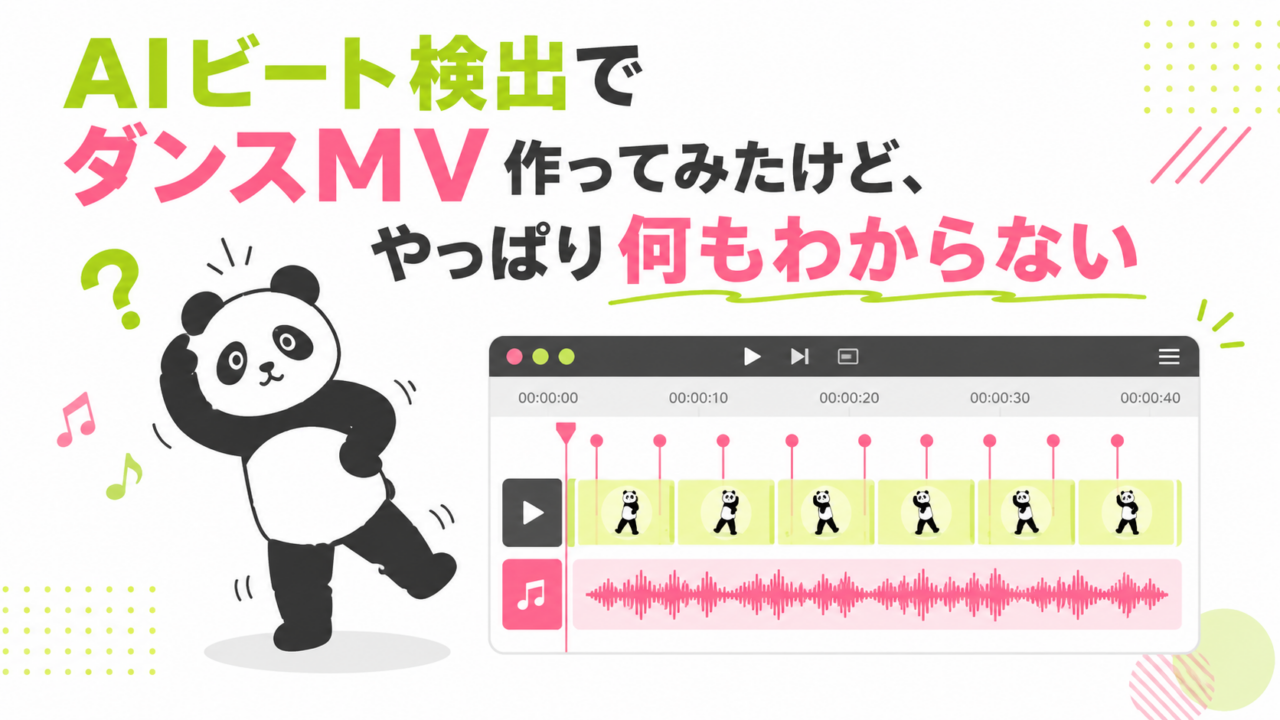







音楽のビートに合わせてカットを切り替えれば、それっぽいMVになる——誰もが一度はそう思います。DaVinci Resolveには、それを後押ししてくれる「AIビート検出」という機能があり、音楽クリップを右クリックするだけでビート位置をマーカーでずらっと出してくれます。
で、パンダスタジオの「ダビンチ何もわからない」シリーズ最新回では、この機能を使ってグリーンバック(クロマキー)で撮ったダンス動画に背景を合成し、MV風の映像づくりに挑戦しました。結論を先に言うと——全然かっこよくなりませんでした。でも、この「ならなかった過程」こそが見どころです。
動画で使っているDaVinci Resolve Studioは、パンダスタジオレンタルでドングル版を借りられます。「AI機能、買う前に触ってみたい」という方は記事後半のリンクからどうぞ。
AIビート検出の使い方は、右クリック一発
操作は拍子抜けするほど簡単です。タイムライン上の音声入りクリップを右クリックして「ビートを表示」。するとAIが音楽ビートを検出して、切り替えポイントの候補がマーカーとしてずらっと並びます。動画内でも「これだけあったら、ぶっちゃけどこでもいいんじゃないか」と言うくらいの数が出ます。
あとは磁石(スナップ)をオンにしておけば、クリップの端がビート位置にピタッと吸い付くので、背景やカットの切り替えをビートに正確に合わせられます。ここまでは本当に簡単。
グリーンバックのダンス素材を、クロマキー合成でMV風に
素材は、グリーンバックで撮ったダンス動画。エフェクトの3Dキーヤーで背景を抜き、Adobe Stockから調達した背景素材をビートに合わせて切り替えていきます。途中、「映像だけ使いたいときはビデオのみで編集する」「イン点・アウト点(I/O)を先に打っておく」といった細かいTipsも登場します。
さらに尺が合わない問題には、AI Music EditorのLive Trimが登場。長い音楽をタイムライン上でぎゅっと縮めると、AIがいい感じのところを切って自然に短くしてくれる機能で、動画内では4バージョン生成して一番ぴったりなものを採用していました。これはStudio版のすごい機能、とのこと。
で、なぜ「いい感じ」にならなかったのか
ここからがこの動画の本体です。素材のクオリティは問題ないはず——ダンスも背景も素材サイトから購入したもの、音楽もプロの作曲。それでも出来上がったものを見て、本人いわく「何一つOKな要素はない」。
そこで動画では、トラブルシューティングの考え方で「どこを直したら良くなるか、1つずつ切り替えて障害点を洗い出す」方式を採用。ダンス素材を差し替え、音楽を差し替え、画角を変え、トランジションを調整……と試行錯誤を重ねていきます。少しずつ「まとも感」は出るものの、曲のテンポとダンスの速さが合っていない、背景だけ浮いている、など課題は次々に見つかります。
たどり着いた教訓がこれです。「それぞれの素材がそれなりでも、ちゃんとしたものが出来上がるとは限らない」。ビートに合っていればいいというものではなく、動き・テンポ・画の質感がそろって初めてMVらしくなる。機能は数分で覚えられるけれど、かっこよくするのは編集者の腕——という、AI時代らしいオチでした。
タイムスタンプ(概要欄より)
- 00:00 オープニング
- 00:45 AIビート検出とは
- 02:10 自撮ダンスで試してみた結果
- 05:00 なぜダサくなったのか分析
- 07:00 ダンス素材を差し替えて再挑戦
- 10:00 音楽も変えてLive Trim
- 12:30 それでも難しい話
- 13:30 まとめ
この内容が向いている人・現場
- ダンス・ライブ映像やショート動画で、音ハメ編集(ビートシンク)を効率化したい人
- グリーンバック撮影+クロマキー合成のMV風コンテンツを内製してみたい企業・スクール・スタジオ
- 「AI機能でどこまで時短できて、どこからが人間の腕なのか」を見極めたい編集者
AI機能とクロマキーは、レンタルで試すのがちょうどいい
AIビート検出もLive Trimも、スペック表や機能一覧を眺めるだけでは実力が分かりません。自分の素材で、自分の曲で、どこまで使えるのか。DaVinci Resolve Studioはドングル版をレンタルできるので、購入前に本番プロジェクトで試せます。グリーンバック合成も同じで、布のサイズ感・照明との相性・抜けの良さは張ってみて初めて分かる部分。撮影から合成まで、まとめて借りて一度通してみるのがおすすめです。
動画の内容を試せる主なレンタル機材
→ AIビート検出・AI Music Editorを含むStudio版をドングルで:
→ ダンスが踊れるサイズのグリーンバックを張るなら:
→ まずは小さく合成の練習から始めたい人に:
用途別に探すなら
クロマキー撮影の機材一式を探したい人
最新の入荷機材をチェックしたい人
→ 新着機材一覧
📦 「AIで簡単にできる」の実際のところは、借りて確かめる。
DaVinci Resolve Studioもクロマキー機材も、パンダスタジオレンタルで取り扱いがあります。