050-3158-3507
 お問い合わせ

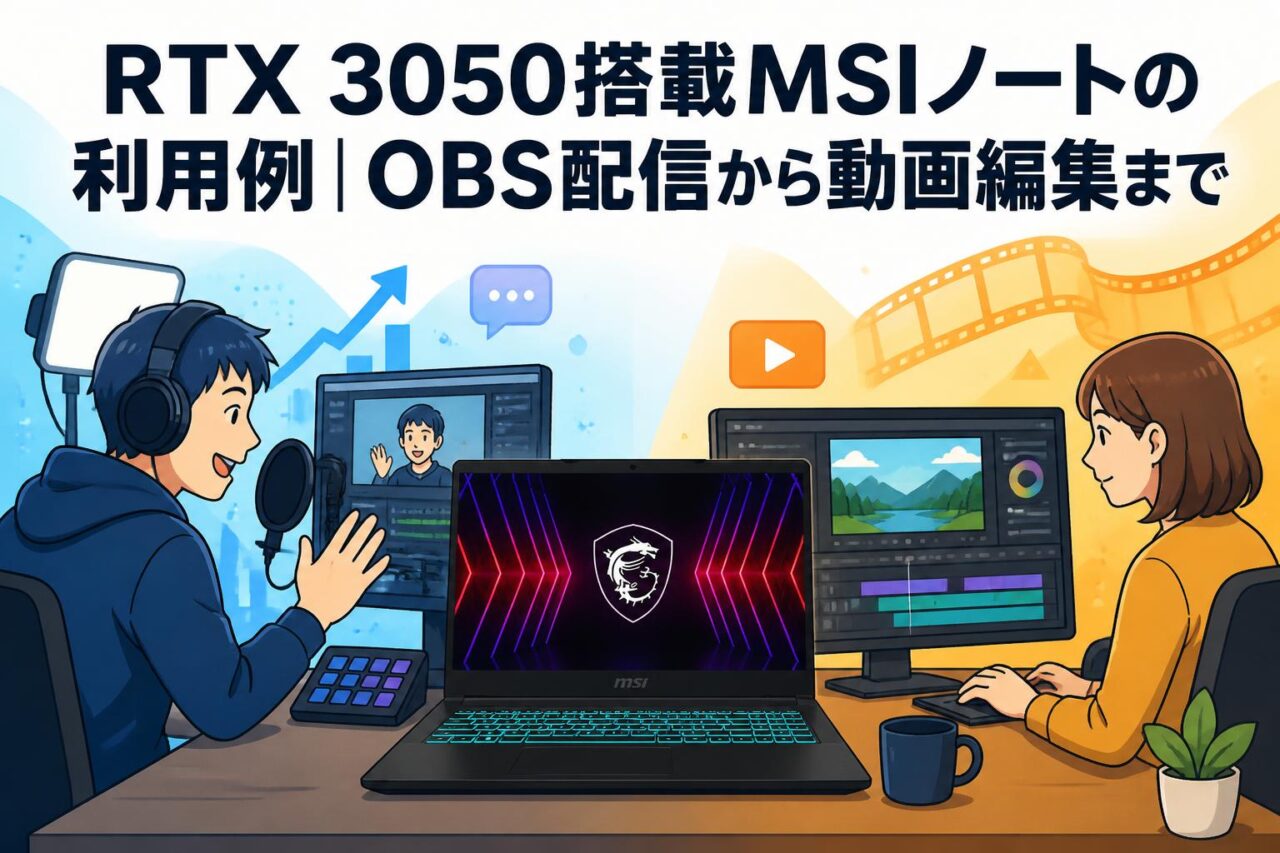







MSI Thin 15 B13U RTX 3050搭載ノートPCの基本スペックと特徴
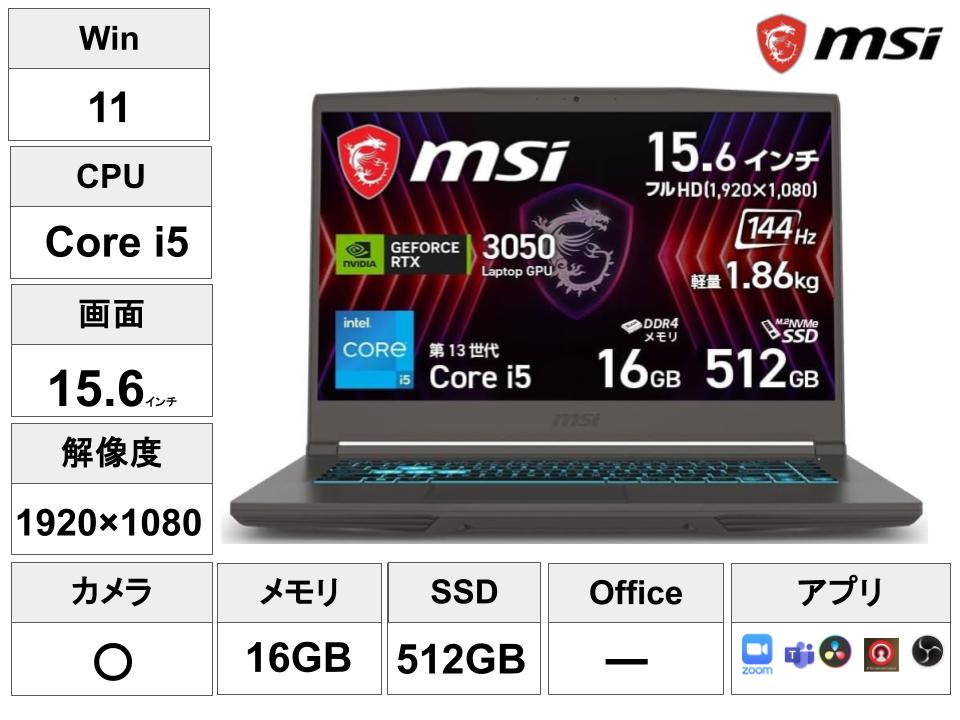
Core i5・16GBメモリ・512GB SSDが配信と編集に適する理由
MSI Thin 15 B13Uは、Core i5、16GBメモリ、512GB SSDを備えたゲーミングノートPCです。ライブ配信ではOBS Studioの起動、ブラウザでのコメント確認、ZoomやTeamsによる連絡などを並行して行う場面があります。16GBメモリがあれば、一般的なフルHD配信や編集作業で必要となる複数アプリケーションの同時利用に対応しやすくなります。
512GB SSDは、OSやソフトウェアの起動を短縮し、動画素材の読み込みにも有効です。ただし高ビットレートの4K素材や長時間収録データは容量を消費しやすいため、案件規模に応じて外付けSSD、USBストレージ、NASなどを併用する運用が適しています。
GeForce RTX 3050によるGPUエンコードとグラフィック性能
GeForce RTX 3050を搭載することで、GPU処理を活用したライブ配信、動画編集、画面合成を行いやすくなります。特にOBS StudioではNVENCエンコーダーを選択することで、映像エンコード処理の一部をGPU側へ割り当てられます。CPU負荷を抑えながら、ゲーム画面、カメラ映像、テロップ、ブラウザソースを組み合わせた配信環境を構築できます。
DaVinci ResolveでもGPU性能は再生、カラー補正、エフェクト、書き出しの作業効率に影響します。高度なノイズ除去、多数のFusionエフェクト、4Kマルチカム編集では負荷が増えるため、プロキシ編集やタイムライン解像度の調整を併用すると安定した運用につながります。
15.6インチWindows 11ゲーミングノートPCの携帯性と拡張性
15.6インチのノートPCは、持ち運びやすさと作業領域のバランスを取りやすいサイズです。会議室、イベント会場、撮影現場、配信スタジオなどへ搬入し、現地で配信PCまたは編集PCとして利用できます。Windows 11環境のため、一般的な業務ソフト、配信ソフト、オンライン会議ツールとの親和性も確保しやすい点が特徴です。
実運用では、外部モニター、USBカメラ、オーディオインターフェース、キャプチャーボード、有線LANアダプターなどを接続するケースがあります。必要な端子数や映像出力方式は機種・構成によって異なるため、レンタル前に接続する周辺機器の仕様を整理して確認してください。
OBS Studio・DaVinci Resolve・Zoomなどインストール済みソフトの利点
テレビ会議用Zoom、配信用OBS Studio、Microsoft Teams、ATEM Software Control、無償版DaVinci Resolveがインストール済みの構成であれば、到着後すぐに初期設定や動作確認を始められます。短納期のイベント、急なオンライン会議、期間限定の配信案件では、ソフトウェアのダウンロードや導入作業を減らせることが実務上の利点です。
ただし、各サービスのアカウント、配信キー、会議URL、プラグイン、フォント、素材データは利用者側で準備する必要があります。OBSのシーンコレクションやDaVinci Resolveのプロジェクトは、事前にバックアップを作成し、レンタルPCへ安全に移行することを推奨します。
OBS Studioを使ったライブ配信・実況での活用法

ゲーム実況配信でRTX 3050のNVENCエンコーダーを活用する方法
ゲーム実況では、ゲーム映像を取り込みながら、Webカメラ、マイク、コメント表示、画像素材をOBS Studioで合成します。出力設定のエンコーダーでNVIDIA NVENCを選択すると、GeForce RTX 3050のハードウェアエンコーダーを活用できます。x264によるCPUエンコードと比較して、ゲームや他のアプリケーションに割り当てるCPUリソースを確保しやすくなります。
配信前には、ゲームキャプチャーまたはキャプチャーボード入力の映像が正しく表示されるか、音声が二重になっていないかを確認します。実況用マイクはノイズ抑制、コンプレッサー、リミッターを設定し、声量の変化に対応させると聞き取りやすい音声になります。
YouTube・Twitch配信向けOBS Studioの基本設定
YouTubeやTwitchでフルHD配信を行う場合は、まず配信プラットフォームが定める推奨ビットレート、解像度、フレームレートを確認します。一般的には1920×1080、30fpsまたは60fpsを基準にし、回線品質に合わせてビットレートを決定します。映像ビットレートを高くしすぎると、回線変動時にフレーム落ちや配信停止が起こる可能性があります。
OBS Studioでは、配信サービスの選択、ストリームキーの入力、NVENCの指定、音声ビットレート、録画先フォルダーを設定します。本番前には限定公開またはテスト用チャンネルで数十分程度の試験配信を行い、CPU・GPU使用率、音ズレ、映像の乱れ、コメント連携を確認することが重要です。
カメラ・マイク・キャプチャーボードを接続するライブ配信環境
配信環境の基本構成は、MSI Thin 15 B13U、HDMI出力対応カメラまたはWebカメラ、USBマイクまたはオーディオインターフェース、必要に応じたキャプチャーボードです。一眼カメラや業務用カメラを使用する場合は、HDMI信号をキャプチャーボード経由でPCへ入力し、OBSの映像キャプチャデバイスとして登録します。
ゲーム機を配信する場合は、ゲーム機からキャプチャーボードへHDMIを接続し、パススルー出力をモニターへ送る構成が一般的です。配信中のトラブルを避けるため、USBハブの給電能力、HDMIケーブルの規格、カメラの連続給電、音声の入出力経路を事前に検証してください。
配信中の負荷を抑える映像品質・ビットレート・シーン管理のポイント
安定配信を優先する場合、映像品質を必要以上に高く設定しないことが重要です。フルHD60fpsで負荷が高い場合は、30fpsへ変更する、出力解像度を下げる、ブラウザソースの数を減らすなどの対策が有効です。配信ビットレートは、会場や自宅の上り回線速度に余裕を持たせて設定し、有線LANを優先します。
OBSのシーンは「開始前」「本編」「画面共有」「休憩」「終了」のように用途別に整理します。不要な映像ソースやフィルターを常時動作させないことで、PC負荷の抑制につながります。本番用シーンコレクションは複製してから編集し、誤操作に備えたバックアップを残しておくと安心です。
DaVinci Resolveによる動画編集・映像制作の利用例

撮影素材のカット編集とテロップ作成における活用シーン
DaVinci Resolveは、YouTube動画、対談、イベント記録、商品紹介、セミナー収録などの編集に活用できます。基本的な作業は、素材の読み込み、不要部分のカット、音量調整、テロップやロゴの配置、BGMの追加、書き出しです。ライブ配信後のアーカイブを短く再編集し、SNS向けのダイジェストを作成する用途にも適しています。
編集を円滑に進めるには、素材を撮影日・案件名・カメラ名ごとにフォルダー分けし、ファイル名のルールを統一します。テロップはフォント、色、配置、表示時間をテンプレート化すると、複数本の動画でもブランド表現を揃えやすくなります。
RTX 3050を活かしたカラーグレーディングとエフェクト処理
DaVinci Resolveでは、RTX 3050のGPU処理を活用して、カラーコレクションや一部のエフェクト処理を進められます。露出、ホワイトバランス、彩度、コントラストを調整し、複数カメラで撮影した映像の色味を近づける作業は、企業動画やイベント映像の品質を整えるうえで有効です。
ただし、RAW素材、高解像度素材、複雑なノード構成、重いエフェクトを多数重ねる編集では、再生が重くなることがあります。その場合は、Optimized MediaやProxy Mediaを作成し、編集時の再生負荷を下げます。最終書き出し時のみ高品質設定へ戻すことで、効率と画質を両立できます。
16GBメモリと512GB SSDで進める動画編集プロジェクトの管理方法
16GBメモリと512GB SSDの環境では、プロジェクトデータ、素材、キャッシュ、書き出しファイルの保存先を計画的に管理することが重要です。内蔵SSDにはOS、アプリケーション、進行中のプロジェクト、少量の作業素材を置き、大容量の撮影データやバックアップは外付けSSDへ保存する方法が実用的です。
DaVinci Resolveのキャッシュやプロキシは容量を使いやすいため、案件完了後に不要なレンダーキャッシュを整理します。レンタル返却時には、ログイン情報、素材、プロジェクト、書き出しデータを削除し、必要なファイルは別媒体へ二重バックアップしてください。
SNS動画・セミナー動画・商品紹介映像を書き出す際の設定
SNS向け動画では、配信先に応じた画面比率を選択します。YouTubeの通常動画は16:9、ショート動画や縦型SNSでは9:16、Instagramの投稿では用途に応じた比率を設定します。セミナー動画は、文字資料や登壇者が見やすいフルHDの16:9が基本です。商品紹介映像では、細部を見せるカットを確保し、過度な圧縮を避けます。
書き出し形式は、一般的にMP4とH.264またはH.265が扱いやすい選択肢です。配信先の仕様、納品先の要件、再編集の有無を確認してから設定してください。書き出し後は、PCだけでなくスマートフォンでも再生し、テロップの切れ、音量、画質、縦横比を確認します。
Zoom・Microsoft Teams・ATEM Software Controlを使う業務利用シーン

Zoomを活用したテレワーク・オンライン会議の快適な運用
Zoomを利用したテレワークでは、ノートPC単体でも会議に参加できますが、外付けWebカメラ、USBマイク、イヤホンまたはヘッドセットを加えることで、映像と音声の品質を向上させられます。MSI Thin 15 B13Uは、画面共有、資料閲覧、チャット対応を同時に進めるオンライン会議の端末として活用できます。
会議品質を安定させるには、有線LANまたは安定したWi-Fi環境を使用し、不要なクラウド同期や大容量ダウンロードを停止します。背景ぼかしや仮想背景はPCに負荷を与える場合があるため、長時間会議では利用状況を確認し、必要に応じて設定を簡素化してください。
Microsoft Teamsでの社内会議と画面共有における使用法
Microsoft Teamsでは、社内会議、チャット、ファイル共有、画面共有を一つの環境で運用できます。PowerPoint資料、Excelデータ、Webブラウザ、業務システムを共有する場合、外部モニターを接続して操作画面と参加者画面を分けると、説明者の作業効率が向上します。
画面共有前には、通知が表示されないように設定し、不要なウィンドウや個人情報を閉じておきます。音声付き動画を共有する場合は、Teams側のコンピューター音声共有設定を確認してください。会議録画を行う際は、社内規程、参加者への告知、保存先の権限管理も必要です。
ATEM Software Controlを用いたオンラインイベントの映像スイッチング
Blackmagic Design ATEMシリーズのスイッチャーを使用する現場では、ATEM Software ControlをインストールしたPCから入力映像、音声、メディアプレーヤー、トランジション、キー設定などを管理できます。MSI Thin 15 B13Uは、ATEM制御用PCとして会場へ持ち込み、オンラインイベントや社内配信のオペレーションに利用できます。
ATEM本体とPCのネットワーク設定は、本番前に必ず確認します。固定IPが必要な構成、会場LANを共有する構成、配信PCと制御PCを分ける構成では、IPアドレスの重複やネットワーク帯域不足に注意が必要です。操作担当者用に入力一覧と切り替え表を用意すると、進行ミスを減らせます。
ウェビナー・ハイブリッドイベントで配信PCとして使う構成例
ウェビナーでは、カメラ、ワイヤレスマイク、ATEMスイッチャー、MSI Thin 15 B13U、有線インターネット回線を組み合わせる構成が考えられます。PCではOBS Studioを使って最終映像を配信サービスへ送出し、別画面でZoomやTeamsの参加者管理、チャット確認、資料表示を行います。
ハイブリッドイベントでは、会場スクリーン出力とオンライン配信を同時に扱うため、映像の遅延、音声のハウリング、投影用と配信用の画面比率に注意します。重要な案件では、配信専用回線、予備PC、予備ケーブル、収録用メディアを用意し、障害発生時の切り替え手順を事前に共有します。
パンダスタジオレンタルでMSI Thin 15 B13Uを選ぶ際の比較ポイント

短期レンタルが向くライブ配信・動画編集・イベント案件の利用例
MSI Thin 15 B13Uの短期レンタルは、数日間の展示会配信、期間限定のゲーム実況、出張先での動画編集、研修会のオンライン配信、採用説明会などに適しています。購入前にOBS StudioやDaVinci Resolveの動作感を確認したい場合、既存PCの故障時に代替機を確保したい場合にも有効です。
レンタル期間は、搬入前のセットアップ、本番、撤収後のデータ移行まで含めて計画します。イベント当日のみではなく、前日リハーサルと翌日の素材整理に必要な日数を確保することで、設定漏れや返却準備の負担を抑えられます。
ライバル機種と比較するGPU・メモリ・ストレージ・搭載ソフト
ライバル機種と比較する際は、CPU名だけでなく、GPUの種類、メモリ容量、SSD容量、画面サイズ、重量、映像出力、ネットワーク環境を確認します。OBS配信ではNVENC対応GPUの有無、DaVinci ResolveではGPU性能とストレージ速度、オンライン会議ではカメラ・マイク接続のしやすさが重要な比較軸になります。
同じRTX 3050搭載機でも、CPU世代、GPU電力設定、冷却設計、端子構成は異なる場合があります。また、OBS Studio、Zoom、Microsoft Teams、ATEM Software Control、DaVinci Resolveが初期導入されているかどうかも、現場での準備時間に影響します。最新のレンタル掲載情報で構成を確認してください。
必要な周辺機器を含めた配信・オンライン会議セットの選び方
配信セットを選ぶ際は、PCだけでなく、用途に必要な周辺機器を一括で整理します。ゲーム配信ならキャプチャーボード、カメラ配信ならHDMIキャプチャー、講演配信ならワイヤレスマイクやミキサー、オンライン会議ならWebカメラとヘッドセットが候補です。映像・音声・通信の三要素を分けて考えると不足を防げます。
- 配信用:PC、キャプチャーボード、カメラ、マイク、有線LAN
- 編集用:外付けSSD、カードリーダー、外部モニター、バックアップ媒体
- 会議用:Webカメラ、ヘッドセット、HDMI変換アダプター、モニター
機材は接続できるだけでなく、連続運用できることが重要です。電源タップ、ACアダプター、予備ケーブルも含めて準備してください。
レンタル前に確認したい対応ソフト・接続端子・作業環境の注意点
レンタル前には、利用予定のソフトウェアがWindows 11で動作するか、必要なアカウント権限やライセンスを利用者側で用意できるかを確認します。OBSプラグイン、業務用VPN、会議ツールの管理機能、映像機器用ドライバーなどは、事前検証が必要になる場合があります。ソフトのバージョンも案件要件に合わせて確認してください。
接続端子については、HDMI入力と出力を混同しないことが重要です。多くのノートPCのHDMI端子は映像出力用であり、カメラ映像の取り込みには通常キャプチャーボードが必要です。また、会場のインターネット回線速度、電源容量、設置スペース、空調、盗難対策も、本番の安定運用を左右する確認項目です。