050-3158-3507
 お問い合わせ

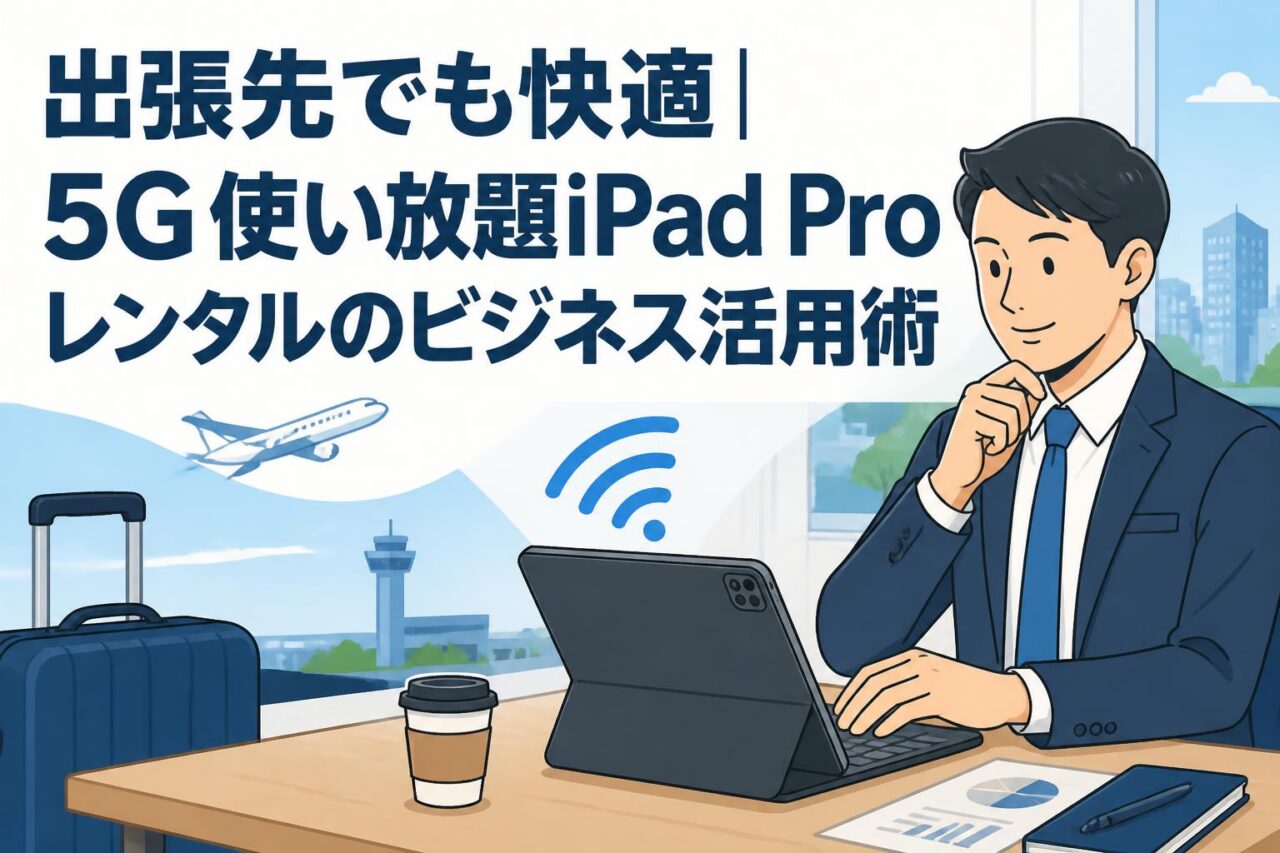







5G使い放題対応iPad Pro 11インチ256GBレンタルの基本と特徴
iPad Pro 11インチ256GB(第5世代)とM5チップ搭載モデルの確認ポイント
iPad Pro 11インチ256GBをレンタルする際は、商品名だけで判断せず、世代・搭載チップ・通信方式を個別に確認することが重要です。「第5世代」「M5チップ搭載」といった表記は、販売店やレンタル事業者によって記載方法が異なる場合があります。レンタル申込前に、型番、CPU、ストレージ容量が256GBであること、11インチモデルであること、Wi-Fi+Cellularモデルであることを確認しましょう。
とくにビジネス用途では、Web会議、PDF閲覧、動画編集、クラウドアプリ利用などの負荷が想定されます。Mシリーズチップ搭載iPad Proであれば、複数アプリを併用する作業や高解像度資料の表示にも対応しやすくなります。必要なOSバージョン、利用予定アプリ、外部ディスプレイ接続の可否も、事前にレンタル会社へ確認すると安心です。
SoftBank純正5G回線付き・容量制限なしプランの仕組み
SoftBank回線付きのiPad Proレンタルは、端末に通信契約が紐付いた状態で届くため、到着後にSIM契約やモバイルルーターの設定を行う手間を抑えられます。5G使い放題、容量制限なしと案内されているプランでも、通信品質の維持を目的とした混雑時の速度制御、公平利用の観点による制限、海外利用時の条件などが設定されている場合があります。
そのため、「無制限」という文言だけで判断せず、対象エリア、テザリング可否、動画配信時の制約、利用禁止行為、短期間に極端な大容量通信を行った場合の扱いを利用規約で確認してください。業務でライブ配信や長時間会議を予定している場合は、必要なデータ通信量を見積もり、事前にレンタル会社へ利用目的を伝えることが実務的です。
モバイルルーター不要で利用できるセルラー版iPad Proの利便性
セルラー版iPad Proは、SoftBankの5G回線を本体で直接利用できるため、別途モバイルルーターを持ち歩く必要がありません。荷物を減らせるだけでなく、ルーターの充電忘れ、SSID・パスワードの入力、接続台数の管理といった手間も軽減できます。出張先の移動中、展示会会場、訪問先の待合スペースなどでも、必要なときにすぐ通信を開始できます。
また、ルーターを介さないことで、端末の紛失や貸出管理の対象を減らせる点も法人利用では有効です。ただし、セルラー通信の電波状況は建物の構造、地下、山間部、混雑状況に左右されます。重要なオンライン会議や配信では、会場Wi-Fiや有線回線などの代替手段を確保しておくと、より安定した運用につながります。
非純正タッチペン・スタイラスペンを含めたレンタルセットの内容
iPad Proのレンタルセットには、本体、充電ケーブル、電源アダプター、SoftBank回線に必要なSIMまたはeSIM設定に加え、非純正タッチペン・スタイラスペンが含まれる場合があります。スタイラスペンがあれば、PDFへの注釈、手書きメモ、図面への指示、オンライン商談中の画面共有などを効率化できます。付属品は事業者ごとに異なるため、同梱一覧を必ず確認しましょう。
非純正ペンは、純正品と比較して筆圧感知、ダブルタップ、磁気充電、ペン先交換などの機能に差があることがあります。一方で、基本的な手書き入力やメモ用途には十分対応できる製品も少なくありません。業務で精密なイラスト制作や高度な図面作業を行う場合は、対応アプリ、パームリジェクション機能、充電方式、連続使用時間を確認したうえで選定してください。
出張・テレワークでiPad Proレンタルを活用するメリット
出張先での資料確認・オンライン会議を5G回線で円滑に進める方法
出張先では、顧客向け提案書、見積書、契約関連資料、製品カタログなどをiPad Proに保存またはクラウド同期しておくことで、紙資料を減らせます。SoftBankの5G回線付きモデルなら、ホテル、移動中、訪問先などでWi-Fiを探すことなく、メール確認や資料更新、オンライン会議に接続できます。会議前には必要資料を端末内にも保存し、通信障害時にも閲覧できる状態にしておくと安心です。
オンライン会議では、不要なアプリを終了し、通知をオフにし、会議アプリを最新版に更新しておきます。画面共有を行う場合は、共有対象の資料を事前に開き、社外秘情報が表示される通知やブラウザタブを閉じてください。重要商談では、会議開始の15分前を目安に通信状態、音声入出力、カメラ位置、バッテリー残量を確認する運用が有効です。
テレワーク時のモバイルオフィスとしてiPad Proを使うメリット
iPad Proは、メール、チャット、クラウドストレージ、オンライン会議、電子契約、タスク管理など、テレワークに必要な業務を1台に集約しやすい端末です。11インチは持ち運びやすさと画面の見やすさのバランスに優れ、自宅以外にもコワーキングスペース、サテライトオフィス、出張先で活用できます。5G回線付きなら、セキュリティ面で不安のある公衆Wi-Fiへの依存も抑えられます。
キーボードケースやBluetoothキーボードを併用すれば、議事録作成、メール返信、報告書の下書きといった文字入力作業も効率化できます。Split Viewなどのマルチタスク機能を利用し、左側に会議画面、右側にメモアプリや資料を表示する運用も便利です。ただし、社内システムへの接続にはVPNや多要素認証が必要な場合があるため、利用環境を事前に確認してください。
大容量256GBモデルが写真・動画・業務データの保存に適する理由
256GBのストレージ容量は、写真、動画、PDF、プレゼンテーション資料、オフライン閲覧用データなどを扱うビジネス利用に適しています。たとえば現場写真を多数撮影する建設、不動産、イベント運営、店舗巡回などの業務では、短期間でもデータ容量が増えやすくなります。クラウド同期を前提としながらも、通信できない場所に備えて必要資料を端末内に保存できることが利点です。
動画撮影やライブ配信の録画データを保存する場合は、空き容量の管理が重要です。レンタル開始時に空き容量を確認し、不要な動画、ダウンロード済みファイル、アプリのキャッシュを定期的に削除しましょう。また、業務終了後はデータを指定のクラウドストレージへアップロードし、端末に残さない運用を徹底することで、返却時の情報漏えいリスクを低減できます。
短期レンタルで購入費用と管理負担を抑えるポイント
iPad Proを購入する場合は、端末代金に加え、通信契約、アクセサリー、保守、資産管理、故障時の代替機確保などのコストが発生します。数日間の出張、展示会、研修、期間限定プロジェクトなどで利用する場合、回線付きレンタルを選ぶことで初期投資を抑えやすくなります。必要な期間だけ利用し、終了後に返却できるため、遊休端末の発生も防ぎやすくなります。
比較時は、日額や月額だけでなく、往復送料、補償料、延長料金、紛失・破損時の負担、回線利用料、返却期限を総額で確認してください。複数台を法人利用する場合は、請求書払いの可否、納品先の分割指定、端末ごとの管理番号、キッティング対応の有無も重要です。利用目的と人数を明確にし、過不足のない台数・期間を設定することがコスト最適化につながります。
ライブ配信・オンライン会議に適した5G使い放題iPad Proの使い方
容量無制限の5G回線をライブ配信に活用する際の注意点
5G使い放題の回線付きiPad Proは、イベント会場からのライブ配信、採用説明会、商品紹介、現場中継などに活用できます。ただし、容量制限なしのプランであっても、常に最大速度が保証されるわけではありません。基地局の混雑、会場の通信環境、建物内の電波減衰、通信制御などにより、映像品質が変動する可能性があります。重要配信では、本番前の接続テストが不可欠です。
配信品質は、解像度とビットレートを回線状況に合わせて設定してください。高画質にこだわり過ぎると映像が停止したり、音声が途切れたりする原因になります。会場で同時に多数の利用者が通信する場合は、低めの画質設定から開始し、安定性を優先することが推奨されます。また、配信サービスの規約、肖像権、著作権、個人情報の映り込みについても事前に確認しましょう。
高画質なビデオ会議を安定させるための通信環境チェック
高画質なビデオ会議を行う前には、通信速度だけでなく、上り速度、遅延、パケットロス、電波強度を確認する必要があります。映像を送信する会議では上り通信が重要であり、下り速度が十分でも上りが不安定であれば、相手側には映像の乱れや音声遅延が発生します。会議場所を決めたら、実際に使用する時間帯に速度測定とテスト通話を行うことが有効です。
iPad Proは窓際や見通しのよい場所に置き、金属製の棚や大型機器の近くを避けると通信が改善する場合があります。会議中はクラウド同期、大容量ファイルの送受信、OS更新、バックアップなどを停止し、通信帯域を会議に優先させましょう。接続が不安定な場合に備え、音声のみへの切り替え、資料の事前送付、電話会議への代替手段も用意しておくと安心です。
iPad Proのカメラ・マイクとタッチペンを活かしたオンライン商談術
iPad Proのカメラとマイクを活用すれば、対面に近い印象でオンライン商談を進めやすくなります。端末は目線の高さに近づけ、顔が暗くならない場所に設置してください。イヤホンマイクや外部マイクを利用すると、周囲の騒音を抑え、相手に聞き取りやすい音声を届けやすくなります。背景には機密資料や個人情報が映らないよう注意し、必要に応じて背景ぼかし機能を利用します。
スタイラスペンを使えば、共有中の資料に丸印、矢印、補足コメントを書き込めます。顧客の質問に対して画面上で図解を加えることで、口頭説明だけでは伝わりにくい内容も視覚的に共有できます。商談後は、書き込んだ資料をPDFとして保存し、必要に応じて議事録とともに共有するとよいでしょう。送信前には、社内メモや不要な注釈が残っていないか確認してください。
配信前に確認したい通信速度・バッテリー・アプリ設定
ライブ配信やオンライン会議の前には、通信速度、電波状況、バッテリー残量、アプリの権限設定を確認します。カメラ、マイク、モバイルデータ通信へのアクセスが配信アプリに許可されていないと、本番直前にトラブルとなります。配信先アカウントへのログイン、配信タイトル、公開範囲、コメント管理、録画設定も事前に確認し、テスト配信で映像と音声をチェックしてください。
長時間配信では、充電しながらの使用を基本とし、純正品または安全基準を満たした電源アダプターとケーブルを用意します。端末の発熱が大きい場合は、直射日光を避け、ケースを外し、画面輝度や配信解像度を調整してください。モバイルバッテリーを使用する場合は出力仕様を確認し、会場の電源確保が難しい場合に備えて予備電源も準備すると運用が安定します。
ビジネス用途で役立つiPad Proとスタイラスペンの活用シーン
非純正スタイラスペンで行う議事録作成とPDFへの書き込み
非純正スタイラスペンは、会議中の手書きメモやPDF資料への書き込みに役立ちます。キーボード入力では追いつきにくい発言、図、矢印、優先順位などを素早く記録でき、会議後にテキスト化や整理を行いやすくなります。事前に議題資料をPDF化しておけば、紙を印刷せずにコメントを追記し、修正版を関係者へ共有する運用も可能です。
利用する際は、ペンがiPad Proに対応しているか、Bluetooth接続が必要か、充電が必要かを確認してください。非純正品では筆圧感知などに非対応の場合がありますが、議事録や注釈用途であれば十分な場合が多いでしょう。重要な手書きデータは、会議終了後すぐにクラウドへ同期し、端末故障や返却時の削除漏れに備えることが大切です。
営業訪問での商品説明・プレゼンテーションに使う方法
営業訪問では、iPad Proに商品カタログ、導入事例、見積書、動画、比較表をまとめておくことで、状況に応じた提案を行えます。11インチモデルは持ち運びやすく、顧客と机を挟んで画面を見る際にも扱いやすいサイズです。5G回線があれば、訪問先のWi-Fiを借りずに最新資料をクラウドから取得したり、在庫情報や社内チャットを確認したりできます。
プレゼンテーションでは、画面の明るさを会場に合わせ、通知をオフにし、必要な資料を表示順に整理しておくことが重要です。スタイラスペンで画面に直接書き込みながら説明すれば、顧客の課題に合わせた提案を視覚化できます。外部ディスプレイへの出力を予定している場合は、接続端子、変換アダプター、会場設備との互換性を事前にテストしてください。
現場作業での図面確認・写真共有・チェックリスト運用
建設、設備保守、物流、不動産、イベント運営などの現場では、iPad Proを図面確認、写真撮影、チェックリスト入力に活用できます。大きな紙図面を持ち歩かずに済み、最新版をクラウドから参照できるため、情報の取り違え防止にもつながります。スタイラスペンで図面に指示を書き込んだり、写真に注釈を入れたりすることで、事務所や協力会社への共有も効率化できます。
現場利用では、耐衝撃ケース、防水性のあるバッグ、画面保護フィルムなどを併用すると安心です。撮影した写真には位置情報や個人情報が含まれる場合があるため、共有範囲を限定し、社内ルールに沿って管理してください。通信環境が不安定な現場では、チェックリストをオフラインでも利用できるアプリで作成し、帰社後または通信回復後に同期する運用が有効です。
クラウドストレージと連携した安全なデータ共有のポイント
iPad Proとクラウドストレージを連携すれば、出張先や現場で作成した資料、写真、議事録を迅速に共有できます。共有フォルダには閲覧のみ、編集可、ダウンロード禁止などの権限を設定し、必要な担当者だけがアクセスできる状態にしてください。重要資料をメール添付で無制限に送る運用よりも、アクセス履歴を確認できるクラウド共有のほうが管理しやすい場合があります。
レンタル端末では、個人用アカウントではなく、会社が管理するアカウントまたは一時的な業務用アカウントを使用することが望ましいです。多要素認証を有効にし、端末のパスコード、Face ID、リモートワイプ機能を設定してください。利用終了後はログアウト、ローカル保存データの削除、共有リンクの無効化を実施し、端末に業務情報を残さないことが基本です。
SoftBank回線付きiPad Proレンタルの選び方と利用時の注意点
レンタル期間・料金・5G使い放題条件を比較するチェック項目
SoftBank回線付きiPad Proレンタルを比較する際は、端末の世代、容量、セルラー対応、スタイラスペンの有無だけでなく、料金体系を総合的に確認します。日額、週額、月額、最低利用期間、延長料金、送料、補償料、返却手数料を合算して比較することが重要です。短期利用では送料の比重が大きくなる場合があり、長期利用では月額料金や補償内容が差額に影響します。
- 11インチ・256GB・Cellularモデルであるか
- SoftBankの5G回線が利用できるか
- 使い放題条件、速度制御条件、テザリング条件
- スタイラスペン、充電器、ケースの付属有無
- 補償範囲、紛失時の負担、返却期限
法人利用では、複数台割引、請求書払い、納品先指定、キッティング対応の有無も確認するとよいでしょう。
SoftBankの5G対応エリアと利用場所を事前に確認する方法
5G回線付きiPad Proを活用するには、利用予定地がSoftBankの5G対応エリアに含まれるかを事前に確認してください。通信エリアは公式のサービスエリアマップで確認できますが、マップ上で対象となっていても、屋内、地下、イベント会場、山間部では電波状況が異なる場合があります。とくにライブ配信、オンライン研修、重要商談では、実際の利用場所での事前テストが望まれます。
5Gエリア外でも4G LTEで通信できる場合がありますが、高画質配信や大容量ファイル送信では速度差が影響することがあります。複数拠点で使用する場合は、住所単位で利用場所をリスト化し、通信品質を確認しておくと運用しやすくなります。万一に備えて、会場Wi-Fi、有線回線、別キャリア回線などのバックアップ手段を用意することも検討してください。
法人利用で確認したい本人確認・補償・紛失時の対応
法人でiPad Proをレンタルする場合は、申込担当者、利用者、請求先、返却担当者を明確にしておく必要があります。レンタル会社によっては、本人確認書類、法人確認書類、名刺、登記情報、利用目的の申告が必要になる場合があります。急な出張やイベントで利用する際は、審査・配送に必要な日数を確認し、余裕を持って手配してください。
補償内容では、自然故障、過失による破損、水濡れ、盗難、紛失がそれぞれ対象となるかを確認します。紛失・盗難時の連絡先、通信回線停止の手順、遠隔ロックやデータ消去の可否、弁償上限額も事前に共有しておくべき項目です。利用者には端末の持出ルール、保管方法、第三者への貸与禁止、返却期限を周知し、端末管理台帳を作成すると事故防止につながります。
返却前のデータ削除とiPad Pro初期化で押さえるべき手順
返却前には、業務データ、写真、ダウンロードファイル、ブラウザ履歴、メール、チャットアプリの情報を確実に削除します。まず必要なデータを会社指定のクラウドストレージやPCへバックアップし、アプリごとのログアウト状態を確認してください。Apple Accountを利用した場合は、「探す」機能を解除し、アカウントから端末を削除する必要があります。解除しないと、次の利用者が端末を設定できない場合があります。
その後、設定画面から「すべてのコンテンツと設定を消去」を実行し、初期設定画面が表示されることを確認します。SIMカードを取り外す必要があるか、eSIM設定を残すべきかは、レンタル会社の返却案内に従ってください。付属のタッチペン、ケーブル、アダプター、ケースも同梱し、破損や欠品がないか確認します。返却証跡が残る配送方法を利用し、返却完了まで追跡番号を保管しましょう。