050-3158-3507
 お問い合わせ








DJI Osmo Mobile 8とDJI Mic Miniトランスミッターセットの基本機能
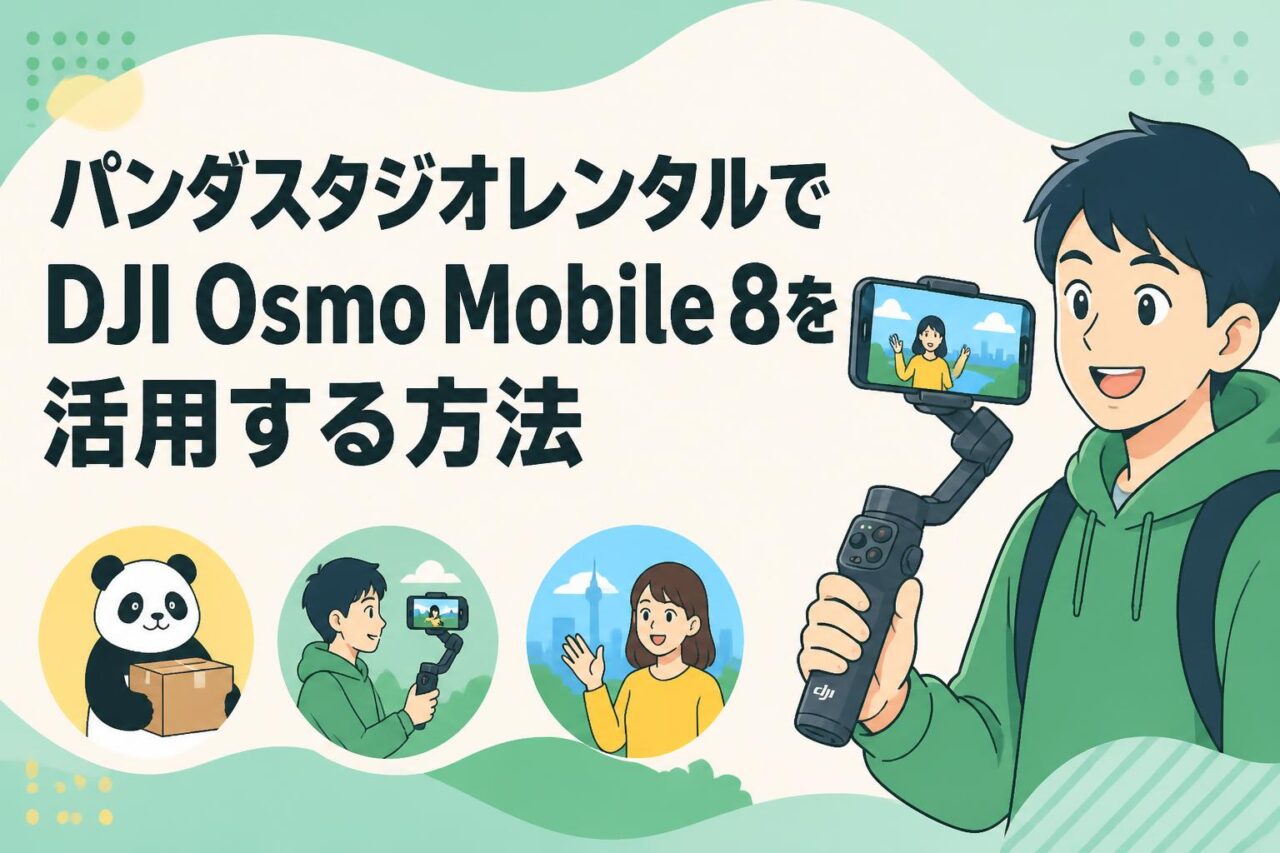
DJI Osmo Mobile 8とDJI Mic Miniトランスミッター(インフィニティブラック)のセットは、スマートフォンを活用したVlog撮影、ライブ配信、商品紹介、イベント記録などで役立つ機材構成です。映像の手ブレを抑えるジンバルと、話者の声を収録しやすいワイヤレスマイクを組み合わせることで、スマホ動画制作の品質を効率よく高められます。
Osmo Mobile 8のジンバル・手ブレ補正機能とは
DJI Osmo Mobile 8は、スマートフォンを装着して使うジンバルスタビライザーです。歩行中や移動中に発生しやすい細かな揺れを抑え、視聴者にとって見やすい滑らかな映像を撮影しやすくなります。手持ち撮影では腕の動きや足運びが画面に伝わりやすいため、Vlog、施設紹介、街歩き、旅行動画、展示会レポートなどでは特に有効です。
ジンバルを使う際は、スマートフォンを装着した後にバランスを確認し、撮影前に本体を安定させることが重要です。急な方向転換や大きな上下動を避け、膝を軽く曲げながら歩くと、より自然な映像になります。スマホ本体の電子式手ブレ補正とジンバルを併用する場合は、映像が不自然に揺れないか事前に試し撮りを行うと安心です。
DJI Mic Miniトランスミッターによるワイヤレス音声収録
DJI Mic Miniトランスミッターは、話者の衣服などに装着して音声を収録するためのワイヤレスマイクです。カメラやスマートフォン本体から距離がある人物の声でも、内蔵マイクのみで収録する場合より明瞭に記録しやすくなります。インタビュー、セミナー、屋外Vlog、商品解説、ライブ配信など、声を重要な情報として届ける撮影に適しています。
使用時は、送信機の位置を口元から極端に離さず、衣服との擦れ音が発生しない場所に固定します。襟元、胸元、ジャケットの前立てなどが一般的な装着位置です。接続方式や利用可能な機能は、使用するスマートフォン、レシーバー、アプリの組み合わせによって異なるため、レンタル到着後に必ず接続確認と録音テストを実施してください。
インフィニティブラックセットの内容物と使用準備
インフィニティブラックのセットを利用する際は、ジンバル本体、スマートフォン固定部、充電用ケーブル、ワイヤレスマイク関連アクセサリー、収納ケースなど、同梱品を最初に確認します。レンタル品はセット内容が変更される場合もあるため、パンダスタジオレンタルの商品ページや同梱リストを確認し、必要な機材が揃っているかをチェックすることが大切です。
準備では、Osmo Mobile 8とDJI Mic Miniの充電、スマートフォンへの専用アプリのインストール、Bluetoothまたは対応する接続方法の設定を行います。撮影当日に初めて設定すると時間がかかるため、前日までにテスト撮影を済ませると安全です。スマートフォンケースが厚い場合は、ジンバルのホルダーに安定して装着できるかも確認しましょう。
スマホ用三脚として使えるOsmo Mobile 8の特徴
Osmo Mobile 8は、手持ち撮影だけでなく、三脚を活用した固定撮影にも対応しやすいスマホ用スタビライザーです。別途三脚や対応アクセサリーを使用することで、机上での商品撮影、オンライン会議、ライブ配信、定点インタビュー、料理動画などを安定した構図で撮影できます。手持ちと固定撮影を1台で切り替えられる点は、少人数で動画制作を行う場合の利点です。
三脚モードでは、画面の水平、人物の頭上スペース、背景の整理を意識することが重要です。自撮り撮影では、レンズを目線と同じ高さか少し上に設置すると、自然な印象になりやすくなります。また、固定撮影時はジンバルの動作音、照明のちらつき、周囲の騒音なども確認し、映像と音声をまとめてテストすることをおすすめします。
パンダスタジオレンタルでDJI Osmo Mobile 8を借りるメリット
購入前にOsmo Mobile 8の操作性と撮影品質を確認できる
スマホ用ジンバルは、カタログ上の機能だけでは自分の撮影スタイルに合うか判断しにくい機材です。パンダスタジオレンタルを利用すれば、購入前にグリップの持ちやすさ、スマートフォンの装着感、追従時の動き、アプリの操作性などを実際に確認できます。特に、日常的に撮影する人と、業務用途で短時間に多くの素材を撮影する人では、求める使いやすさが異なります。
レンタル期間中には、屋内、屋外、歩き撮り、自撮り、夜間、ライブ配信など複数の条件で試すとよいでしょう。撮影した映像を大きなモニターで確認すれば、手ブレ補正の効果、画角、音声品質、被写体追従の自然さをより客観的に評価できます。購入判断に必要な実機検証を低コストで行えることが、レンタルの大きなメリットです。
Vlog撮影やライブ配信など用途に合わせて必要期間だけ利用できる
DJI Osmo Mobile 8は、毎日使用する機材とは限りません。旅行、展示会、採用イベント、商品発表会、店舗紹介、短期のSNSキャンペーンなど、特定の期間だけスマホ動画の品質を上げたい場合には、必要日数のみ借りる方法が効率的です。購入費用や保管場所を抑えながら、撮影案件に応じた機材運用ができます。
ライブ配信やVlog撮影では、撮影前日から利用できる日程を選ぶと、接続確認やリハーサルの時間を確保しやすくなります。特にワイヤレスマイクを使う場合は、充電状態、電波状況、衣服との擦れ音、音量レベルを事前に確認することが重要です。余裕を持ったレンタル日程を組むことで、本番時のトラブルを減らせます。
ジンバルとワイヤレスマイクをセットで試せる利便性
動画の見やすさは映像だけで決まりません。手ブレが少ない映像でも、声が聞き取りにくい、風切り音が大きい、周囲の雑音に埋もれると、視聴者の離脱につながる可能性があります。Osmo Mobile 8とDJI Mic Miniをセットで利用することで、映像の安定化と音声収録を同時に検証でき、スマホ動画制作に必要な基本環境を一度に整えられます。
セット利用は、初めてVlogやインタビュー動画に取り組むクリエイターにも適しています。ジンバル単体、マイク単体で試すよりも、完成動画に近い状態で撮影結果を判断できるためです。撮影後は、スマートフォン内蔵マイクで録音した素材と比較し、話者の明瞭さや編集時の扱いやすさを確認すると、導入効果を把握しやすくなります。
撮影案件やイベント時に機材を効率的に調達する方法
撮影案件では、必要な機材を必要な台数だけ確保することが重要です。例えば、イベント会場で複数のインタビュアーが同時に撮影する場合、スマホ用ジンバルとワイヤレスマイクを複数セット用意することで、撮影待ち時間を減らせます。パンダスタジオレンタルでは、案件規模や期間に応じて機材を手配しやすく、急な追加撮影にも対応しやすい点が利点です。
効率的な調達には、撮影目的、必要台数、受け取り日、返却日、予備機の有無を事前に整理します。また、スマートフォン、モバイルバッテリー、照明、三脚、記録メディアなど、周辺機材も含めてチェックリストを作成すると安心です。現場では機材担当者を決め、貸出品と付属品を一元管理することで、返却時の確認作業もスムーズになります。
DJI Osmo Mobile 8の活用方法|スマホ動画を安定して撮影するコツ
被写体追従機能を活用した歩き撮り・移動撮影
歩きながら人物や商品を撮影する場合は、被写体追従機能を活用すると、構図を保ちながら撮影しやすくなります。被写体を画面内の適切な位置に置き、ジンバルの動きに任せつつ、撮影者自身は一定の速度で移動します。人物紹介、観光案内、店舗ツアー、展示会ブースのレポートなどでは、カメラワークを安定させることで視聴しやすい映像になります。
ただし、追従機能は暗所、逆光、混雑した場所、被写体が画面外へ大きく移動する場面では意図通りに動作しないことがあります。重要なシーンでは、追従任せにせず、撮影者が画面を確認しながら補助操作を行うことが必要です。撮影開始前に被写体の移動ルートを確認し、障害物や急な方向転換がないかを把握しておきましょう。
自撮りVlogで自然な構図と手ブレ補正を実現する方法
自撮りVlogでは、顔だけでなく背景や周囲の状況も伝わる構図が重要です。スマートフォンを近づけすぎると顔が強調されすぎるため、腕を適度に伸ばし、頭上に少し余白を残して撮影すると自然に見えます。Osmo Mobile 8の手ブレ補正を活用すれば、歩きながら話す場面でも映像の揺れを抑えやすく、視聴者が内容に集中しやすくなります。
音声については、DJI Mic Miniトランスミッターを胸元に装着し、口元に近い位置で収録するのが基本です。屋外では風の影響を受けやすいため、風防などの付属品がある場合は適切に使用します。自撮りでは画面確認に集中しすぎると歩行時の安全を損なうため、周囲を確認し、立ち止まって話す場面と移動する場面を分けて撮影することが大切です。
三脚モードを使った固定撮影とタイムラプス撮影
三脚モードは、商品紹介、料理動画、開封動画、オンラインセミナー、インタビューなど、カメラ位置を固定したい場面で便利です。固定撮影では、撮影開始前にスマートフォンの水平を確認し、画面内に不要な物が写り込んでいないかをチェックします。被写体と背景の距離を調整するだけでも、映像の見栄えは大きく変わります。
タイムラプス撮影では、長時間の変化を短時間の映像にまとめられます。会場設営、夕景、作業工程、植物の変化、店舗の混雑状況などを記録する際に活用できます。ただし、撮影中にスマートフォンのバッテリーが不足しないよう、充電残量と給電方法を事前に確認してください。屋外では風や振動で三脚が動かないよう、安定した場所に設置する必要があります。
縦動画・横動画を使い分けるSNS向け動画制作のポイント
縦動画は、スマートフォンで視聴されるショート動画、SNS投稿、ライブ配信などに適しています。一方、横動画はYouTubeの通常動画、Webサイト掲載動画、セミナー記録、プレゼンテーション映像などで使いやすい形式です。撮影前に公開先を決め、縦横どちらの構図で制作するかを統一すると、編集時のトリミングや再撮影を減らせます。
縦動画では人物を中央に配置し、テロップを表示する余白も考慮します。横動画では、人物と背景、商品と利用シーンなど、複数の要素を画面内に配置しやすくなります。同じ素材を複数のSNSに展開する場合は、重要な被写体を中央寄りに置くと、縦横への編集対応がしやすくなります。撮影時点で用途を意識することが、効率的な動画制作につながります。
DJI Mic Miniで音声収録の品質を高める活用シーン
インタビュー撮影で話者の声をクリアに収録する方法
インタビュー動画では、話者の声が明確に聞こえることが最優先です。DJI Mic Miniトランスミッターを話者の胸元に装着することで、スマートフォンを離れた位置に設置していても、声を比較的安定して収録しやすくなります。採用インタビュー、顧客事例、社員紹介、イベントコメント、対談動画などでは、ワイヤレスマイクの利用価値が高まります。
装着時は、ネックレス、衣服のボタン、髪の毛、名札などがマイクに触れないように注意します。収録前には、通常の会話音量と大きな声の両方をテストし、音割れや小さすぎる音がないか確認してください。複数人を撮影する場合は、話者ごとに必要なマイク構成を検討し、誰の声を優先して記録するかを明確にしておくことが重要です。
屋外Vlog撮影で環境音や風の影響を抑えるポイント
屋外Vlogでは、車の走行音、人混み、風、鳥の声、工事音など、多くの環境音が発生します。DJI Mic Miniを使うことで話者の声を近い距離から収録しやすくなりますが、完全に雑音をなくせるわけではありません。できるだけ交通量の少ない場所を選び、風が強い場所では風防などのアクセサリーを利用することが有効です。
マイクは口元に近い胸元へ固定し、衣服との摩擦が少ない位置に装着します。厚手の上着やマフラーがマイクを覆うと、声がこもる場合があるため注意が必要です。また、屋外撮影では映像よりも音声の失敗に気付きにくいため、短いテスト録音を再生して確認しましょう。撮影後に復旧できない音声トラブルを防ぐため、収録中も定期的に状態を確認することが大切です。
ライブ配信で聞き取りやすい音声を届ける設定
ライブ配信では、映像品質以上に音声の聞き取りやすさが視聴継続に影響します。DJI Mic Miniを活用する場合は、配信開始前にスマートフォン側でマイクが正しく認識されているかを確認し、テスト配信または録画で音量を確認します。話者の声が小さすぎる場合や音割れする場合は、接続設定や入力レベルを見直してください。
配信場所は、空調音、BGM、反響音、人の往来などを考慮して選びます。会議室や店舗内では、壁面が硬いと声が反響しやすいため、話者とマイクの距離を適切に保つことが重要です。配信中は通信環境も品質に影響するため、安定したWi-Fiまたはモバイル回線を確保し、不要なアプリを終了させてスマートフォンの負荷を抑えましょう。
商品紹介・企業PR動画でワイヤレスマイクを活用する方法
商品紹介や企業PR動画では、担当者が商品の特徴、使い方、導入メリットを説明する場面が多くあります。このような撮影では、DJI Mic Miniを使って説明者の声を明瞭に収録すると、視聴者に情報が伝わりやすくなります。工場、店舗、展示会、オフィス、屋外施設など、スマートフォンから距離を取る撮影でも活用しやすい構成です。
動画内で商品の操作音や周辺環境の音も必要な場合は、話者のマイク音声と環境音のバランスを意識します。説明者の声を優先するのか、臨場感を重視するのかによって撮り方を変えましょう。撮影後の編集では、不要な無音部分や言い直しを整理し、字幕を追加すると理解しやすい動画になります。映像の安定化と音声の明瞭化を組み合わせることで、企業動画の印象を高められます。
DJI Osmo Mobile 8のライバル機種との比較とレンタル時の注意点
スマホ用ジンバルのライバル機種と比較するチェック項目
DJI Osmo Mobile 8を検討する際は、他社のスマホ用ジンバルや同カテゴリーのスタビライザーと比較し、自分の用途に合う機種を選ぶことが重要です。比較項目としては、手ブレ補正の安定性、追従性能、操作ボタンの配置、折りたたみやすさ、重量、三脚機能、アプリの使いやすさ、対応スマートフォンの範囲などが挙げられます。
ライバル機種には、スマートフォン向けジンバルを展開する複数メーカーの製品がありますが、単に価格だけで判断するのではなく、撮影目的に合わせて比較する必要があります。旅行や日常Vlogでは携帯性、インタビューや企業動画では安定性とマイク連携、ライブ配信では固定撮影のしやすさが重要です。レンタルで実際の使用感を確認すると、より納得感のある選定ができます。
手ブレ補正・追従性能・携帯性から選ぶ基準
スマホ用ジンバルを選ぶ際は、手ブレ補正、被写体追従、携帯性の3点を優先的に確認しましょう。歩き撮りや移動撮影が中心なら、歩行時の上下動をどの程度抑えられるかが重要です。人物を撮影する機会が多い場合は、被写体追従の反応や構図維持のしやすさも確認します。実際の撮影環境に近い条件で試すことが効果的です。
携帯性では、本体重量、収納時の大きさ、組み立てや展開にかかる時間を確認します。旅行やイベント取材では、機材をすぐに取り出して撮影できるかどうかが撮影機会を左右します。一方、固定撮影が中心なら、重量よりも三脚運用の安定性や給電のしやすさを重視するとよいでしょう。用途ごとに優先順位を整理してから選定してください。
レンタル前に確認したい対応スマートフォンと接続方法
レンタル前には、使用予定のスマートフォンがOsmo Mobile 8のホルダーに装着できるサイズ・重量か、対応アプリを利用できるOSかを確認します。大型スマートフォン、折りたたみ型端末、厚手のケースを装着した端末では、バランスや固定性に影響する場合があります。対応機種や推奨条件は、レンタル商品ページおよびメーカー情報で確認してください。
また、DJI Mic Miniを使う場合は、スマートフォンとの接続方法、必要なレシーバーや変換アダプター、端子形状も確認が必要です。USB-C、Lightningなど、端末によって必要な接続アクセサリーが異なる可能性があります。ライブ配信や収録当日に接続できない事態を避けるため、利用予定の端末名、OSバージョン、端子仕様を事前に整理しておくことをおすすめします。
返却前のデータ確認・充電・付属品管理の注意点
レンタル機材を返却する前には、スマートフォン内の撮影データを必ずバックアップしてください。動画データは容量が大きいため、クラウド保存だけでなく、パソコンや外部ストレージへのコピーも検討すると安心です。返却後にデータの確認が必要になっても、レンタル機材や接続環境が手元にない場合があるため、映像と音声を最後まで再生して問題がないか確認しましょう。
機材は返却前に充電状態を確認し、電源を切ったうえでケースへ収納します。ジンバル本体、マイク送信機、ケーブル、風防、マグネット、変換アダプター、説明書などの付属品を、到着時の同梱リストと照らし合わせて確認してください。紛失や破損を防ぐため、撮影現場では付属品用のポーチを用意し、使用後にその都度戻す運用を徹底することが有効です。