050-3158-3507
 お問い合わせ

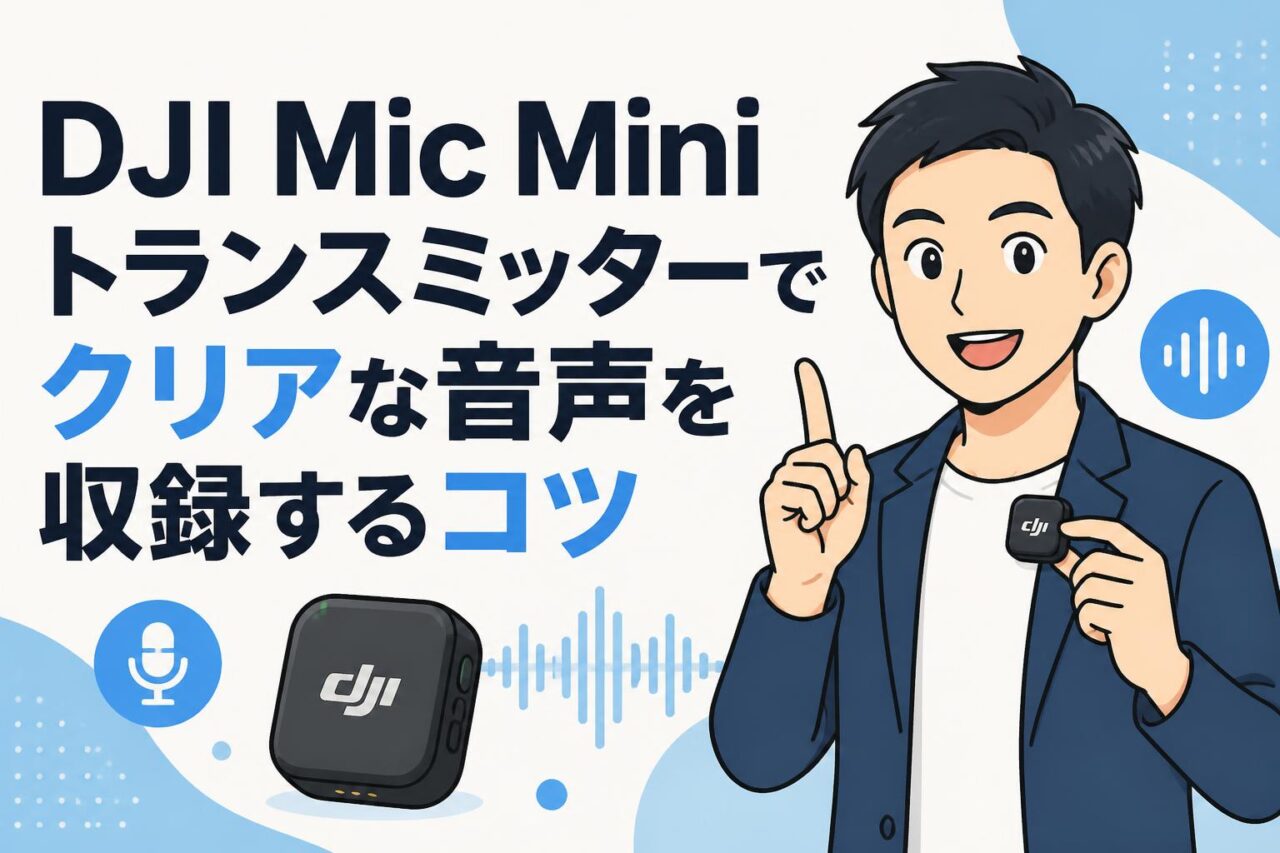







DJI Mic Miniトランスミッターの特徴とOsmo Mobile 8セットの活用価値
スマートフォンによるVlog撮影、ライブ配信、商品紹介、インタビュー動画では、映像の手ブレ補正と同じくらい音声収録の品質が重要です。DJI Osmo Mobile 8(オズモモバイル8/OM8)とDJI Mic Miniトランスミッター(インフィニティブラック)を組み合わせることで、安定した映像と聞き取りやすい話し声を効率的に収録しやすくなります。パンダスタジオレンタルを利用する場合は、セット内容や接続方式を事前に確認し、撮影目的に合った運用を準備することが大切です。
DJI Mic Miniトランスミッター(インフィニティブラック)の主な仕様
DJI Mic Miniトランスミッターは、衣服などに装着して話者の近くで音声を拾うためのワイヤレス送信機です。スマートフォン内蔵マイクと比べ、話者との距離を短く保ちやすいため、周囲の雑音や反響の影響を抑えながら声を収録しやすくなります。インフィニティブラックは、ビジネスシーンやイベント撮影でも目立ちにくい落ち着いたカラーです。クリップやマグネットなど、付属アクセサリーの構成はレンタルセットによって異なるため、受取前に確認してください。
なお、トランスミッター単体で利用できる範囲と、別途レシーバー、モバイルアダプター、対応DJI機器が必要になる範囲は接続先によって変わります。スマートフォンへ直接接続する場合は、使用する端末、OS、撮影アプリ、Bluetooth接続の対応状況を確認する必要があります。確実な音声収録を優先する場合は、対応レシーバーを介した有線接続を含め、撮影前に実機でテストすることを推奨します。
DJI Osmo Mobile 8(OM8)と組み合わせるメリット
DJI Osmo Mobile 8は、スマートフォン撮影時の手ブレを抑えるジンバル・スタビライザーとして活用できる機材です。歩きながらのVlog、自撮り、店舗紹介、展示会レポートなどでは、スマートフォンを手持ちするだけの場合と比べて、映像の揺れを抑えやすくなります。一方、映像が安定していても、声が遠い、風の音が大きい、周囲の騒音に埋もれると動画全体の印象は下がります。
そこでDJI Mic Miniトランスミッターを併用すると、OM8で安定した画角を保ちながら、話者に近い位置から音声を収録できます。撮影者がカメラの前に立つ自撮りVlogでも、スマートフォンから離れた場所で商品を説明する紹介動画でも有効です。映像担当と出演者が分かれる現場では、ジンバル操作に集中する担当者と、マイクを装着する話者を分けられるため、少人数の動画制作でも作業を整理しやすくなります。
スマホ用ジンバル・ワイヤレスマイクセットが適する動画制作
スマホ用三脚やジンバル、ワイヤレスマイクのセットは、機動力を重視する動画制作に適しています。たとえば、採用動画、企業SNS、飲食店紹介、不動産内覧、セミナー告知、イベントレポート、観光Vlog、ライブコマースなどでは、大型カメラ機材を用意しなくても撮影を始めやすい点がメリットです。縦型動画にも対応しやすく、Shorts、Reels、TikTokなどのSNS向けコンテンツ制作にも活用できます。
特に、話者が移動しながら説明する動画では、ジンバルによる映像安定化と、送信機による近接収音の組み合わせが効果的です。スマートフォンの内蔵マイクはカメラ位置の音を広く拾うため、撮影者と話者の距離が離れるほど声が小さくなりがちです。ワイヤレスマイクを使用すれば、画角を広く取った場合でも話者の声を確保しやすくなります。ただし、収録結果は会場の反響、風、衣擦れ、電波環境に左右されるため、機材だけに依存せず運用面の対策も必要です。
パンダスタジオレンタルでセットを活用する際の確認事項
パンダスタジオレンタルでDJI Osmo Mobile 8とDJI Mic Miniトランスミッターのセットを利用する際は、商品ページに記載された付属品を必ず確認してください。トランスミッター、レシーバー、充電ケース、USB-Cケーブル、スマートフォン用アダプター、ウインドスクリーン、マグネット、収納ケースなどは、プランや在庫構成によって異なる場合があります。撮影日に必要な機能が揃っているかを、予約前に照合することが重要です。
また、使用するスマートフォンの端子形状、ケースの厚み、OSバージョン、撮影アプリの外部マイク対応状況も事前確認が必要です。ジンバルはスマートフォンの重量やサイズによってバランス調整が必要になることがあります。レンタル機材の受取後は、充電、ペアリング、録画、再生までを一連で試し、問題があれば撮影当日ではなく早い段階で対処してください。返却時には、付属品の入れ忘れ、破損、マイク内部への湿気や汚れにも注意しましょう。
クリアな音声収録を実現するDJI Mic Miniの基本設定
収録前に確認したい充電・ペアリング・接続方法
収録前には、DJI Mic Miniトランスミッター、レシーバーを使用する場合はレシーバー、スマートフォン、Osmo Mobile 8のすべてを十分に充電します。撮影途中で電源が切れると、映像は残っていても音声が欠けるため、特に長時間のイベントやライブ配信ではモバイルバッテリーも用意すると安心です。電源投入後は、送信機と受信機の接続状態、またはスマートフォンとのBluetooth接続状態を表示ランプや接続画面で確認します。
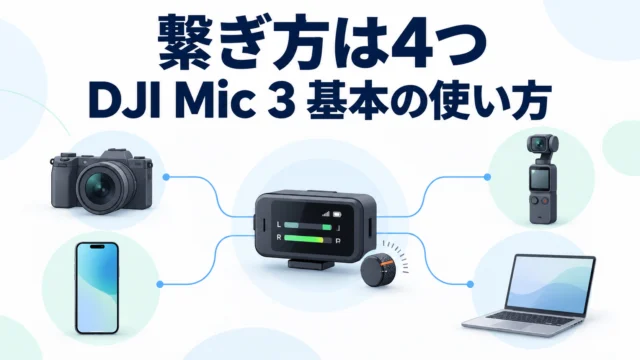
接続方法は、利用する機器構成によって異なります。レシーバーをスマートフォンへ接続する方式では、端末が外部マイクを認識しているかを撮影アプリ内で確認してください。Bluetooth接続を使う場合は、端末の標準カメラアプリやライブ配信アプリが外部Bluetooth音声をどのように扱うかを事前検証することが必要です。ペアリング済みでも、電源再投入後に接続先が変わることがあるため、録画開始前に必ず音声メーターとテスト録音で確認します。
送信機の録音レベルとスマートフォン側の入力設定
クリアな音声を収録するためには、送信機側とスマートフォン側の入力レベルを適正に保つことが重要です。入力レベルが低すぎると、編集時に音量を上げた際、環境ノイズまで大きくなります。反対に高すぎると、大きな声や笑い声で音割れが発生し、後から完全に修復することは困難です。話者が通常の声量で話した際に、音声メーターが極端に振り切れない状態を基準に調整してください。
スマートフォンの撮影アプリには、外部マイクの音量を細かく調整できないものもあります。その場合は、対応する撮影アプリの利用、送信機またはレシーバー側のゲイン調整、話者との距離の調整で対応します。商品説明、講演、屋外レポートのように声量が変化しやすい場面では、最も大きくなる可能性がある声を基準にテストすることが有効です。重要な収録では、音量自動調整に任せきりにせず、実際の再生音で確認する運用をおすすめします。
ノイズ低減機能を使う場面と自然な音声に仕上げるコツ
ノイズ低減機能は、エアコン、交通音、会場のざわめき、パソコンの冷却ファンなど、一定の環境音がある場所で役立ちます。ただし、強いノイズ低減を常時使用すると、声の高域が不自然になったり、語尾が途切れたように聞こえたりする場合があります。静かな室内でのインタビューやナレーションでは、ノイズ低減を弱める、またはオフにした方が自然な音声になることがあります。
設定は撮影場所ごとに切り替えることが基本です。屋外や人混みではノイズ低減を活用し、静かな会議室では話者の口元との距離や衣擦れ対策を優先します。また、ノイズ低減は風切り音を完全に除去する機能ではないため、屋外ではウインドスクリーンを併用してください。自然な音声に仕上げるには、マイクを口元に近づけすぎず、胸元の安定した位置に装着し、話者が一定の声量で話すことも大切です。
テスト録音でチェックすべき音量・ノイズ・音割れ
本番前のテスト録音では、単に声が入っているかだけでなく、音量、ノイズ、音割れ、左右チャンネル、接続の安定性を確認します。最低でも30秒程度録画し、実際に使用するイヤホンやスマートフォンのスピーカーで再生してください。録画画面のメーターが動いていても、端末内蔵マイクが選ばれている可能性があるため、マイクを指で軽く触る、送信機から離れるなどして、外部マイクの音を拾っているか判別します。
チェック時には、通常の話し声だけでなく、大きな声、小さな声、笑い声、歩行時の衣擦れ、首を振った際のケーブル接触音も確認します。屋外では風が吹いたときの音、人が近くを通る音、車両音も録っておくと、本番のリスクを把握しやすくなります。撮影場所を移動するたびに短いテストを行うことで、電波干渉や環境音の変化に早く気付けます。特に一度しか撮影できないインタビューやライブ配信では、事前テストを省略しないことが重要です。
DJI Mic Miniトランスミッターの正しい装着位置とマイク運用
胸元への装着で声を聞き取りやすくする基本位置
DJI Mic Miniトランスミッターは、一般的に話者の胸元付近へ装着すると、声を聞き取りやすく収録しやすくなります。目安としては、口からおよそ15〜25cm程度離れた、襟元または胸の中央寄りの位置が扱いやすい場所です。口に近すぎると破裂音や息が強く入りやすく、遠すぎると周囲の騒音や反響が目立ちます。ネックレス、名札、髪の毛などが触れない場所を選びましょう。
装着位置は、話者の服装や動き方によって調整します。立って説明する場合と、座って対談する場合では、服のたるみやマイクの角度が変化するため、本番と同じ姿勢で確認することが必要です。話者が顔を左右に向けるインタビューでは、片側に寄せすぎず、声を均等に拾いやすい中央付近へ配置します。見た目を優先して服の内側に隠す場合は、布によるこもりや衣擦れが起こりやすいため、必ずテスト録音を行ってください。
衣擦れノイズを防ぐクリップ固定と服装の選び方
ワイヤレスマイクで発生しやすいトラブルの一つが衣擦れノイズです。ジャケットの前合わせ、ナイロン素材の上着、ストール、長い髪、アクセサリー、名札用ストラップなどが送信機に触れると、話し声より大きな擦過音が記録されることがあります。クリップで固定する際は、厚すぎない安定した生地を選び、送信機が揺れないように留めてください。固定後は、話者に腕を動かしてもらい、衣服が当たらないかを確認します。
服装は、できるだけ滑らかで音が出にくい素材が適しています。薄い化繊のシャツや、動くたびに擦れるダウンジャケットは注意が必要です。衣服の内側に装着する場合は、マイク部分を直接布で強く覆わず、音の通り道を確保します。見た目を整えるためにテープや固定具を使う場合でも、機材の通気孔や操作部を塞がないようにしてください。撮影中に位置を直すと音の変化が残るため、本番前に装着状態を十分に安定させることが重要です。
屋外撮影で風切り音を抑えるための対策
屋外のVlog撮影やイベント取材では、風切り音対策が音声品質を左右します。マイクのノイズ低減機能だけでは、強い風が直接当たった際の低域ノイズを十分に抑えられないことがあります。付属または対応するウインドスクリーンを装着し、マイク部分へ風が直接当たりにくい位置に固定してください。胸元でも、風上側に大きく露出している場所より、襟や衣服で適度に守られる位置の方が有利な場合があります。
風が強い日は、建物の壁、車両、樹木などを風よけとして利用し、話者を風上へ向けすぎない構図を検討します。Osmo Mobile 8で歩き撮りをする際は、歩く方向によって風の当たり方が変わるため、移動ルートもテストしてください。海辺、高所、橋の上、広い駐車場などは特に風の影響を受けやすいため、重要なコメントは風の弱い場所で別途収録する方法も有効です。映像に臨場感を残したい場合でも、話し声が聞き取れることを最優先に判断しましょう。
複数人の会話やインタビューでのマイク配置方法
複数人の会話を収録する場合、原則として話者ごとにマイクを用意する方法が最も確実です。1台の送信機をテーブル中央に置く方法では、発言者ごとの距離が変わり、声量差や反響が大きくなりやすいためです。対談、採用インタビュー、顧客事例、商品レビューなどでは、各話者の胸元へ送信機を装着し、対応する受信チャンネルへ割り当てる運用が適しています。
利用可能な送信機数、受信機のチャンネル数、録音方式はレンタルするセット内容によって確認が必要です。1台しか使用できない場合は、最も重要な話者へ優先的に装着し、もう一人は近い位置に座ってもらうなど、収録環境を整えます。インタビュアーの質問を後編集で短くする予定でも、会話の流れを確認するために音声を残しておくと便利です。話者同士が向かい合う際は、送信機の位置や服装による音質差が出ないよう、両者に近い条件で装着してください。
Osmo Mobile 8とDJI Mic Miniで活用する撮影シーン別の収録術
Vlog撮影で自撮り映像と話し声を自然に収録する方法
自撮りVlogでは、Osmo Mobile 8でスマートフォンを安定させつつ、DJI Mic Miniトランスミッターを胸元へ装着することで、歩きながらでも声を拾いやすくなります。スマートフォンを顔から離して広い背景を見せる構図では、内蔵マイクだけでは声が遠くなりがちです。ワイヤレスマイクを使えば、腕を伸ばした自撮り、ローアングル、後方へカメラを向ける演出でも、話者の声を一定の距離感で収録できます。
自然なVlogに仕上げるには、カメラへ向かって無理に大声を出すより、普段に近い声量で話すことが重要です。歩行中は衣服やバッグのストラップがマイクに触れないようにし、風のある場所ではウインドスクリーンを使用します。撮影前には、ジンバルの追従設定、スマートフォンの縦横向き、音声接続をまとめて確認してください。自撮り棒や三脚機能を利用する場合も、マイクとの距離ではなく、話者の胸元への装着状態が音質を左右する点を意識しましょう。
ライブ配信で安定した映像と聞き取りやすい音声を届ける設定
ライブ配信では、映像の安定性に加え、視聴者が途切れなく聞き取れる音声が求められます。Osmo Mobile 8を三脚として固定できる構成であれば、配信中の画面揺れを抑えやすくなります。DJI Mic Miniは、配信者の声をスマートフォン近くの環境音から分離しやすいため、屋内配信、展示会会場、店舗からの生中継などで有効です。ただし、配信アプリが外部マイク入力を認識するかは必ず事前に確認してください。
ライブ配信前には、限定公開や非公開配信で通信品質と音声品質をテストします。Wi-Fiやモバイル回線が不安定な場所では、音声そのものは正常でも映像と音声の同期が乱れることがあります。配信中にモニタリングできる体制を用意し、別の端末で視聴して確認すると安心です。また、会場BGMが大きい場所では、マイクを話者へ近づけても声が埋もれる場合があります。話す位置をスピーカーから離し、必要に応じて配信場所を変更する判断が重要です。
インタビュー動画で話者の声を明瞭に録るポイント
インタビュー動画では、質問内容よりも回答者の声を明瞭に残すことが重要です。DJI Mic Miniトランスミッターは、回答者の胸元へ安定して装着し、口元から適切な距離を確保します。Osmo Mobile 8は、回答者を中心に安定したフレーミングを保つために活用できます。手持ち撮影では、話の途中で画角が大きく揺れないよう、撮影者は足元を安定させ、急なパンやズームを避けると見やすい映像になります。
インタビュー開始前には、回答者の名前、肩書き、専門用語、固有名詞を含む短いテストを録り、発音が聞き取りやすいか確認してください。会議室では空調音、カフェではBGMと食器音、屋外では交通音が影響します。可能であれば、騒音源から離れた場所を選び、壁際やガラス面の強い反響を避けます。質問者にもマイクが必要か、回答者のみでよいかは編集方針により決めます。会話全体を残す場合は、複数マイク構成を検討してください。
イベント・商品紹介・SNS動画制作における活用シーン
イベント会場では、Osmo Mobile 8を使って会場の導線や参加者の動きを滑らかに撮影し、DJI Mic Miniで司会者、レポーター、出展担当者のコメントを収録できます。商品紹介では、スマートフォンを商品へ寄せた映像と、話者の説明音声を別の距離感で安定して確保できる点がメリットです。手元作業を見せる動画、料理動画、開封動画、店頭レポートなどでも、話者がカメラの前後を移動しながら説明できます。
SNS動画では、最初の数秒で内容が伝わる構成が求められるため、聞き取りやすい音声が視聴維持に影響します。撮影後に字幕を付ける場合でも、元の音声が明瞭であれば文字起こしや編集作業を進めやすくなります。イベント会場のように周囲が騒がしい場所では、重要な商品説明だけ静かな場所で撮影する、後からナレーションを追加するなどの方法も有効です。撮影目的に応じて、現場音を残す場面と話者の声を優先する場面を使い分けてください。
DJI Mic Miniで音声トラブルを防ぎ動画品質を高めるチェックポイント
音が小さい・大きすぎる場合の原因と調整方法
音が小さい場合は、送信機の装着位置が低すぎる、入力ゲインが低い、スマートフォンが外部マイクを認識していない、話者がマイクから遠いといった原因が考えられます。まず、実際に録画したファイルを再生し、音声が端末内蔵マイク由来ではないかを確認してください。外部マイクが認識されている場合は、胸元の位置を少し上げる、対応機器側のゲインを見直す、話者の声量を一定にする方法で改善します。
反対に音が大きすぎる、割れる、歪む場合は、入力レベルが高すぎる可能性があります。特に、元気なプレゼンテーション、歓声のあるイベント、近距離での大きな発声では注意が必要です。送信機またはレシーバーで調整できる場合はゲインを下げ、話者の口元から適切に距離を取ります。編集ソフトで音量を下げても、収録段階で発生した歪みは改善しにくいため、本番前に大きな声を含むテストを実施することが最も有効な対策です。
接続が不安定なときに確認する距離・障害物・電波環境
ワイヤレスマイクの接続が不安定な場合は、送信機と受信機、または接続先機器との距離を確認します。人体、壁、金属製の棚、車両、大型モニター、混雑した会場などは、電波の到達や安定性に影響することがあります。送信機を背中側や服の内側深くに隠すと、受信側との間に人体が入りやすくなるため、接続状態を確認しながら装着位置を調整してください。
展示会、駅周辺、ライブ会場、オフィス街など、無線通信機器が多い場所では電波干渉が発生しやすくなります。撮影前に実際の移動範囲を歩いてテストし、音が途切れる場所やノイズが増える場所を把握しておくと安心です。スマートフォンのBluetooth、Wi-Fi、モバイル通信を含めた通信環境も影響するため、不要な無線接続を整理することも検討してください。重要な収録では、可能な限り送受信距離を短くし、見通しのよい位置関係を保つことが基本です。
撮影後の音声編集で行うノイズ除去と音量調整
撮影後の編集では、まず不要な無音部分、言い直し、衣擦れが大きい箇所を整理します。その上で、全体の音量をそろえ、話者の声がBGMや環境音に埋もれないよう調整します。ノイズ除去機能は便利ですが、強くかけすぎると声が水中のように聞こえたり、機械的になったりすることがあります。ノイズが目立つ区間に限定して適用し、処理前後を比較しながら自然な状態を選ぶことが重要です。
動画制作では、視聴環境がスマートフォンのスピーカー、イヤホン、PC、テレビなど多岐にわたります。編集後は複数の再生環境で確認し、小さい音量でも会話が聞き取れるかをチェックしてください。BGMを入れる場合は、話し声がある部分ではBGMを下げる、または自動ダッキング機能を活用すると聞き取りやすくなります。編集で補正できる範囲には限界があるため、現場でクリアな音を収録することが最も効率的な品質向上策です。
パンダスタジオレンタル利用前後に確認したい機材管理のポイント
パンダスタジオレンタルの利用前には、予約内容、利用日、返却期限、付属品、対応端末を確認し、撮影に必要なケーブルや電源を不足なく準備します。受取後は、外観、クリップ、端子、充電状態、電源動作、ペアリング、録音・再生を確認してください。万が一、不足品や初期不良が疑われる状況があれば、撮影直前まで放置せず、案内された窓口へ早めに相談することが大切です。
利用中は、送信機を落下させないこと、雨天時に濡らさないこと、汗や湿気の多い環境で長時間放置しないことに注意します。撮影終了後は電源を切り、付属の収納ケースへ戻し、マグネット、ケーブル、ウインドスクリーンなどの小物をまとめます。返却前には、セット内容を商品ページや同梱リストと照合し、スマートフォン内に必要な動画データが保存されていることも確認してください。適切な機材管理により、次回の動画制作でもスムーズにジンバル、スタビライザー、ワイヤレスマイクを活用できます。