050-3158-3507
 お問い合わせ

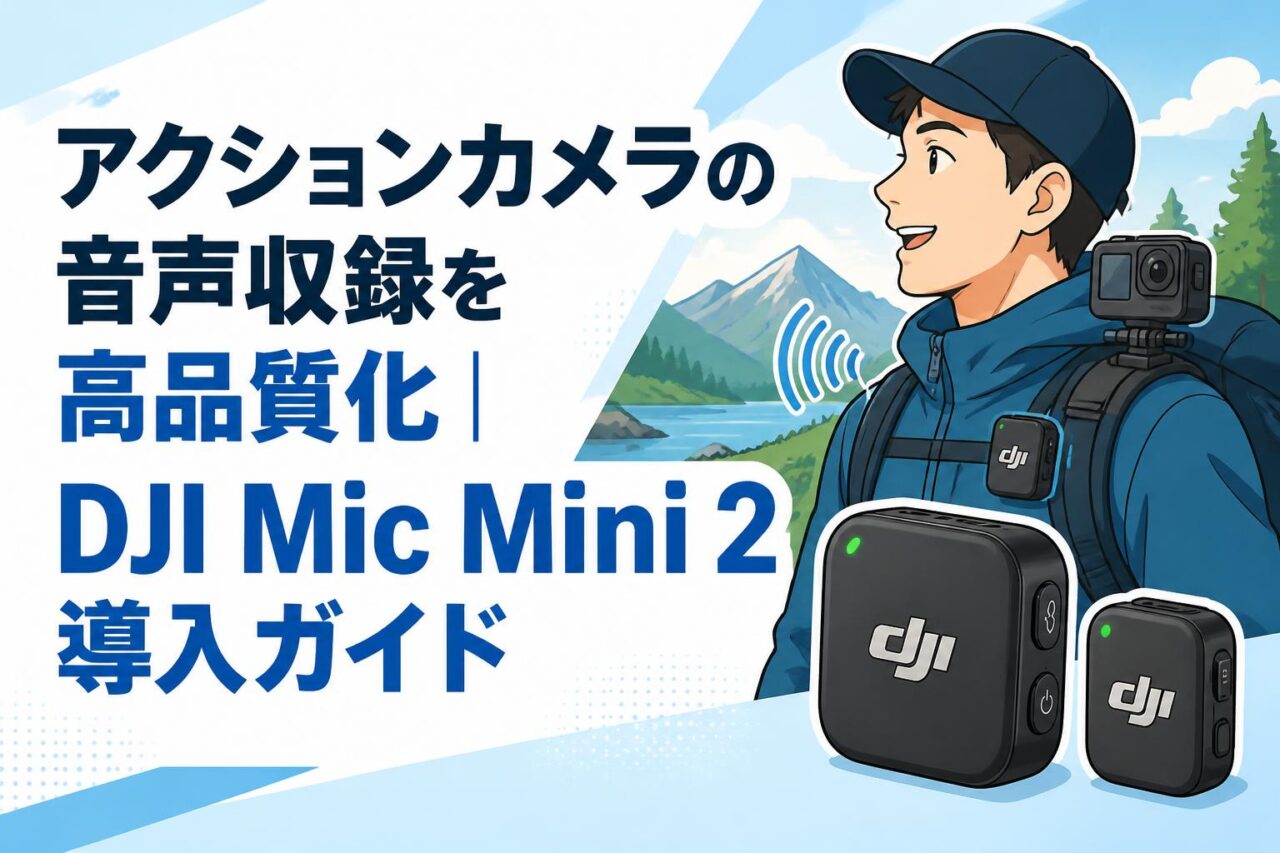







DJI Mic Mini 2トランスミッターの特徴とアクションカメラ録音に適した理由
アクションカメラでは映像の手軽さが注目されがちですが、視聴者の満足度を左右するのは音声品質です。DJI Mic Mini 2トランスミッターを活用すれば、Osmo Action 5 Proをはじめとする対応機器で、話し声を近距離から収録しやすくなります。Vlog、旅行、アウトドア、商品紹介など、撮影者の声を明瞭に届けたい場面で有効です。
小型・軽量のクリップマイクがVlog撮影で役立つポイント
DJI Mic Mini 2トランスミッターは、小型の送信機にマイクを内蔵したクリップマイクとして運用できる点が特徴です。衣服の襟元、胸元、帽子などに装着することで、カメラ本体から離れていても話者の声を近い位置で収録できます。アクションカメラ内蔵マイクは、撮影者との距離が離れるほど周囲の反響音、風音、雑踏音を拾いやすくなります。一方、ピンマイク感覚で装着できるワイヤレスマイクなら、画角を広く取った自撮りVlogや歩き撮りでも、声の存在感を保ちやすくなります。軽量であることは、長時間の撮影や衣服への装着時の負担を抑えるうえでも重要です。目立ちにくい位置に固定し、衣類との擦れを避けることで、自然な映像と聞き取りやすい音声を両立できます。
2.4GHzデジタルワイヤレスマイクによる安定した音声伝送
2.4GHz帯を使用するデジタルワイヤレスマイクは、ケーブルを引き回さずに送信機から対応カメラや受信機へ音声を伝送できるため、機動力が求められる撮影に適しています。DJI Mic Mini 2を利用する際は、撮影場所の電波状況、対応機器との接続方式、障害物の有無を事前に確認することが重要です。屋内では壁や金属製の設備、屋外では人混みや他の無線機器が通信に影響する場合があります。送信機と受信側の間をできるだけ見通しのよい状態に保ち、撮影前に短い録音テストを実施しましょう。安定したデジタル伝送を活用すれば、カメラを手持ち、三脚、ヘルメット、ジンバルなどに設置した場合でも、話者の声を柔軟に収録できます。
ノイズキャンセリング対応で屋外撮影の雑音を抑える仕組み
ノイズキャンセリング機能は、周辺の一定した環境音を抑え、話し声を聞き取りやすくするための補助機能です。DJI Mic Mini 2のノイズキャンセリングを有効にすると、エアコン音、道路の低い走行音、室内の機械音などが軽減されることがあります。ただし、風切り音や大音量の突発音を完全に除去できるものではありません。また、強く効かせすぎると声の低域が薄くなったり、音の自然さが損なわれたりする場合があります。静かな室内ではオフまたは弱めの設定、街中やイベント会場ではオンにするなど、撮影環境ごとの使い分けが有効です。重要な収録では、ノイズキャンセリングのオン・オフを比較して録音し、編集時に使いやすい音声を選べるようにしておくと安心です。
長時間駆動がイベント収録・旅行動画の撮影を支える理由
旅行動画、展示会、セミナー、アウトドア企画では、撮影が数時間に及ぶことがあります。ワイヤレスマイクはカメラだけでなく送信機側にも電力が必要なため、長時間駆動性能と充電管理が収録の成否を左右します。DJI Mic Mini 2を運用する際は、公称の連続使用時間だけで判断せず、ノイズキャンセリングの使用状況、Bluetooth接続、低温環境などによる駆動時間の変化も考慮してください。休憩時間に充電ケースやモバイルバッテリーで補充電できる体制を整えると、撮影の中断を防ぎやすくなります。イベント収録では、開始前に満充電を確認し、予備のマイクまたはバックアップ用録音機材を用意することが実務的です。長時間駆動を活かすには、機材の残量確認を撮影ルーティンに組み込むことが大切です。
Osmo Action 5 ProへDJI Mic Mini 2を接続する方法
BluetoothマイクとしてOsmo Action 5 Proとペアリングする手順
Osmo Action 5 ProへBluetoothマイクとして接続する場合は、まずカメラとDJI Mic Mini 2トランスミッターの充電残量を確認します。次に、カメラの音声入力またはBluetoothデバイスに関する設定画面を開き、マイク側をペアリング待機状態にしてください。カメラ側の検出リストに送信機名が表示されたら選択し、接続完了表示を確認します。接続手順や対応状況は、カメラ本体とマイクのファームウェアバージョンによって異なる場合があるため、必ずDJIの公式サポート情報および取扱説明書を確認してください。接続後は、カメラ画面の音声入力表示やレベルメーターが反応するかを確認します。以前接続したスマートフォンなどが近くにあると自動接続する場合もあるため、不要なBluetooth機器は一時的に切断してから設定するとスムーズです。
外付けマイク接続前に確認したいカメラと送信機の設定
外付けマイク接続前には、カメラの録音設定が内蔵マイクのままになっていないか、音声入力先が正しく選択されているかを確認します。Osmo Action 5 Proの設定画面でBluetooth音声入力、外部マイク、音声強調などの項目がある場合は、使用目的に合わせて設定してください。DJI Mic Mini 2側についても、ノイズキャンセリングのオン・オフ、送信機のミュート状態、接続モードを確認します。ファームウェアが古い場合、接続安定性や機能対応に影響する可能性があります。撮影当日ではなく、前日までにカメラとマイクのアップデートを済ませ、再起動後に接続テストを行うことを推奨します。なお、Bluetooth接続で利用できる機能、接続可能な送信機数、音声チャンネルの扱いは機種・仕様によって異なるため、レンタル前に互換性を確認することが必要です。
トランスミッターをピンマイク・クリップマイクとして装着するコツ
トランスミッターをピンマイク・クリップマイクとして使う際は、口元からおよそ15〜25cm程度の胸元を目安に装着します。襟の中央付近やシャツの前立ては、声を安定して拾いやすい位置です。ただし、ネックレス、ジッパー、髪の毛、ストールなどがマイクに触れると擦れ音が発生します。衣服を軽く動かしてノイズが出ないか確認してから撮影を開始してください。厚手の衣服ではクリップが浮きやすいため、固定状態を確認することも大切です。風のある場所では、付属または対応するウインドスクリーンを装着し、マイク面を強風に直接向けないようにします。顔を左右に大きく動かす企画では、片側の襟ではなく中央寄りに装着すると、声量の変化を抑えやすくなります。
接続後に実施する音量確認と録音テストのチェック項目
接続が完了しただけでは、正常な音声収録を保証できません。本番前には10〜20秒程度のテスト動画を撮影し、カメラ本体またはスマートフォンで再生して確認してください。チェック項目は、話し声が小さすぎないか、声が割れていないか、送信機がミュートになっていないか、衣擦れ音や風音が目立たないか、映像と音声に遅延がないかです。声量を通常会話、大きな声、小さな声の順に変えて録音すると、適切な入力レベルを判断しやすくなります。音量メーターが常に上限付近に張り付く場合は入力を下げ、ほとんど反応しない場合は装着位置や入力設定を見直します。重要なインタビューや一発撮りの企画では、別のカメラやスマートフォンでもバックアップ録音を行うと、万一の通信不良に備えられます。
DJI Mic Mini 2を活用した高音質録音の設定と運用方法
ノイズキャンセリングを有効にする場面と自然な音声を残す調整
ノイズキャンセリングは、屋外の道路沿い、イベント会場、空調設備のある室内など、背景雑音が継続的に存在する場面で有効です。特にVlogでは、撮影者の解説を優先して聞かせたい場合に役立ちます。一方で、観光地のにぎわい、ライブ会場の空気感、キャンプ場の自然音なども作品の魅力にしたい場合は、ノイズキャンセリングを強く使いすぎないことが重要です。話者の声だけを極端に強調すると、映像と音の印象が不自然になることがあります。撮影前に同じ場所でオン・オフ両方の音を試し、企画に合う設定を選択してください。屋外ではノイズキャンセリングだけに頼らず、ウインドスクリーン、適切な装着位置、風を避ける立ち位置を組み合わせることで、より自然で明瞭な高音質録音につながります。
話者との距離に合わせたクリップマイクの最適な取り付け位置
ワイヤレスマイクの音質は、カメラとの距離よりも、マイクと話者の口元との距離に大きく左右されます。DJI Mic Mini 2トランスミッターは、胸元の中央または襟元に装着し、話者の口元を正面から拾えるように配置するのが基本です。目安として近すぎると息の音や破裂音が強くなり、遠すぎると周囲の雑音が増えます。衣服の素材によっても音は変化し、ナイロンジャケットや厚手のコートでは擦れ音が発生しやすくなります。歩き撮りでは、胸ポケットの縁やストラップ付近よりも、衣類が安定している場所を選ぶとよいでしょう。複数人を収録する際は、各話者に送信機を装着する方法が最も確実です。1台のマイクを中央に置く場合は、全員の口元からの距離が極端に変わらない座席配置にしてください。
屋外の風切り音を低減するウインドスクリーン活用法
屋外の音声収録で最も対策が必要なのが風切り音です。低い「ボー」という音は編集で完全に取り除くことが難しく、話し声の明瞭さも損ないます。DJI Mic Mini 2を屋外で使用する場合は、対応するウインドスクリーンを確実に装着し、撮影前に外れていないか確認してください。風が強い場所では、マイクを風上側の胸元に出しすぎず、襟や衣服で多少保護される位置に取り付けると効果的です。ただし、衣服の内側に完全に隠すと音がこもったり擦れ音が増えたりするため注意が必要です。海辺、山頂、自転車走行時、ボート上などでは、風防だけでは十分でないことがあります。その場合は、風の弱い場所でコメントを別録りする、ナレーションを後から追加するなど、撮影設計で補う方法も有効です。
長時間収録でバッテリー切れを防ぐ充電・管理のポイント
長時間収録では、カメラ、送信機、受信機または充電ケース、スマートフォンなど、複数機材の電源管理が必要です。撮影開始前にはDJI Mic Mini 2トランスミッターを満充電にし、残量表示を確認してください。連続撮影の予定がある場合は、モバイルバッテリー、USBケーブル、充電ケースを携行し、移動時間や休憩中に補充電する運用が安心です。低温環境ではバッテリー残量が急に減ったように見えることがあるため、冬季や高所での撮影では機材を冷やしすぎない工夫も必要です。また、撮影後に電源を切り忘れると次の収録に影響します。終了時には送信機をケースへ戻し、充電開始を確認する習慣をつけましょう。重要案件では、予備送信機や予備マイクを用意し、機材ごとの充電担当者を決めておくと管理ミスを防げます。
アクションカメラとワイヤレスマイクの活用シーン別撮影術
Vlog撮影で話し声と周囲の臨場感をバランス良く収録する方法
Vlog撮影では、撮影者の説明が聞き取りやすいことと、その場の空気感が伝わることの両方が重要です。DJI Mic Mini 2を胸元に装着すれば、カメラを自撮り棒で離しても、話し声を安定して収録しやすくなります。一方で、ワイヤレスマイクの音声だけでは周囲の環境音が少なくなり、映像が無音に近い印象になることもあります。カメラの内蔵マイク音声を併用できる設定や編集環境であれば、話者の声を主音声、街の雑踏や自然音を補助音としてバランスよく混ぜると効果的です。観光地では、移動中の説明と景色を見せる場面を分けて考え、コメント部分ではマイク音声を優先し、風景カットでは環境音を残すと、見やすく聞きやすい動画になります。
スポーツ・アウトドア動画で動きながらクリアな音声を録る方法
スポーツやアウトドアの撮影では、カメラがヘルメット、胸部マウント、自転車、車両、三脚などに固定され、話者との距離が大きく変化します。このような場面では、DJI Mic Mini 2を話者の衣服に装着することで、カメラ位置に左右されにくい音声収録が可能になります。ランニングや登山では、衣類の揺れやリュックのストラップとの接触がノイズ源になるため、事前に動作テストを行ってください。自転車、スキー、マリンスポーツなど、風の影響が強い撮影ではウインドスクリーンを必ず使用し、必要に応じてコメントを停止時に収録する判断も重要です。安全面では、マイクやケーブルが装備品の操作を妨げないように取り付けます。過酷な環境では音質だけでなく、防滴性、固定の確実性、バッテリー交換のしやすさも確認しましょう。
インタビュー・対談撮影でピンマイクを効果的に使う方法
インタビューや対談では、話者ごとに独立したマイクを用意することが理想です。DJI Mic Mini 2の送信機を各話者の胸元へ装着できれば、発言者が交代しても声量の差を抑えやすくなります。装着位置は口元から適度な距離を保ち、衣擦れが起きない場所を選びます。対談では、相手のほうを向いたときに声が小さくならないよう、マイクを左右どちらかに寄せすぎないこともポイントです。撮影前には、自己紹介や通常会話を30秒ほど録音し、両者の声量とノイズを確認してください。カメラが1台の場合でも、音声を明瞭に収録できれば編集時に視聴しやすい対談動画に仕上げられます。重要な取材では、カメラ収録に加えて別系統のバックアップ録音を準備し、収録データの保全性を高めることを推奨します。
商品レビュー・ライブ配信で聞き取りやすい音声を届ける方法
商品レビューやライブ配信では、視聴者が商品説明を聞き逃さないことが成果に直結します。DJI Mic Mini 2を使用すると、商品から離れてカメラに向かって説明する場合でも、話し声を一定の音量で収録しやすくなります。机上レビューでは、送信機を胸元に付け、商品を操作する手や衣服がマイクに当たらないよう注意してください。ライブ配信では、接続不良やバッテリー切れがそのまま視聴品質の低下につながるため、開始前の接続テストを必須にします。また、ノイズキャンセリングを有効にした状態でキーボード音や商品の操作音がどの程度変化するかも確認しましょう。説明を中心にした配信では音声の明瞭さを優先し、実演音も重要な場合は、別マイクやカメラ内蔵マイクの音を補助的に活用する設計が有効です。
パンダスタジオレンタルでDJI Mic Mini 2とライバル機種を比較するポイント
レンタル前に確認したい対応カメラ・Bluetooth接続の互換性
パンダスタジオレンタルでワイヤレスマイクを選ぶ際は、まず使用するアクションカメラとの互換性を確認してください。DJI Mic Mini 2トランスミッターをOsmo Action 5 ProへBluetooth接続する場合でも、ファームウェアのバージョン、対応する接続モード、同時接続可能な送信機数などによって利用条件が変わる可能性があります。Bluetooth接続が非対応または制限される場合は、専用受信機、USB-C接続、音声アダプターなどが必要になることがあります。レンタル商品ページでは、同梱品、必要な変換アダプター、対応カメラ、利用可能な機能を確認しましょう。特に、スマートフォン用のワイヤレスマイクをアクションカメラで使う予定の場合は注意が必要です。撮影当日に接続方法で迷わないよう、必要なアクセサリーを含めて一式でレンタルすることをおすすめします。
DJI Mic Mini 2とライバルワイヤレスマイクの機能比較
ライバル機種との比較では、単純な価格だけでなく、撮影内容に必要な機能を基準に選定します。比較項目としては、送信機の重量、連続駆動時間、ノイズキャンセリングの有無、Bluetooth接続対応、専用受信機の有無、内蔵録音機能、複数話者への対応、充電ケースの付属状況などが挙げられます。DJI Mic Mini 2は、小型・軽量なクリップマイクとしての扱いやすさや、DJI製カメラとの連携を重視する利用者に適した選択肢になり得ます。一方で、長時間のバックアップ録音、複数人の本格対談、XLR入力を使う業務収録では、上位クラスのワイヤレスマイクが適する場合もあります。レンタルを活用すれば、購入前に音質、装着感、接続安定性を実地で比較できます。必要な機能を整理し、撮影規模に合う機種を選びましょう。
利用日数と撮影規模に合わせた送信機・アクセサリーの選び方
レンタル機材は、利用日数だけでなく、出演者数、撮影場所、移動の多さ、バックアップの必要性に応じて選びます。1人で行うVlogや商品紹介であれば、送信機1台と対応カメラの組み合わせで十分なことがあります。対談、インタビュー、イベント取材では、話者ごとに送信機を用意できるセットが効率的です。屋外撮影が中心なら、ウインドスクリーン、予備充電器、モバイルバッテリーを追加しましょう。カメラを複数台使用する場合は、どのカメラにどの音声を入れるか、編集時にどう同期するかも事前に決める必要があります。短期間の試用では基本セット、数日間の旅行や業務案件では予備機材を含む構成が安心です。パンダスタジオレンタルの商品構成を確認し、必要なアクセサリーが不足しないように注文内容を整理してください。
レンタル機材の到着後に確認すべき動作チェックと返却準備
レンタル機材が到着したら、撮影日を待たずに開封し、同梱品と動作を確認してください。DJI Mic Mini 2トランスミッター、充電ケース、ケーブル、ウインドスクリーン、クリップ類、受信機などが注文内容と一致しているかを確認し、外観の状態も記録しておくと安心です。その後、Osmo Action 5 Proなど実際に使用するカメラと接続し、音声レベル、ノイズキャンセリング、充電、録画データをテストします。返却前には、電源をオフにし、私物のSDカードやケーブルを取り外し、機材を乾燥させてからケースへ戻してください。海辺や雨天で使用した場合は、塩分や水分が残らないよう特に注意が必要です。付属品の入れ忘れを防ぐため、到着時に撮影した同梱品写真を見ながら梱包し、指定された返却方法と期限を確認して手続きを行いましょう。