050-3158-3507
 お問い合わせ








DJI Osmo Mobile 8とDJI Mic Miniセットの特長と基本構成
スマートフォンでの自撮り、Vlog撮影、ライブ配信、商品紹介動画では、映像の安定性と音声の聞き取りやすさが完成度を大きく左右します。DJI Osmo Mobile 8(オズモモバイル8)とDJI Mic Miniトランスミッター(インフィニティブラック)のセットは、スマホ撮影に必要なジンバルスタビライザーとワイヤレスマイクを組み合わせ、少人数でも見やすく聞きやすい動画を制作しやすい構成です。
Osmo Mobile 8の手ブレ補正・ジンバル性能を理解する
DJI Osmo Mobile 8は、スマートフォンを装着して使用するジンバルスタビライザーです。歩きながらのVlog撮影、自撮り、店内紹介、旅行記録などで発生しやすい上下左右の揺れを抑え、滑らかな映像を目指せます。スマホを手持ちするだけでは画面が細かく揺れやすいため、視聴者にとって見づらい映像になりがちです。ジンバルを活用すると、カメラの向きを安定させながら移動撮影を行いやすくなります。
ただし、ジンバルは激しい走行や大きな段差の衝撃を完全になくす機材ではありません。安定した映像を得るには、本体のバランス調整、スマホの正しい装着、撮影モードの選択、撮影者の歩き方を組み合わせることが重要です。使用前には対応スマートフォンのサイズ、重量、ケース装着時の干渉、専用アプリとの接続可否を確認しましょう。
DJI Mic Miniトランスミッターで音声収録の品質を高める
動画の印象は映像だけでなく、音声品質によっても大きく変わります。DJI Mic Miniトランスミッターは、話し手の近くに装着して声を収録するため、スマートフォン内蔵マイクだけで撮影する場合よりも、話し声を明瞭に捉えやすくなります。特に屋外、展示会場、カフェ、イベント会場など、周囲の雑音が多い環境で有効です。
なお、トランスミッター単体での利用可否、受信機の要否、スマートフォンへの接続方法、対応アプリや録音設定は、レンタルするDJI Mic Miniセットの構成によって異なります。音声収録を確実に行うためには、事前にセット内容を確認し、スマホ側の端子形状や必要な変換アダプターも準備することが大切です。
インフィニティブラックセットに含まれる機材と確認ポイント
インフィニティブラックは、DJI Mic Miniトランスミッターのカラー名称として確認されることが多く、落ち着いた印象で衣服や撮影機材になじみやすい点が特長です。パンダスタジオレンタルでDJI Osmo Mobile 8/DJI Mic Miniトランスミッターセットを利用する際は、ジンバル本体、マグネット式スマホクランプ、三脚、充電ケーブル、マイク関連機材、収納ケースなど、実際の同梱品を必ず商品ページで確認してください。
特に音声機材は、送信機だけでなく受信機、接続ケーブル、変換アダプター、ウインドスクリーンの有無が運用に影響します。スマホにUSB-C端子しかない場合や、Lightning端子の端末を使う場合には、接続方式が適合するかを確認しましょう。レンタル品到着後は、同梱物一覧と照合し、充電、電源投入、ペアリング、録音テストまで行うと安心です。
スマホ用三脚・自撮り機能を活かす初期セッティング
自撮り動画では、ジンバルに付属または対応するスマホ用三脚を活用すると、手持ちでは難しい安定した固定撮影が行えます。机の上に設置して商品レビューを撮影したり、少し離れた位置から全身を入れたVlogを撮影したりする場合に便利です。三脚は平らで安定した場所に置き、人が通る場所や振動のある場所では転倒しないよう注意してください。
初期セッティングでは、スマホを中央に装着し、カメラレンズやボタンをクランプで塞がないよう確認します。その後、ジンバルの電源を入れ、専用アプリを利用する場合はBluetooth接続と権限設定を行います。自撮りではインカメラとアウトカメラを使い分け、画質を優先する場合はアウトカメラ、画角確認を優先する場合はインカメラを選ぶとよいでしょう。
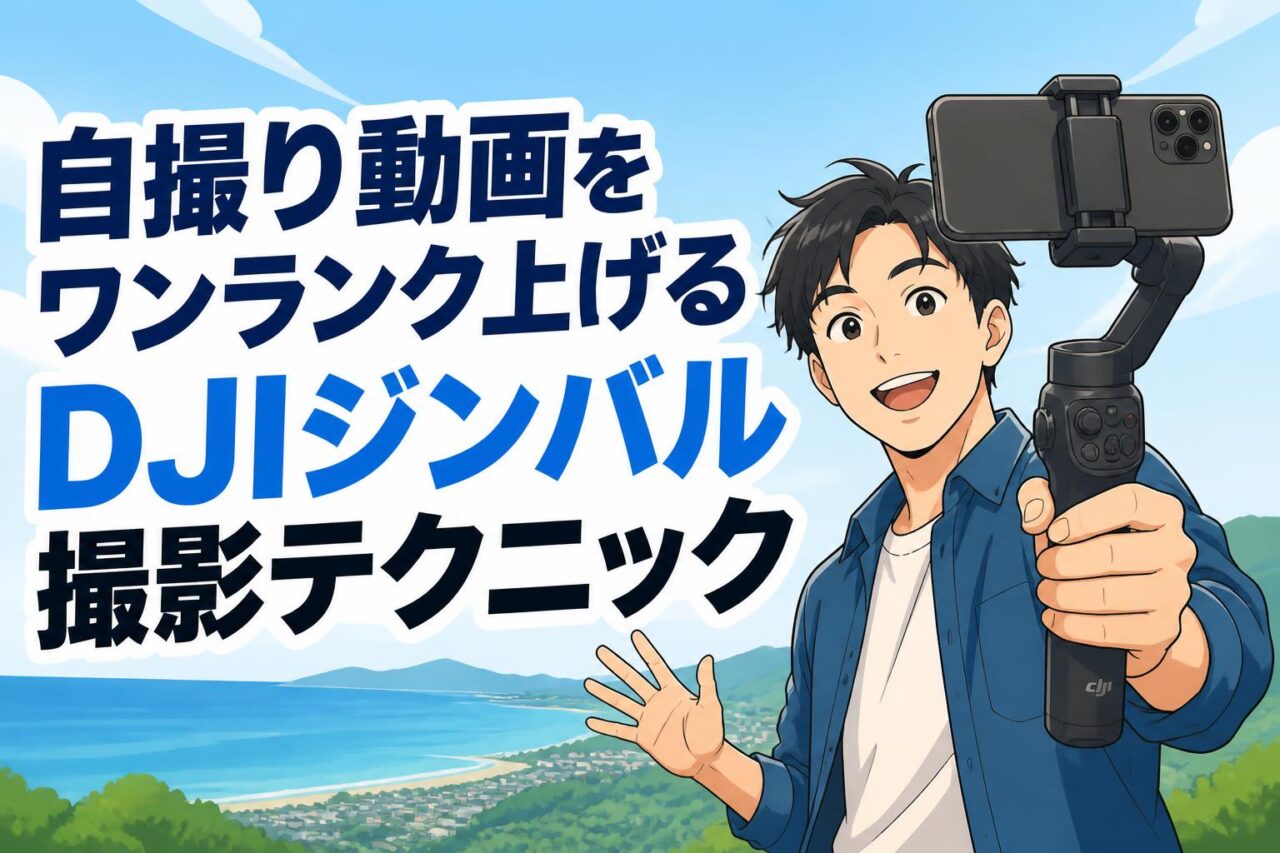
自撮り動画をワンランク上げるOsmo Mobile 8の撮影テクニック
顔を自然に見せるスマホの高さ・距離・アングル設定
自撮り動画では、スマホを顔より少し高い位置に設定し、レンズをわずかに下向きにすることで、自然で見やすい表情を作りやすくなります。低い位置から見上げる角度は、顔の印象が強くなりすぎたり、背景に天井や空が多く入ったりする場合があります。まずは目線の高さから10〜20cm程度上を基準にし、撮影目的に応じて微調整してください。
スマホとの距離は、近すぎると広角レンズ特有の歪みが目立ちやすく、遠すぎると表情や声が伝わりにくくなります。胸から頭が入る距離を基本に、レビュー動画では手元が映るよう少し広めに、会話中心のVlogでは顔を大きめに配置すると効果的です。撮影前に短いテスト動画を撮り、顔、背景、明るさ、マイク音声を同時に確認しましょう。
歩き撮りでも滑らかに見せるジンバル操作と歩き方
Osmo Mobile 8による手ブレ補正を活かすには、撮影者の歩き方が重要です。足を大きく踏み出すと上下動が映像に残りやすいため、膝を軽く曲げ、足裏全体で静かに着地するように歩きます。いわゆる忍び足のように、一定の速度でゆっくり移動すると、ジンバルの安定化性能を引き出しやすくなります。
撮影中は、グリップを強く握り込みすぎず、肘を軽く体に寄せて支えると安定します。急な方向転換や高速パンは映像酔いにつながるため、被写体に向きを変える際は身体ごとゆっくり回転させてください。移動前に「どこからどこまで撮るか」を決め、5〜10秒程度の短いカットを複数撮影すると、編集時に使いやすい素材を確保できます。
被写体追尾機能を活用した一人撮影の構図づくり
対応するアプリや撮影モードで被写体追尾機能を利用できる場合、一人で撮影するクリエイターは構図調整の負担を減らせます。話し手の顔や上半身を追尾対象に設定しておけば、少し横へ移動したり、商品を取りに行ったりする場面でも、被写体を画面内に収めやすくなります。自撮りVlog、料理動画、ワークショップ紹介などで有効です。
ただし、追尾機能は暗所、逆光、顔が隠れる場面、複数人が画面に入る場面では意図どおりに動作しないことがあります。撮影開始前に追尾範囲とカメラの動きを確認し、背景に人が多い場所では構図を広めに取ることをおすすめします。重要な本番シーンは、固定撮影も併用してバックアップ素材を残しておくと安全です。
縦動画・横動画を使い分けるSNS向けフレーミング
ショート動画、リール、ストーリーズ、ライブ配信などを主目的とする場合は、縦動画を基本に設計します。人物の顔、上半身、商品を縦方向に収めやすく、スマートフォンで視聴した際に画面を大きく使えるためです。テロップを入れる予定がある場合は、顔や商品の周辺に余白を残し、画面端に重要な情報を置かないようにします。
YouTube動画、対談、風景紹介、商品比較などでは、横動画が適しています。背景や会場の広がりを見せやすく、複数人の会話も自然に収められます。撮影途中で縦横を混在させると編集が難しくなるため、公開先を先に決めてから撮影形式を統一しましょう。必要であれば、重要な場面だけ縦・横の両方を撮影しておく方法も有効です。
DJI Mic Miniで聞き取りやすい音声を収録する方法
ワイヤレスマイクの装着位置で変わる声の明瞭さ
DJI Mic Miniトランスミッターは、話し手の口に近すぎず遠すぎない位置に装着することが重要です。一般的には、胸元から鎖骨付近を目安に取り付けると、自然な声量を確保しやすくなります。衣服の襟、シャツの前立て、ジャケットの内側など、マイク部分が口の方向を向きやすい場所を選びましょう。
ネックレス、髪の毛、衣服の擦れ、マスク、ストールなどがマイクに触れると、ノイズが発生することがあります。装着後は実際に身体を動かし、服を触った場合や歩いた場合の音も確認してください。マイクを口元に近づけすぎると息の音が入りやすくなるため、声の大きさだけでなく、破裂音や衣擦れ音を含めてテスト録音することが大切です。
屋外撮影で風切り音や環境音を抑える対策
屋外でのVlog撮影では、風切り音が音声を聞き取りにくくする大きな要因です。セットにウインドスクリーンが含まれる場合は、風のある場所で積極的に使用してください。小さな風でもマイクに直接当たると低いボーッという音が入りやすいため、海辺、高所、橋の上、車道沿いでは特に注意が必要です。
環境音を完全に消すのではなく、話し声を中心に収録するという考え方が実用的です。車の通行量が多い場所では、道路から離れる、壁を背にする、話し手を風上側に置くなどの工夫が有効です。また、撮影前に周囲の音を10秒程度録音して確認すると、工事音、空調音、BGM、アナウンスなど、編集時に問題になりそうな音を把握できます。
Vlog撮影に適した音量確認と録音レベルの考え方
音声レベルは、小さすぎると編集時にノイズが目立ちやすく、大きすぎると音割れの原因になります。Vlog撮影では、通常の会話声で話した状態を基準に、録音レベルが極端に振り切れないよう調整します。スマートフォン側、受信機側、アプリ側の複数箇所で音量設定ができる場合は、どこで調整しているかを明確にしておきましょう。
本番前には、普段の声量だけでなく、笑う、大きな声を出す、商品を近くで扱うなど、撮影中に起こり得る音も試します。話し手が複数いる場合は、最も小さい声の人と最も大きい声の人の両方を確認することが重要です。録画開始後も、可能であればイヤホンでモニタリングし、ノイズや接続不良を早期に発見してください。
話し手とカメラが離れる場面でのワイヤレス運用
ワイヤレスマイクの利点は、カメラから離れた位置でも話し手の声を収録しやすいことです。店舗紹介で店内を歩く場面、イベント会場でのレポート、講師が動きながら説明する動画などでは、スマホ内蔵マイクよりも安定した収録につながります。送信機と受信機の間に壁、金属製の什器、人混みなどがあると通信状態に影響する場合があります。
運用時は、想定する移動範囲で実際に歩き、音声が途切れないかを確認してください。長距離での撮影では、撮影者と話し手の間に障害物が入らないようにすることが基本です。また、電池残量の確認、予備電源の準備、スマホの通知音オフ、録画データの保存先確認も欠かせません。重要なインタビューでは、別機器でバックアップ録音を行うとより安心です。
Vlog撮影・ライブ配信・動画制作における活用シーン
旅行Vlogで臨場感のある自撮り映像を撮影する
旅行Vlogでは、観光地を歩きながら話す場面、移動中の風景、食事の感想、ホテルの紹介など、手持ち撮影が多くなります。DJI Osmo Mobile 8を活用すれば、歩き撮り時の揺れを抑えながら、自撮りと風景撮影を切り替えやすくなります。DJI Mic Miniを併用すると、街の雰囲気を残しつつ、話し手のコメントを聞き取りやすくできます。
旅行先では撮影時間が限られるため、到着後すぐに撮れるよう、事前に充電と接続を済ませておくことが重要です。撮影素材は「移動の導入」「目的地の全景」「自撮りコメント」「手元や食事の寄り」「締めの感想」といった順に意識すると、編集しやすいVlogになります。周囲の人が映り込む場所では、肖像権や施設の撮影ルールにも配慮しましょう。
商品レビュー動画で手元と話し手を安定して映す
商品レビューでは、話し手の表情と商品の細部を両方見せることが重要です。スマホ用三脚を使って固定撮影を行えば、説明中に画面が揺れず、視聴者が商品に集中しやすくなります。話し手を画面の中央または少し横に配置し、商品を持ち上げたときにフレームから切れない位置を事前に決めておくとよいでしょう。
手元を大きく見せるカットでは、ジンバルを低い位置に構えたり、商品に近づいたりして補足映像を撮影します。音声はDJI Mic Miniで話し手の声を確保し、商品を触る音や開封音は必要に応じて別カットで収録します。レビュー動画では、明るさ、ピント、文字の読める距離も品質に直結するため、撮影前にパッケージや画面表示が鮮明に映るか確認してください。
ライブ配信で映像の揺れと音声トラブルを減らす
ライブ配信では、撮り直しや編集ができないため、映像と音声の安定性が特に重要です。固定配信ではスマホ用三脚を使用し、ジンバルを安定した台の上に設置します。移動しながら配信する場合は、歩く速度を落とし、急なカメラ操作を避けることで、視聴者が見やすい画面を維持しやすくなります。
音声面では、開始前にマイク接続、入力先、バッテリー残量、配信アプリ側のマイク許可を確認してください。ライブ配信中にBluetooth機器や通知音が干渉することもあるため、不要な通信機器を整理し、スマホを機内モード相当の運用にできるか検討します。通信回線も品質を左右するため、安定したWi-Fiまたは十分なモバイル通信環境を確保しましょう。
イベント取材やインタビュー動画を少人数で制作する
イベント取材やインタビュー動画では、撮影担当者が一人または少人数になることも珍しくありません。Osmo Mobile 8を使えば、会場の導入映像、登壇者への移動、展示ブースの紹介などを安定して撮りやすくなります。DJI Mic Miniは、インタビュイーの声を近距離で収録するため、会場の騒音に埋もれにくい音声を目指せます。
インタビューでは、話し手の胸元にマイクを装着し、カメラは目線の高さに近い位置へ配置します。質問者の声も必要な場合は、質問者側の収録方法を別途検討してください。撮影前には会場スタッフへ許可を取り、照明、BGM、周囲の騒音、撮影可能エリアを確認します。短時間で確実に撮るためには、質問項目、構図、撮影順をあらかじめ整理しておくことが有効です。
パンダスタジオレンタルでDJIジンバルセットを活用するポイント
購入前にレンタルでOsmo Mobile 8の操作性を試す
DJI Osmo Mobile 8のようなスマホ用ジンバルは、実際に手に持って操作することで、自分の撮影スタイルとの相性を判断しやすくなります。購入前にパンダスタジオレンタルを利用すれば、グリップの持ちやすさ、スマホ装着の手順、撮影モード、専用アプリの操作感、持ち運びやすさなどを実務的に確認できます。旅行、イベント、短期の動画制作案件にも適した選択肢です。
レンタル期間中は、室内撮影、自撮り、歩き撮り、夜間、屋外など、実際の利用シーンを想定して試すことをおすすめします。特にスマホの機種やケースとの相性は事前確認が重要です。購入を検討する場合は、撮影後の映像を見返し、手ブレ補正の効果、音声品質、編集作業のしやすさ、必要アクセサリーの有無まで含めて評価すると判断しやすくなります。
ライバル機種と比較する際に確認したい機能と使い勝手
DJIジンバルのライバル機種と比較する際は、単純な価格だけでなく、スマホの対応範囲、重量、折りたたみ性、三脚の有無、追尾機能、アプリの使いやすさ、縦横切り替えの操作性を確認しましょう。Vlog撮影では、すぐに取り出して撮れること、片手で操作しやすいこと、撮影中に設定変更しやすいことが実用性に直結します。
音声機材も同様に、マイクの装着性、受信機との接続方法、ノイズ対策、バッテリー運用、スマホとの互換性を比較することが重要です。DJI Mic Miniトランスミッターを活用する場合は、使用予定の端末で音声入力できるかを最優先で確認してください。レンタルを活用すれば、スペック表だけでは分かりにくい操作感や実際の収録品質を比較できます。
撮影用途に合わせて必要なスマホ・アクセサリーを準備する
ジンバルとワイヤレスマイクを活用するには、撮影に使うスマートフォンの準備も欠かせません。ストレージ容量、バッテリー残量、カメラレンズの汚れ、OSとアプリの更新状況を確認し、長時間撮影ではモバイルバッテリーを用意します。スマホケースが厚い場合は、ジンバルのクランプに干渉する可能性があるため、必要に応じて取り外してください。
屋外撮影では、モバイルバッテリー、予備ケーブル、レンズクリーナー、雨対策用品、マイク用ウインドスクリーンが役立ちます。室内の商品撮影では、照明、背景紙、小型スタンドなどを追加すると映像の印象を整えやすくなります。ライブ配信では、通信回線、電源、配信プラットフォームの設定も含めて、撮影開始前に一連のテストを実施しましょう。
レンタル前後に確認したい充電・接続・返却時の注意点
レンタル前には、利用日、受取日、返却期限、配送先、必要な周辺機材を確認します。到着後は、Osmo Mobile 8、DJI Mic Miniトランスミッター、受信機やケーブル類などの同梱品を一覧と照合し、外観、充電状態、電源、スマホ接続、音声収録を早めにテストしてください。初めて使用する場合は、撮影当日ではなく前日までに基本操作を確認することが重要です。
返却時は、撮影データをスマホや記録媒体から確実にバックアップし、レンタル機材に個人情報やアカウント情報が残っていないか確認します。専用アプリを使用した場合は、必要に応じてログアウトも行いましょう。ケーブル、マウント、風防、ケースなどの付属品を忘れずに戻し、指定された返却方法と期限を守ることが、次回以降もスムーズにパンダスタジオレンタルを活用するポイントです。