050-3158-3507
 お問い合わせ








VOY VRチューナブルレンズインサートとは|Apple Vision Proの近視用視力補正アクセサリー
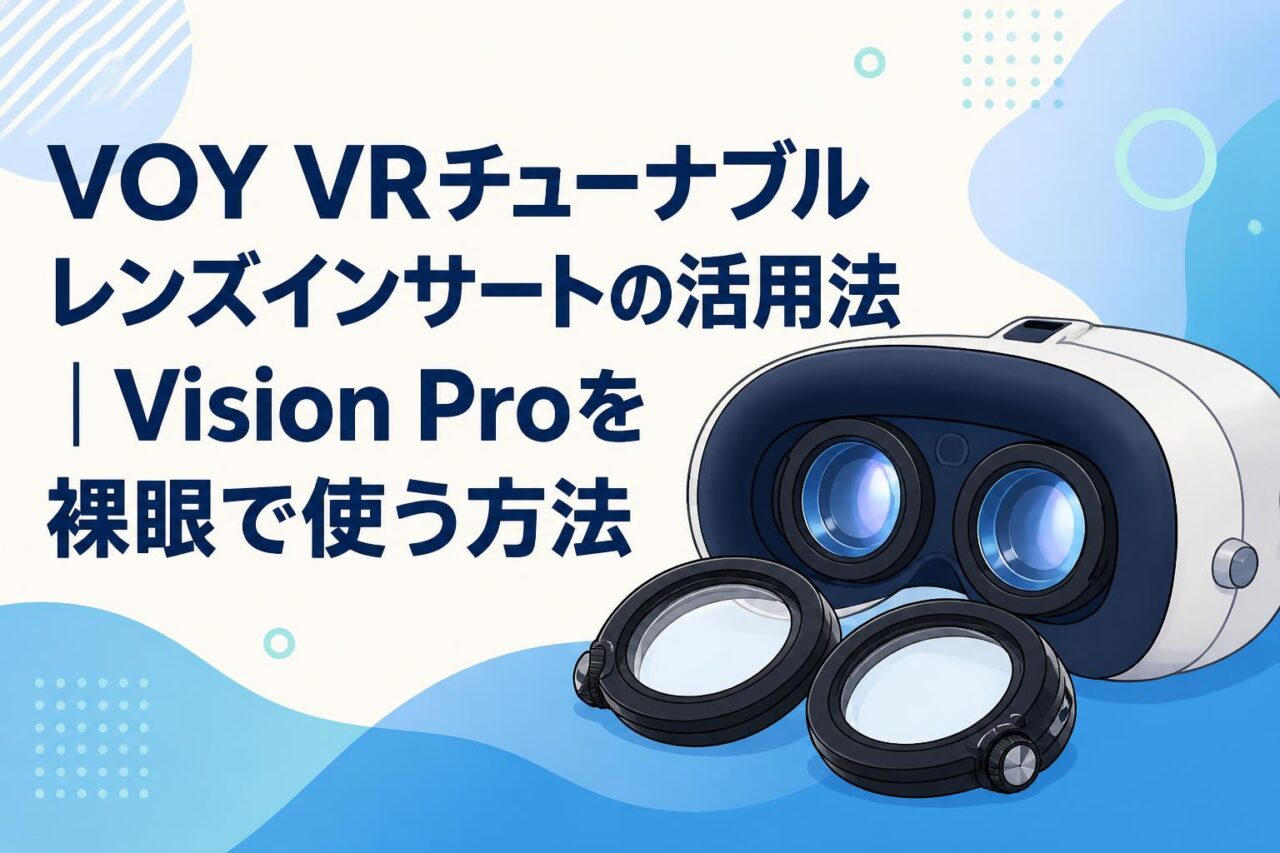
Apple Vision Proを使用する際、近視の方にとって重要なのが表示の見え方です。VOY VRチューナブルレンズインサート Apple Vision Pro 近視用【0~-6D】VOY(ボイ)は、Vision Pro内部に装着して焦点を調整できるVRアクセサリーです。メガネを併用しにくいヘッドマウントディスプレイ(HMD)において、裸眼に近い感覚で空間コンピューティングを利用したい場合の選択肢になります。
0~-6Dの近視に対応するチューナブルレンズの仕組み
VOY VRチューナブルレンズインサートは、近視用として0~-6Dの範囲で視力補正を調整できる設計のレンズアタッチメントです。D(ディオプター)はレンズの屈折力を示す単位で、マイナス値が大きいほど近視補正が強くなります。固定度数のレンズと異なり、利用者の見え方に合わせて調整できる点がチューナブルレンズの特徴です。
ただし、処方箋に記載される度数と実際に快適に見える調整位置が必ずしも完全に一致するとは限りません。乱視、遠視、不同視、老眼などを伴う場合は、十分な補正効果が得られない可能性があります。購入またはレンタル前には、自身の眼鏡処方値、コンタクトレンズ度数、対応範囲を確認し、必要に応じて眼科医や専門家へ相談することが重要です。
ダイヤル調整で焦点を合わせるレンズアタッチメントの特徴
VOYの大きな特徴は、左右それぞれに設けられたダイヤルで焦点を調整できることです。左右の視力差がある場合でも、各眼に合わせて見え方を追い込めるため、文字、アイコン、仮想ディスプレイ、映像コンテンツなどを確認しながら調整できます。Vision Proを装着した状態で微調整できる点は、度数が固定されたレンズにはない利便性です。
ダイヤル操作では、一度に大きく回すのではなく、少しずつ調整して中央付近の文字や輪郭を確認することが基本です。過度に補正すると、見え方に違和感が出たり、目が疲れたりすることがあります。最も強い補正位置ではなく、自然にピントが合い、長時間でも負担を感じにくい位置を探すことが、VRゴーグルやHMDを快適に活用するポイントです。
Apple Vision Proでメガネを使いにくい理由と解決策
Apple Vision Proのような高密着型HMDでは、一般的なメガネを装着したまま使用すると、フレームが本体内部に干渉することがあります。圧迫感、光漏れ、フィット感の低下、レンズ同士の接触による傷なども懸念されます。特に大きめのフレームや厚みのあるレンズは、快適性や安全性を損なう可能性があるため注意が必要です。
この課題に対し、レンズインサートはVision Proの内部へ装着して視力補正を行う方法です。外部メガネを使わずに済むため、フェイスクッション周辺の密着性を保ちやすく、HMD本来の装着感を得やすくなります。VOYはダイヤル調整式のため、近視の範囲内であれば利用者ごとに設定を変えられ、短期間の共有利用やレンタル利用にも適しています。
ZEISS度付きレンズとの違いとVOYを選ぶメリット
Vision Pro向けの視力補正方法には、処方箋を基に作成するZEISS度付きレンズなどの固定度数タイプがあります。固定度数タイプは、個人の処方に合わせた補正を求める方に適した選択肢です。一方で、利用者が変わる環境や、自分に合う度数をまず試したい場面では、調整幅を持つVOYのようなチューナブルレンズが便利です。
VOYを選ぶメリットは、0~-6Dの対応範囲内で焦点を変更できること、左右別々に調整できること、度数の異なる複数人が使う可能性がある場合に運用しやすいことです。ただし、乱視補正や特殊な度数への対応を重視する場合は、個別処方の純正対応レンズや医療専門家の助言を優先してください。用途、視力条件、共有の有無を基準に比較することが重要です。
VOY VRチューナブルレンズインサートの使い方|Vision Proへの装着と焦点調整
使用前に確認したい対応度数・視力・レンズの状態
使用前には、VOY VRチューナブルレンズインサートの対応範囲である0~-6Dに自身の近視度数が収まるか確認します。普段使用しているメガネやコンタクトレンズの処方情報を確認する際は、球面度数だけでなく、乱視度数や左右差も把握しておくとよいでしょう。乱視が強い場合や、近視以外の視力補正が必要な場合は、見え方に限界が生じることがあります。
レンズ本体に指紋、皮脂、ほこり、傷、ひび割れがないかも確認してください。レンズ面が汚れていると、映像のコントラスト低下、光のにじみ、反射、焦点のずれの原因になります。また、調整ダイヤルが無理なく動くか、装着部に変形がないかを確認することも大切です。異常がある場合は使用を中止し、レンタル事業者または販売元へ相談してください。
Apple Vision Proへレンズインサートを正しく取り付ける手順
Vision Proへの取り付けは、本体の電源を切るか、安定した場所に置いた状態で行うと安全です。まず、Vision Pro内部のレンズ周辺に汚れや異物がないことを確認します。VOYレンズインサートの左右表示や形状を確認し、片側ずつ所定の位置へまっすぐ近づけます。無理に押し込まず、固定位置に収まる感覚を確認しながら装着してください。
装着後は、左右のレンズが傾いていないか、浮きやがたつきがないかを確認します。正しく固定されていない状態で使用すると、映像が歪んで見えたり、本体やレンズを傷つけたりするおそれがあります。取り外す際も、レンズ面ではなく指定された保持部を持ち、強い力やねじる動作を避けてください。詳細な装着方法は、必ず同梱マニュアルおよびレンタル時の案内に従います。
左右のダイヤルで見え方を調整する焦点合わせの方法
焦点調整は、Vision Proを正しい位置で装着し、表示される文字やメニューを見ながら行います。まず片目ずつ見え方を意識し、左側のダイヤルを少し回して最も文字の輪郭が明瞭に見える位置を探します。次に右側も同様に調整します。左右同時に大きく変更すると適切な位置を判断しにくいため、片側ずつ少しずつ進める方法が有効です。
調整時は、近距離に見える小さな文字だけでなく、少し離れた位置に配置したウインドウ、動画の字幕、アイコンの輪郭など複数の表示を確認してください。片目では鮮明でも、両目で見た際に疲れや違和感が出る場合があります。最終的には両眼視で自然に見え、目を細めずに利用できる位置を選びます。長時間使用前には数分間試し、疲労感の有無を確認しましょう。
装着後に文字や映像のピントを確認するチェックポイント
装着と調整が完了したら、Vision Proのホーム画面、設定画面、小さなテキスト、ブラウザの文字、映像字幕などを確認します。中央だけでなく、視野の周辺部でも極端なぼやけ、二重像、歪みがないかを見ることが重要です。映像の輪郭が左右で異なって見える場合は、ダイヤルの左右差やレンズの装着位置を再確認してください。
チェック時には、頭を自然な位置に保った状態でピントが合うかも確認します。強く押し付けたり、HMDを持ち上げたりした状態でしか見えない場合は、ヘッドバンドやライトシールのフィット調整が必要な可能性があります。目の痛み、頭痛、吐き気、強い疲労感を覚えた場合は使用を中断してください。視力補正アクセサリーは医療機器の代替ではないため、継続的な不調がある場合は専門医への相談が必要です。
Vision Proを裸眼感覚で活用するシーン|VOYレンズが役立つ用途
空間コンピューティングで複数画面を使う業務・テレワーク
Vision Proは、空間上に複数のアプリケーションウインドウを配置できるため、テレワークやモバイルワークでの活用が期待されています。例えば、正面にオンライン会議画面、左右にブラウザや資料、手元にメモアプリを置くといった運用が可能です。近視で文字が見えにくい方にとって、レンズインサートによる焦点調整は業務効率と視認性に直結します。
VOYを活用すれば、メガネのフレームによる干渉を抑えながら、資料の小さな文字や表計算データを確認しやすくなります。ただし、長時間の連続装着では目や首に負担がかかることがあります。業務利用では、適切な休憩、画面配置の見直し、文字サイズの調整を併用し、短時間から装着感を検証することをおすすめします。
映画・ライブ・360度動画を楽しむ高精細VRコンテンツ視聴
映画、ライブ映像、スポーツ、360度動画などの視聴では、画面の細部まで見えることが没入感に影響します。字幕や出演者の表情、背景の細かな演出を確認するためには、視力補正が適切に行われていることが重要です。VOY VRチューナブルレンズインサートは、近視の利用者がVision Proで高精細コンテンツを楽しむ際の補助アクセサリーとして活用できます。
映像視聴時は、明るい画面と暗い画面の両方で見え方を確認するとよいでしょう。字幕がにじむ、白い文字の周囲に光が広がる、映像の一部がぼやけると感じる場合は、レンズの汚れ、装着位置、ダイヤル設定を再確認します。長編映画やライブ配信では、開始前に数分間の試聴を行い、圧迫感や目の疲れがない状態で視聴を始めることが快適な利用につながります。
3Dデザイン・映像編集・開発作業におけるHMD活用
3Dデザイン、CG制作、映像編集、アプリ開発などでは、複数の画面や立体的なデータを確認する作業が発生します。Vision Proの空間コンピューティング環境は、アイデア確認、プレビュー、仮想ワークスペースの構築などで活用できる可能性があります。細かなUIやタイムライン、コード、立体モデルを確認する作業では、安定した視力補正が特に重要です。
VOYは左右のダイヤルを個別に調整できるため、左右差が比較的小さい近視ユーザーが作業環境を整える際に役立ちます。一方、色評価、精密なレタッチ、医療・設計など高い正確性を要する判断は、HMDだけで完結させず、校正済みモニターや専門環境と併用してください。用途に応じて、Vision Proはレビューや空間的な確認に活用し、最終成果物の確認は別環境で実施する運用が現実的です。
家族やチームでVision Proを共有する際の視力補正
Vision Proを家族、制作チーム、イベント参加者など複数人で使う場合、固定度数のレンズでは利用者ごとの見え方に対応しにくいことがあります。VOYのように調整可能なチューナブルレンズであれば、対応範囲内の近視ユーザーが利用前にダイヤルを合わせることで、共有時の利便性を高められます。短時間のデモ、社内検証、展示会などでも活用しやすい点が特徴です。
共有利用では、衛生管理と設定確認が欠かせません。利用者が変わるたびにレンズ面を適切なクロスで清掃し、前の利用者のダイヤル設定が残っていないか確認します。また、乱視の有無や度数が対応範囲を超える利用者には、無理に使用を勧めないことが重要です。利用者ごとに見え方を確認する時間を設け、快適性と安全性を優先した運用を行ってください。
VOY VRチューナブルレンズインサートの選び方|ライバル機種・代替手段との比較
固定度数タイプのVR用度付きレンズとの違い
固定度数タイプのVR用度付きレンズは、処方箋や指定度数に合わせて作られるため、個人専用として安定した補正を求める場合に適しています。特に乱視補正が必要な方、近視度数が対応範囲外の方、長期的に同じHMDを使用する方は、固定度数または処方対応の製品を検討する価値があります。視力条件に合えば、再調整の手間が少ない点もメリットです。
対してVOYは、0~-6Dの範囲でダイヤル調整できる点が強みです。度数が確定していない場合、Vision Proを複数人で共有する場合、短期レンタルで装着感を試す場合に向いています。ただし、調整式であることがすべての視力条件を補えることを意味するわけではありません。自分専用の精密な補正を優先するか、柔軟な運用を優先するかで選択してください。
メガネ着用・コンタクトレンズ使用との比較ポイント
メガネ着用は普段の視力補正をそのまま利用できる一方、Vision Pro内部でフレームが干渉する可能性があります。装着圧が高くなったり、レンズ同士が接触したりすると、快適性や機器保護の面で問題になることがあります。HMDでのメガネ併用可否は、自己判断せず、本体メーカーの案内やレンタル事業者の利用条件を必ず確認してください。
コンタクトレンズはHMDとの物理的な干渉を避けやすい方法ですが、乾燥、長時間装用による疲労、衛生面の管理が必要です。VOYレンズインサートは、コンタクトを使用せずに近視補正を行いたい方にとって有力な選択肢となります。比較の際は、視力条件だけでなく、装着時間、共有の有無、目の乾きやすさ、コスト、持ち運びやすさを総合的に検討することが重要です。
Vision Pro純正の視力補正レンズを選ぶべきケース
Vision Pro純正対応の視力補正レンズを選ぶべきなのは、個人の処方値に合わせた補正精度を重視する場合です。近視だけでなく乱視や老眼などを含めた補正が必要な方、対応範囲外の度数の方、長期にわたって自分専用のVision Pro環境を構築したい方には、処方対応レンズが適している可能性があります。購入時には処方箋の条件や対応可否を確認してください。
また、業務で長時間使用する場合や、表示の細部を正確に確認する必要がある用途でも、個別最適化されたレンズは有力です。一方で、純正対応レンズは利用者ごとの専用品になりやすく、複数人での共用には不向きな場合があります。視力補正の精度、導入までの手続き、共有利用の必要性、レンタルか購入かを整理したうえで、VOYと比較することをおすすめします。
VOYが向いている人・向いていない人の判断基準
VOYが向いているのは、近視度数が0~-6Dの範囲内にあり、Vision Proをメガネなしで利用したい方です。左右の見え方を自分で調整したい方、家族やチームでHMDを共有したい方、購入前に短期レンタルで視認性を試したい方にも適しています。空間コンピューティング、動画視聴、デモ、テレワークなど、利用者や用途が変わる環境では特にメリットがあります。
一方で、強い乱視がある方、遠視や老眼への補正を必要とする方、-6Dを超える近視の方、医療上の理由で厳密な視力補正が求められる方には向かない可能性があります。また、レンズ調整を行う手間を避けたい方や、常に同じ度数で個人専用運用を行う方は、固定度数タイプや純正対応レンズを比較するとよいでしょう。最終的には、見え方の試用確認を重視してください。
パンダスタジオレンタルでVOYとApple Vision Proを活用する際の注意点
レンタル前に確認したいVision Pro本体とレンズの対応条件
パンダスタジオレンタルでApple Vision ProやVOY VRチューナブルレンズインサートの利用を検討する際は、予約前に商品ページのセット内容、対応機種、利用条件、在庫状況を確認してください。Vision Pro本体のモデルや付属するライトシール、ストラップ、電源関連アクセサリーによって、使用感や必要な準備が変わることがあります。レンズインサートが本体レンタルに含まれるかも確認が必要です。
また、VOYの対応度数が0~-6Dの近視用であることを理解し、自身の視力条件に適合するかを事前に判断します。乱視などにより十分な補正が得られない可能性もあるため、重要な業務やイベントで初めて使用する場合は、余裕を持ったレンタル日程を設定すると安心です。利用規約、補償内容、本人確認、返却方法なども事前に確認しましょう。
短期レンタルで自分の度数・装着感を検証する方法
短期レンタルの利点は、購入前に自分の視力条件で見え方を確認できることです。利用開始後は、まず静かな室内でVision Proを装着し、VOYの左右ダイヤルを調整します。ホーム画面の文字、ブラウザ、動画字幕、複数の仮想ウインドウなどを表示し、近距離から中距離までの見え方を確認してください。数分の確認だけでなく、一定時間の使用で疲れにくさも評価します。
検証時には、メガネ、コンタクトレンズ、VOY装着時の違いを比較すると判断しやすくなります。確認項目としては、文字の読みやすさ、輪郭の鮮明さ、左右差、光のにじみ、装着圧、目の乾き、首への負担などが挙げられます。利用目的が業務であれば会議や資料閲覧、映像視聴が目的であれば字幕や暗部表現など、実際の活用シーンに近い条件で試すことが重要です。
衛生的に使うためのレンズ清掃・保管・取り扱い方法
レンタル品を衛生的に使用するためには、利用前後の清掃が重要です。レンズ面に付着したほこりは、まず強くこすらずに除去します。その後、レンズ用のやわらかいクリーニングクロスを使用し、軽い力で拭き取ります。ティッシュペーパー、衣類、研磨剤入りのクリーナー、アルコールや溶剤の使用可否は素材によって異なるため、必ず製品の取扱案内に従ってください。
保管時は、レンズ面が机やケースの硬い部分に直接触れないようにし、指定のケースまたは緩衝材を利用します。高温多湿、直射日光、車内放置、強い圧力がかかる場所は避けてください。ダイヤルや固定部に無理な力を加えると、故障や調整不良の原因になります。共有利用時は、利用者ごとにフェイスクッション周辺とレンズを適切に清掃し、次の利用者が安心して使える状態を保ちましょう。
返却前に確認したい付属品・破損防止・利用時の注意事項
返却前には、レンタル時に同梱されていた付属品を確認します。Vision Pro本体、バッテリー、ケーブル、電源アダプター、ストラップ、ケース、レンズインサート、説明書などは、受取時の内容と照らし合わせてください。VOYレンズはVision Proから慎重に取り外し、レンズ面を清掃したうえで、指定された収納場所へ戻します。自己判断で別の箱や袋に入れないことが大切です。
破損防止のため、返却準備中にレンズを重ね置きしたり、レンズ面を下にして置いたりしないよう注意してください。輸送中に動かないよう、緩衝材や仕切りを元の状態に近づけて梱包します。万一、傷、破損、動作不良、付属品不足に気付いた場合は、返却前にパンダスタジオレンタルへ連絡してください。正確な申告と適切な梱包が、次の利用者へ安全に機材を引き継ぐことにつながります。