050-3158-3507
 お問い合わせ








VOY VRチューナブルレンズインサートとは|Vision Proの近視用視力補正アクセサリー
VOY(ボイ)チューナブルレンズインサートの基本機能
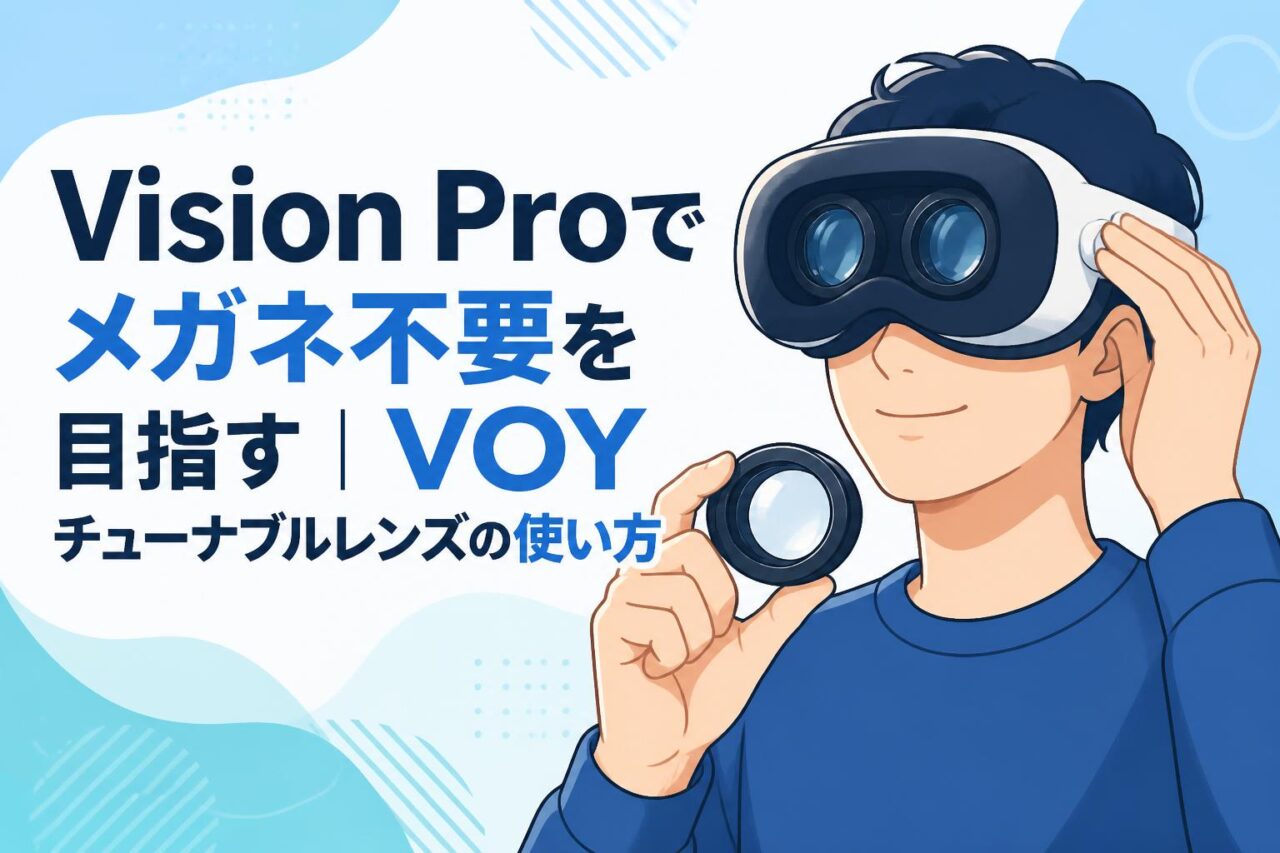
VOY(ボイ)VRチューナブルレンズインサートは、Apple Vision Proなどの対応ヘッドマウントディスプレイ(HMD)に装着し、近視による見えにくさを補助するためのレンズアタッチメントです。レンズ本体のダイヤル操作によって度数を調整できる点が特徴で、利用者ごとに異なる視力へ柔軟に対応しやすい設計です。
固定度数の度付きレンズと異なり、利用前に焦点を合わせられるため、裸眼VRを目指したい場合や、複数人で同じVRゴーグルを使う場合に役立ちます。ただし、乱視・遠視・老眼などへの対応可否、Vision Proの対応状況、装着方法は製品仕様によって異なります。利用前には、パンダスタジオレンタルの商品ページ、付属説明書、対応機種情報を必ず確認してください。
0~-6Dの近視補正に対応するダイヤル調整方式
VOY VRチューナブルレンズインサート Apple Vision Pro近視用【0~-6D】は、0Dから-6Dまでの近視補正を想定したチューナブルレンズです。D(ディオプター)は屈折度数を示す単位で、一般的にマイナスの数値が大きくなるほど近視補正の度合いも大きくなります。左右それぞれを独立して調整できる仕様であれば、左右の視力差にも対応しやすくなります。
ダイヤル調整は、Vision Proを装着した状態または装着前の確認時に、少しずつ回して見え方を確かめる方法が基本です。一度に大きく動かすのではなく、文字やアイコンの輪郭、映像内の細部を確認しながら微調整すると、過度な矯正を避けやすくなります。視力検査の処方値と完全に一致するとは限らないため、見え方を基準に慎重に調整することが重要です。
Apple Vision Proでメガネ不要を目指せる仕組み
Apple Vision Proは目と手、音声を活用する空間コンピューティングデバイスであり、画面上の細かな文字や空間UIを快適に確認するには、利用者に合った視力補正が欠かせません。一般的なメガネをかけたままHMDを装着すると、フレームが干渉したり、圧迫感が増したり、レンズが傷ついたりするおそれがあります。
VOYのようなレンズインサートを本体内側へ適切に装着できれば、メガネを外してVision Proを利用しやすくなります。これは「裸眼で見える状態」に近づけるための補助であり、すべての視力状態を補正するものではありません。安全性と見え方を優先し、装着時にレンズ同士や本体に接触がないか、視野が不自然に狭くなっていないかを確認してください。
度付きレンズ・メガネ・コンタクトとの違い
固定度数の度付きレンズは、自身の処方度数に近いレンズを選べるため、日常的に同じ利用者がVision Proを使う場合に適しています。一方、VOYチューナブルレンズはダイヤルで焦点調整を行えるため、度数が確定していない場合、複数人で使う場合、購入前に補正感を試したい場合に検討しやすい選択肢です。
メガネは手軽ですが、HMDとの干渉やフィット感の低下が課題になり得ます。コンタクトレンズはHMD内部に追加部品を入れずに済む一方で、長時間利用時の乾燥や装着管理に注意が必要です。どの方法が適しているかは視力、利用時間、衛生管理、共有の有無によって変わります。目の疾患や強い違和感がある場合は、眼科医等の専門家へ相談してください。
Apple Vision ProへのVOYチューナブルレンズの取り付け方と使い方
装着前に確認したいVision Pro本体とレンズの状態
取り付け前には、Vision Pro本体の電源を切るか、安定した場所に置いて作業してください。本体内部のレンズ、VOYレンズインサート、接続部にほこり、皮脂、指紋、傷がないかを確認します。汚れがある場合は、光学レンズ用のやわらかいクロスを用い、強く押し付けずに拭き取ることが基本です。
レンズ表裏や左右を誤ると、固定できない、視界が不自然になる、ダイヤルが操作しにくいといった問題が起こります。パッケージの表示や説明書に従い、左右表示、ノッチ、マグネット部、ロック部の位置を確認してください。無理に押し込んだり、金属工具を使用したりすると、Vision Pro本体やレンズアタッチメントを損傷するおそれがあります。
VOYレンズインサートをVision Proに取り付ける手順
Vision Proへの装着手順は製品仕様に従う必要がありますが、基本的には本体内側の所定位置へVOYレンズインサートを左右別々に合わせ、固定機構がある場合は軽く押して安定させます。マグネット式の場合も、吸着しただけで正しく装着されたとは限りません。レンズが傾いていないか、左右の位置が揃っているかを確認してください。
取り付け後は、本体をゆっくり傾けてもレンズが外れないこと、ダイヤルが操作できること、Vision Pro内蔵レンズやセンサーを覆っていないことを確認します。装着が不完全な状態で使用すると、落下や傷の原因になります。初めて使用する際は、短時間の試用から始め、顔への圧迫感、レンズの接触感、視界の違和感がないかをチェックすると安心です。
左右のダイヤルで焦点を調整する方法
VOYチューナブルレンズのダイヤルは、左右の目に対する補正量を調整するために使用します。まずは両眼とも0D付近の状態から開始し、Vision Pro内に表示される文字、設定画面、ウインドウの輪郭を見ながら片側ずつ少しずつ調整します。片目を閉じて片側だけ確認すると、左右の焦点差を把握しやすくなります。
最もくっきり見える位置を探す際は、細かい文字だけでなく、映像、遠くに配置した仮想画面、空間内のアイコンも確認してください。強く補正しすぎると、短時間では鮮明に見えても疲れを感じる場合があります。ダイヤルの目盛りがある場合は、適した位置を記録しておくと、次回の装着や共有時の再調整を効率化できます。
装着後に見え方とフィット感を確認するポイント
装着後は、中央だけでなく視野の端でも文字や映像が見やすいかを確認します。視野の一部がぼやける、二重に見える、レンズの縁が気になる場合は、Vision Proの装着位置、ヘッドバンドの締め付け、VOYレンズの左右や固定状態を見直してください。本体が顔に対して大きく傾いていると、適切な焦点調整が難しくなります。
フィット感については、額、頬、鼻周辺に過度な圧迫がないことも重要です。HMDは長時間使うほど負担を感じやすいため、最初から強く締めすぎないようにします。見え方の改善を優先して無理な姿勢や過度な締め付けを続けるのではなく、定期的に休憩を取りましょう。痛み、めまい、吐き気、強い眼精疲労が生じた場合は、直ちに使用を中止してください。
Vision Proで快適に使うための焦点調整と視力補正のコツ
裸眼の見え方に合わせて0~-6Dを調整する方法
0~-6Dの調整範囲では、近視の程度に応じて補正量を変えられます。ただし、普段使用しているメガネやコンタクトレンズの数値をそのままダイヤル位置へ置き換えられるとは限りません。レンズと目の距離、HMD内の光学設計、個人の見え方によって適正位置は変化するため、実際の表示を見ながら調整することが必要です。
まず大きめの文字が読める状態を作り、次に小さな文字や細部の輪郭が自然に見える位置へ近づけます。最終的には、目に力を入れなくても見える設定を選ぶことがポイントです。近視補正が-6Dを超える場合、乱視補正が必要な場合、視界の歪みを感じる場合は、VOYレンズだけで十分な補正が得られない可能性があります。対応範囲を事前に確認してください。
左右の視力差がある場合のレンズ調整ポイント
左右の視力に差がある場合は、両眼を同じ位置に設定するのではなく、それぞれの目で最適な焦点を探します。片目ずつ確認する際は、もう片方の目を無理に押さえず、自然に閉じるか、画面から視線を外すなどして確認してください。右目で細かな文字が読める位置、左目で同様に読める位置を順に探し、その後に両眼で見たときのバランスを確認します。
片側だけを強く補正すると、両眼で見た際に違和感が出ることがあります。この場合は、片目の鮮明さだけを追求するのではなく、両眼で空間UIや映像を見たときに疲れにくい設定を優先します。左右差が大きい場合や、二重像、頭痛、目の奥の痛みが続く場合は、自己調整を繰り返さず、眼科医または視力矯正の専門家へ相談することが望ましいでしょう。
文字・映像・空間UIを見ながら最適な焦点を探す手順
最適な焦点を探す際は、一種類のコンテンツだけで判断しないことが重要です。最初に設定画面やWebページなどの小さな文字を確認し、次に動画の字幕、人物の輪郭、背景の細部を見ます。さらに、Vision Proの空間UIでウインドウを近く・中距離・遠くに配置し、各距離で不自然なぼやけがないかを確認すると、実際の利用に近い状態で調整できます。
調整は片側ずつ少量ずつ行い、変更後に数十秒ほど自然に視聴してから判断します。直後の印象だけで連続してダイヤルを動かすと、目が順応して判断しにくくなる場合があります。文字が鋭すぎてちらつく、映像を見ていると疲れると感じた場合は、わずかに戻して比較してください。自分にとって「最も鮮明」な位置ではなく、「長く快適に見続けられる」位置を選ぶことが実用的です。
見えにくさや目の疲れを感じたときの対処法
見えにくさを感じた場合は、ダイヤル設定だけでなく、レンズの汚れ、装着位置、Vision Proのフィット感、コンテンツ側の解像感を順に確認します。レンズに指紋や曇りがあるだけでも、文字のにじみやコントラスト低下につながります。クリーニング後に再度調整し、左右のレンズが正しい位置に固定されているかを確認してください。
目の疲れを感じた場合は、使用を中断して遠くを見る、まばたきを意識する、水分を取るなどの休憩を優先します。長時間連続で利用せず、定期的にHMDを外すことも大切です。ダイヤルを変えても改善しない場合、補正範囲外、乱視などの未補正要因、装着姿勢の問題が考えられます。強い症状が続く場合は使用を控え、医療専門家へ相談してください。
VOYチューナブルレンズインサートの活用シーン|空間コンピューティングを快適にする使い方
仕事用のバーチャルディスプレイで細かな文字を確認する
Vision Proを仕事用のバーチャルディスプレイとして活用する場合、資料、表計算、ソースコード、チャットなどの細かな文字を長時間確認する機会があります。近視補正が合っていないと、文字を読むたびに目へ力が入り、作業効率や集中力の低下につながる可能性があります。VOYチューナブルレンズを適切に調整することで、文字の輪郭を確認しやすくなります。
業務利用では、ウインドウを極端に近づけるより、首や目が楽な距離へ配置したうえで焦点を合わせることが重要です。小さな文字を無理に読もうとせず、必要に応じて表示倍率も調整してください。共有スペースや出張先でVision Proを使う場合には、利用者が変わるたびにダイヤル位置を確認し、衛生面にも配慮した運用を行うとよいでしょう。
映画・動画視聴で没入感と見やすさを高める
映画や動画視聴では、大画面の迫力だけでなく、字幕、暗部の階調、人物の表情、背景の細部まで自然に見えることが没入感に影響します。近視補正が不足していると、映像全体は見えていても字幕が読みづらい、輪郭が甘く感じるといった状態になりがちです。VOYレンズの焦点を適切に調整することで、映像鑑賞時の見やすさを高めやすくなります。
視聴前には、字幕があるコンテンツや高精細な静止画を使って調整すると判断しやすくなります。暗い映像では焦点の差を感じにくいため、明るいメニュー画面や文字表示で設定してから本編を再生する方法が有効です。また、長編映画を視聴する際は途中で休憩を入れ、圧迫感や乾燥、目の疲れがないかを確認しながら利用してください。
3DコンテンツやゲームでVRゴーグルを快適に使う
3Dコンテンツやゲームでは、奥行き感、素早い視線移動、細かなUI操作が求められます。焦点が合っていない状態では、照準、メニュー、立体オブジェクトの輪郭が見えにくくなり、没入感だけでなく操作性にも影響します。VOYチューナブルレンズインサートは、VRアクセサリーとして近視利用者の見え方を補助し、メガネ干渉を避けたい場面で活用しやすい製品です。
ゲーム用途では、最初に静止したメニュー画面で左右の焦点を整え、その後に動きのある映像で違和感がないかを確認してください。速い動きで酔いやすい場合は、度数だけでなく、コンテンツの移動設定、利用時間、姿勢も見直す必要があります。見えにくいからといってダイヤルを最大側へ寄せるのではなく、自然な視認性を得られる位置を探すことが大切です。
複数人でVision Proを共有する際に焦点を調整する
Vision Proを家族、チーム、展示会、イベントなどで共有する場合、利用者ごとに視力が異なることが課題になります。固定度数のレンズでは利用者の変更に対応しにくい一方、VOYチューナブルレンズはダイヤル調整によって、一定範囲内で見え方を合わせられる可能性があります。体験前に短時間の調整時間を設けることで、満足度を高めやすくなります。
共有運用では、左右の推奨ダイヤル位置を利用者ごとに記録しておくと便利です。ただし、ダイヤル位置は目安であり、装着位置が変われば見え方も変わることがあります。利用者が交代するたびに、レンズの固定状態と清掃状態を確認してください。衛生管理のため、フェイスクッションや接触部のケアも含めた運用ルールを定めることが望まれます。
パンダスタジオレンタルでVOYレンズを試す際の確認事項とライバル機種比較
パンダスタジオレンタルで確認したいレンタル内容と対応機種
パンダスタジオレンタルでVOY VRチューナブルレンズインサートを検討する際は、商品名だけで判断せず、対応するApple Vision Proのモデル、同梱品、レンタル期間、返却方法、補償条件を確認することが重要です。レンズ単体の貸出なのか、Vision Pro本体とのセット利用を想定しているのかによって、必要な準備も変わります。
特に確認したいのは、0~-6Dという補正範囲、左右独立調整の可否、取り付け方式、クリーニング方法、破損時の取り扱いです。仕様や在庫、料金、付属品は変更される場合があるため、最新のパンダスタジオレンタル掲載情報を確認してください。不明点がある場合は、利用予定のHMD機種と視力条件を伝えたうえで、事前に問い合わせると安心です。
固定度数の度付きレンズとVOYチューナブルレンズの比較
固定度数の度付きレンズは、特定利用者が継続的にVision Proを使う場合に適した選択肢です。度数が合えば、毎回のダイヤル調整が不要で、設定の再現性を確保しやすい点がメリットです。一方で、家族や職場で共有する場合、利用者の視力が変わった場合には、別のレンズを用意する必要が生じることがあります。
| 比較項目 | VOYチューナブルレンズ | 固定度数の度付きレンズ |
|---|---|---|
| 度数調整 | ダイヤルで調整可能 | 原則として固定 |
| 共有利用 | 比較的対応しやすい | 利用者ごとに用意が必要 |
| 調整の手間 | 利用前の確認が必要 | 合っていれば少ない |
| 適性 | 試用・イベント・複数人利用 | 個人の継続利用 |
どちらが優れているかではなく、利用目的に応じて選ぶことが重要です。乱視など個別の矯正要件がある場合は、製品の対応範囲も比較してください。
Vision Pro用レンズアタッチメントを選ぶ際のチェック項目
Vision Pro用レンズアタッチメントを選ぶ際は、第一に対応機種と物理的な互換性を確認します。次に、補正範囲、乱視対応の有無、左右別調整の可否、取り付け・取り外しのしやすさ、レンズ表面の扱いやすさを比較します。安価であっても、装着が不安定だったり、視野を妨げたりする製品では快適な利用につながりません。
- Apple Vision Proへの対応が明記されているか
- 自身の近視度数が0~-6Dの範囲に収まるか
- 乱視、遠視、老眼などの条件に対応できるか
- レンズの固定方法と取り付け手順が明確か
- 共有利用時に調整・清掃しやすいか
- レンタル時の補償・返却条件を確認したか
ライバル機種や他社製品と比較する場合も、名称や価格だけでなく、実際の装着感と見え方を基準に判断することが重要です。
購入前にレンタルで装着感・焦点調整を試すメリット
VOYチューナブルレンズは、ダイヤルによる焦点調整という特性があるため、購入前に実機で試す価値があります。視力の数値が補正範囲内でも、実際にVision Proへ装着したときの見え方、顔へのフィット感、ダイヤルの操作性は個人差があります。レンタルを利用すれば、自宅や業務環境など実際の活用シーンで適性を確認できます。
パンダスタジオレンタルで試用する際は、仕事用の文字表示、映画の字幕、空間UI、複数人利用など、想定する用途を一通り検証するとよいでしょう。短時間で判断せず、休憩を挟みながら目の疲れや圧迫感も確認することがポイントです。レンタル後に、必要な補正範囲、共有頻度、利用時間、メンテナンス性を整理すれば、固定度数レンズを含むライバル機種との比較にも役立ちます。