050-3158-3507
 お問い合わせ








VOY VRチューナブルレンズインサートとは?Apple Vision Proでの視力補正の仕組み
Apple Vision Proを快適に利用するうえで、近視ユーザーにとって重要になるのが視力補正です。VOY(ボイ)VRチューナブルレンズインサートは、ダイヤル操作でレンズの焦点を調整できるVRアクセサリーとして注目されています。ただし、Apple Vision Proへの装着可否や公式対応状況は製品仕様によって異なるため、購入・レンタル前に確認することが不可欠です。
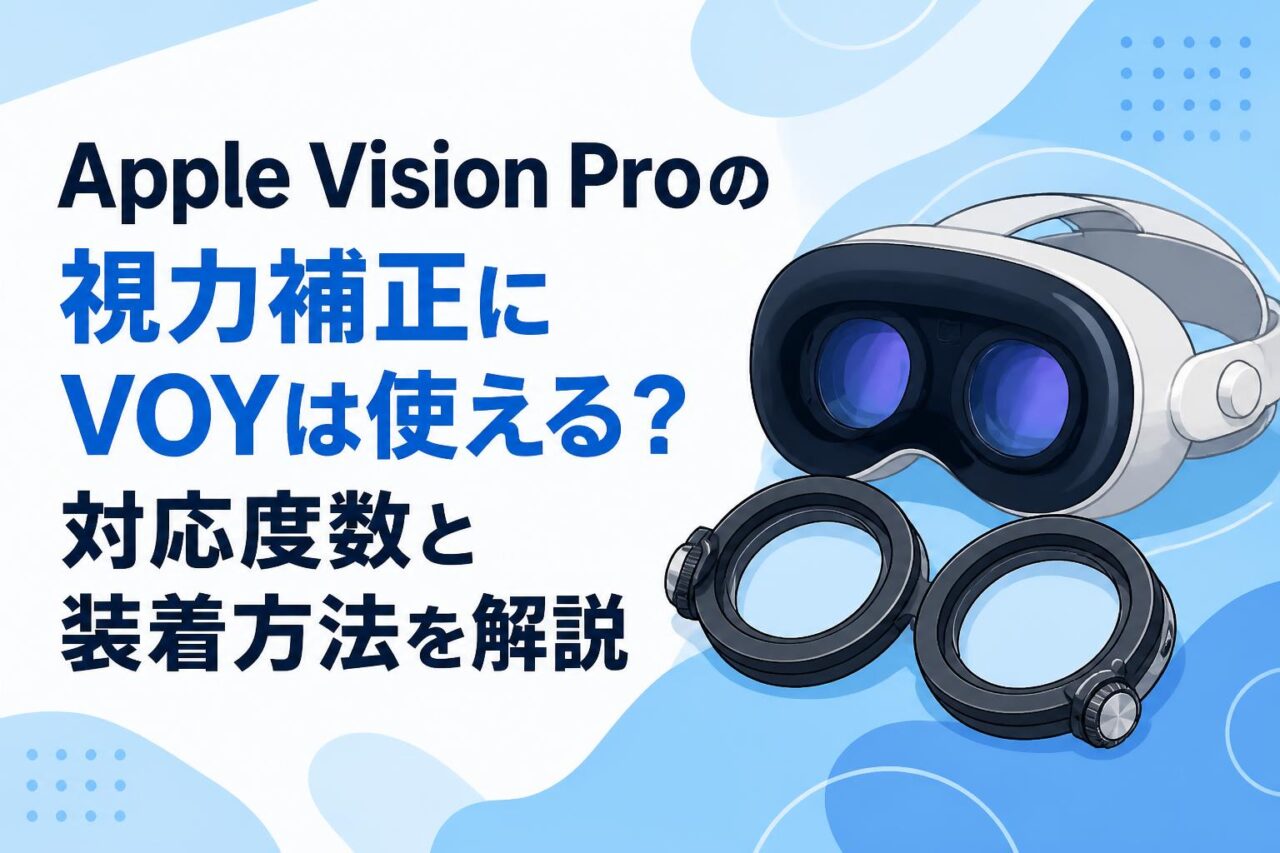
VOY(ボイ)チューナブルレンズインサートの特徴と0~-6D対応
VOY VRチューナブルレンズインサート Apple Vision Pro近視用【0~-6D】は、近視の度数に合わせて焦点を調整することを目的としたレンズアタッチメントです。一般的な固定度数の度付きレンズと異なり、左右のレンズを個別に調整できるチューナブルレンズである点が大きな特徴です。利用者は自分の見え方に合わせてダイヤルを操作し、映像や文字が見やすい位置に焦点を合わせます。
対応範囲として示される0~-6Dは、裸眼に近い状態から中程度の近視までを想定した目安です。左右の視力が異なる場合にも、それぞれの目に合わせて調整できる可能性があります。一方で、乱視、遠視、老眼、プリズム補正などには十分に対応できない場合があります。医療用眼鏡や処方レンズの完全な代替品ではないため、精密な視力補正が必要な場合は眼科医や眼鏡専門店への相談が必要です。
Apple Vision Proで度付きレンズが必要になるケース
Apple Vision Proは高精細なディスプレイを搭載した空間コンピューティングデバイスですが、近視の状態では文字、ウインドウ、立体映像の輪郭がぼやけることがあります。普段からメガネやコンタクトレンズを使用している人は、Vision Proの利用時にも視力補正が必要になる可能性があります。とくに小さな文字を読む作業、バーチャルディスプレイでのPC操作、細部を確認する設計レビューでは、わずかなピントのずれでも疲労につながります。
メガネをかけたままHMDを装着すると、フレームが顔やクッションに干渉したり、レンズとの距離が近くなりすぎたりすることがあります。また、圧迫感、曇り、光の反射、レンズへの接触リスクも考慮すべき点です。このため、Apple Vision Pro向けの公式光学インサート、または対応が確認されたレンズアタッチメントを利用し、メガネなしで装着する方法を検討するユーザーが増えています。
ダイヤル調整で焦点を合わせるチューナブルレンズのメリット
チューナブルレンズの主なメリットは、利用者ごとに異なる近視度数へ柔軟に対応しやすいことです。固定度数タイプでは、購入時に度数を選定する必要がありますが、VOYのようにダイヤル調整できるタイプでは、見え方を確認しながら焦点を追い込めます。左右の視力差がある場合にも、左目と右目を別々に調整できる設計であれば、両眼での見え方を整えやすくなります。
複数人でHMDを利用する研修、展示会、社内デモなどでも、利用者ごとに度数を変えられる点は実務上の利点です。ただし、ダイヤル位置と実際の度数には個人差があり、数値だけで正確な視力補正を保証するものではありません。調整時は、細かな文字、直線、遠近の異なるオブジェクトを表示し、片目ずつ確認してから両眼で最終調整することが重要です。
メガネ不要で裸眼VRを目指すレンズアタッチメントの活用法
レンズアタッチメントを活用すると、普段のメガネを外した状態でApple Vision ProやVRゴーグルを装着できる可能性があります。メガネフレームの圧迫感を減らし、フェイスクッション周辺の密着性を確保しやすくなるため、長時間利用時の快適性向上が期待できます。とくに映像視聴、空間ブラウジング、PC画面の拡張表示など、連続使用時間が長くなる用途では装着感が重要です。
ただし、「裸眼VR」とは視力補正が不要という意味ではなく、メガネをHMD内部に持ち込まずに視力補正を行う利用形態を指します。Apple Vision Proで使用する場合は、レンズの外径、厚み、固定方式、視線追跡用カメラへの影響を必ず確認してください。非対応のインサートを無理に装着すると、本体やレンズを傷つけるおそれがあるため、物理的に収まるかどうかだけで判断しないことが大切です。
Apple Vision ProにVOY近視用レンズは使える?購入前に確認すべき対応条件
Apple Vision Proのレンズ形状とVOYインサートの物理的な装着可否
Apple Vision ProにVOY近視用レンズを使用できるかどうかは、製品名だけでなく、レンズインサートの固定構造と本体内部形状を確認して判断する必要があります。HMD用レンズはメーカーごとにレンズ周辺の磁力配置、ノーズ部分のクリアランス、センサー位置、フェイスクッションとの距離が異なります。ほかのVRゴーグル向けに設計されたインサートは、Apple Vision Proに装着できない、または安全に固定できない可能性があります。
購入前には、VOY製品ページ、販売店の対応機種一覧、取扱説明書、装着写真を確認しましょう。「Apple Vision Pro用」と明確に記載されているモデルであっても、Vision Proの世代、地域仕様、使用するライトシーリングとの組み合わせによって確認事項が生じる場合があります。押し込んで装着する、テープで固定する、レンズ面に接触させるといった方法は避け、指定された固定方式に従うことが基本です。
公式対応品・非公式アクセサリーを確認する重要性
Apple Vision Proでは、視力補正用アクセサリーとして公式に案内される光学インサートが存在する場合があります。公式対応品は、本体との干渉、光学性能、装着安全性、センサー動作などを考慮して設計・検証されていることが一般的です。一方、VOYを含むサードパーティー製アクセサリーは、製品ごとに対応範囲や検証状況が異なるため、「Vision Proで使える」と断定せず、販売元の最新情報を確認する姿勢が必要です。
非公式アクセサリーを選ぶ際は、返品条件、保証対象、装着時の注意事項も確認してください。HMD内部のレンズに接触して傷を付けた場合、本体保証の対象外になる可能性があります。また、装着後に視線追跡、ハンドトラッキング、顔認識、パススルー映像などの動作に異常がないかを確認することが重要です。業務用途では、導入前に少数台で検証し、利用ルールを整備すると安全です。
0~-6Dの対応度数と近視以外の視力補正に関する注意点
VOYの0~-6D対応は、近視度数の目安として理解する必要があります。Dはディオプターの単位で、マイナス方向の数値が大きくなるほど近視補正が強くなります。普段使用している眼鏡処方が-6D以内であっても、乱視度数や瞳孔間距離、レンズ頂点間距離の違いにより、HMD内での見え方が同じになるとは限りません。使用者本人が実際の映像を見て調整・確認することが重要です。
乱視が強い人、遠視の人、老眼がある人、左右の視力差が大きい人は、チューナブルレンズだけでは十分な補正が得られない場合があります。眼鏡処方には球面度数以外にも円柱度数、軸度、加入度数などが含まれるため、単純に近視度数だけを比較することはできません。見えにくさ、頭痛、眼精疲労、二重に見える症状が出た場合は利用を中止し、適切な視力補正方法を検討してください。
Vision Pro本体のセンサー・アイトラッキングへの影響を確認する方法
Apple Vision Proは、目の動きを読み取るアイトラッキングを操作の重要な要素として利用します。そのため、追加するレンズインサートが赤外線センサー、カメラ、レンズ周辺の反射条件に影響しないかを確認する必要があります。装着後は、初期設定やキャリブレーションが完了するか、視線でアイコンを選択できるか、視線入力が不安定にならないかを段階的にテストしてください。
確認時には、明るい環境と暗い環境、座位と立位、近距離の文字と遠方に配置したウインドウなど、複数条件で試すことを推奨します。片側だけ認識しにくい、選択位置がずれる、視線追跡の再設定を繰り返すといった症状がある場合は、レンズの位置ずれや非対応アクセサリーによる影響が考えられます。レンズを外して正常に戻る場合は、継続使用を避け、販売元またはメーカーへ確認しましょう。
VOY VRチューナブルレンズインサートの装着方法とダイヤル調整手順
装着前にApple Vision Pro本体とレンズを清掃するポイント
VOYレンズインサートを取り付ける前に、Apple Vision Pro本体の内側レンズ、VOYレンズの表裏、固定部周辺を清掃します。ホコリや皮脂が残ったまま装着すると、映像のにじみ、光の散乱、反射の原因になります。また、微細な粒子を挟んだ状態でレンズを動かすと、HMD本体のレンズ表面を傷つけるおそれがあります。清掃は乾いた柔らかいマイクロファイバークロスを用いるのが基本です。
アルコール、研磨剤、ティッシュペーパー、強い圧力をかける清掃方法は、コーティングやレンズ表面に影響する可能性があるため注意が必要です。Apple Vision ProおよびVOY製品の公式手入れ方法が示されている場合は、必ずそちらを優先してください。装着前には手指の油分も拭き取り、レンズの光学面ではなく、指定されたフレーム部分やツメ部分を持って作業すると安全です。
VOYレンズインサートをHMD内部へ取り付ける手順
取り付け作業は、Apple Vision Proの電源を切るか、少なくとも装着していない状態で行います。まず、VOYレンズインサートの左右表示、上下方向、固定部の位置を確認してください。対応製品であれば、指定された位置に合わせて軽く近づけ、磁力または専用の固定機構で装着します。力を入れて押し込む必要がある場合、向きが間違っているか、対応していない可能性があります。
装着後は、左右のレンズが傾いていないか、ぐらつきがないか、本体レンズやセンサー部に触れていないかを確認します。固定した状態でレンズが落下しそうな場合や、フェイスクッション装着時に強く干渉する場合は使用を中止してください。取り外す際も、光学面をつかまず、メーカーが指定するフレーム部を持ってゆっくり外します。無理な脱着は、レンズや固定部の破損につながります。
左右のダイヤルで0~-6Dの焦点を調整する方法
ダイヤル調整は、HMDを安定して装着し、表示が見やすい環境で行います。最初は両方のダイヤルを弱い補正側、または基準位置に合わせ、片目ずつ焦点を確認します。片方の目を軽く閉じ、文字や細い線が最もくっきり見える位置までダイヤルを少しずつ回します。急に大きく動かすのではなく、わずかな調整と確認を繰り返すことがポイントです。
片目ごとの調整が終わったら、両目で映像を確認し、奥行き感、文字の読みやすさ、目の疲れを確認します。過度に強い補正は、近くは鮮明でも周辺が見づらくなったり、眼精疲労を招いたりすることがあります。最も強く見える位置ではなく、自然に視線を動かせる位置を探すことが重要です。調整後はダイヤル位置を記録しておくと、次回利用時の準備を短縮できます。
装着後に表示の見え方とフィット感を確認するチェック項目
装着後は、画面中央だけでなく、上下左右の周辺表示も確認してください。文字が中心では見えても、視線を移した際にぼやける、歪む、片目だけ見えにくい場合は、レンズ位置やダイヤル調整を見直す必要があります。Apple Vision Proの視線入力を使い、アイコン選択や文字入力時の追従性を確認することも有効です。視線操作が安定していれば、レンズとセンサーの干渉が少ない一つの目安になります。
フィット感では、鼻梁への圧迫、こめかみの痛み、まつ毛や顔への接触、フェイスクッションの浮き、内部でのレンズ接触音などを確認します。メガネなしで使用できても、インサートの厚みが増えることで目元の空間が狭くなる場合があります。10分程度の短時間確認だけでなく、30分程度の利用後に疲労感や曇りを評価すると、実運用に適しているかを判断しやすくなります。
Apple Vision Pro用視力補正レンズの活用シーンとVOYのメリット
空間コンピューティングで資料閲覧・マルチタスクを行う場面
Apple Vision Proでは、複数のアプリケーションウインドウを空間上に配置し、資料閲覧、Web会議、メール対応、動画確認などを同時に行えます。このような空間コンピューティング環境では、文字の可読性と視線移動時のピントの安定性が作業効率に直結します。近視補正が不十分なまま利用すると、細かな文字を読むために顔を近づけたり、無意識に目へ力を入れたりしやすくなります。
VOYのようなダイヤル式レンズアタッチメントは、利用者自身が見え方を確認しながら調整できる点で有用です。企画書、スプレッドシート、設計資料、プレゼンテーションなど、文字と図表を繰り返し確認する業務では、メガネフレームの干渉を抑えられることもメリットになります。ただし、長時間の事務作業に使用する場合は、適度な休憩を取り、目の乾きや疲労を感じた時点で利用を中断してください。
動画視聴や3Dコンテンツを長時間楽しむVR活用シーン
映画、ライブ映像、スポーツ観戦、3Dコンテンツ、没入型映像を楽しむ際には、映像の鮮明さと装着時の快適性が満足度を左右します。メガネをHMD内部に入れると、フレームが頬や鼻に当たりやすく、長時間視聴で痛みを感じることがあります。レンズインサートを利用してメガネを外せれば、顔まわりの圧迫感を軽減できる可能性があります。
動画視聴では、字幕、暗部の階調、画面端の見え方を確認し、自分に合う焦点に調整することが大切です。とくに字幕コンテンツは文字の輪郭が見やすいかを基準に調整するとよいでしょう。一方で、映像酔い、目の疲れ、頭痛が起きる場合は、度数だけでなく、装着位置、IPD設定、表示距離、利用時間も見直す必要があります。チューナブルレンズは快適性を補助するアクセサリーとして活用し、無理な連続使用は避けましょう。
業務研修・設計レビューでHMDを共有する場合の活用法
業務研修、ショールーム、建築・製造分野の設計レビューでは、1台のHMDを複数人が交代で利用する場面があります。固定度数のレンズでは利用者ごとに見え方が合わない場合がありますが、ダイヤル調整式のVOYレンズであれば、利用前に焦点を合わせ直せる可能性があります。近視ユーザーがメガネを外して試用できれば、HMDの装着手順を簡略化できるケースもあります。
共有運用では、衛生管理と設定管理が重要です。利用者が交代するたびにレンズ表面と接触部を清掃し、ダイヤルを基準位置に戻すルールを設けると運用しやすくなります。また、乱視や強度近視などで十分に見えない利用者がいることを前提に、メガネ利用、コンタクトレンズ利用、公式光学インサート利用といった代替手段も準備することが望まれます。全員に同じ見え方を保証する製品ではない点を共有しておきましょう。
メガネ併用による圧迫感や曇りを避けたいユーザーへの適性
普段のメガネをかけたままVRゴーグルやヘッドマウントディスプレイを使用すると、テンプル部分が圧迫される、ノーズパッドがずれる、レンズが曇る、まつ毛が当たるといった問題が起こることがあります。VOYのようなレンズアタッチメントは、メガネを外してHMDを装着したい近視ユーザーにとって、有力な選択肢の一つです。顔とHMDの間にメガネフレームを挟まないため、装着状態を安定させやすくなります。
ただし、レンズインサートが適しているかどうかは、近視度数だけでは判断できません。顔の形状、まつ毛の長さ、鼻梁の高さ、乱視の有無、使用時間、HMDのフィット設定なども影響します。装着感を改善する目的で購入する場合は、まず短時間試用し、圧迫感、視野、視線追跡、曇りやすさを確認してください。パンダスタジオレンタルなどで本体や関連アクセサリーを試せる場合は、購入前の検証機会として活用すると合理的です。
パンダスタジオレンタルで比較したいVision Proライバル機種とアクセサリー選び
Apple Vision Proと主要VRゴーグル・ヘッドマウントディスプレイの比較観点
Apple Vision Proとライバル機種を比較する際は、解像度や価格だけでなく、視力補正のしやすさ、装着感、操作方式、利用目的を総合的に確認することが重要です。VRゴーグルやHMDには、ゲーム用途に強い機種、PC VRに適した機種、業務向けMRに適した機種などがあります。Apple Vision Proは空間コンピューティング、映像視聴、Apple製品との連携に強みがありますが、必要なアクセサリーや視力補正方法も含めて評価すべきです。
| 比較項目 | 確認ポイント |
|---|---|
| 視力補正 | 公式レンズ、社外インサート、メガネ併用の可否 |
| 装着感 | 重量、バンド、顔への圧力、メガネ干渉 |
| 表示品質 | 文字の読みやすさ、画角、色、暗部表現 |
| 操作性 | 視線、ハンドトラッキング、コントローラー、PC接続 |
レンタル試用では、自分の実際の用途に近い条件で比較することが大切です。ゲーム中心ならコントローラー追従性、業務利用なら文字の可読性と長時間装着、映像用途なら没入感と音響を重視します。近視ユーザーは、レンズアタッチメントの有無で評価が大きく変わるため、視力補正なしの状態だけで結論を出さないようにしましょう。
ライバル機種で使える度付きレンズとチューナブルレンズの違い
VRゴーグル向けの視力補正アクセサリーには、大きく分けて固定度数の度付きレンズ、処方箋に基づくオーダーレンズ、チューナブルレンズがあります。固定度数タイプは比較的導入しやすい一方、左右差や乱視に対応しにくい場合があります。処方箋対応のオーダーレンズは補正精度を高めやすい反面、納期、費用、共有利用への適性を確認する必要があります。
VOYのようなチューナブルレンズは、0~-6Dなどの範囲内で焦点を変えられることが特徴です。複数人で使う場合や、近視度数が変化した場合に調整できる可能性があります。ただし、すべてのHMDで使えるわけではなく、機種専用設計の固定式レンズより装着安定性や光学的相性で不利になる場合もあります。ライバル機種と比較する際は、「自分の視力に合うか」と「安全に装着できるか」を分けて評価してください。
パンダスタジオレンタルで試用前に確認したい同梱品と対応アクセサリー
パンダスタジオレンタルでApple Vision Proやライバル機種を試す場合は、レンタルページに記載された同梱品を事前に確認しましょう。本体、ヘッドバンド、ライトシーリング、バッテリー、充電器、キャリーケース、コントローラー、変換アダプターなどは、機種によって構成が異なります。視力補正用レンズやVOY VRチューナブルレンズインサートが付属するとは限らないため、別途手配が必要かを確認することが重要です。
アクセサリーについては、対象機種への対応表記、衛生面、破損時の取り扱い、持ち込み可否を確認してください。とくにレンズインサートは、本体の光学部へ近接するため、非対応品の持ち込みや無理な装着は避けるべきです。レンタル前に問い合わせができる場合は、「Apple Vision Pro用VOY近視用0~-6Dを使用予定」「公式対応の有無」「装着上の注意」といった点を具体的に確認すると、当日の検証をスムーズに進められます。
レンタル後の購入判断につなげる視認性・装着感・操作性の評価方法
レンタル後に購入判断を行うためには、短時間の第一印象だけではなく、評価項目を決めて記録することが有効です。視認性では、小さな文字、表計算ソフト相当の画面、動画字幕、暗い映像、立体コンテンツを確認します。装着感では、10分後、30分後、60分後の圧迫感、重さ、曇り、目の疲れを比較します。VOYレンズを使う場合は、ダイヤル調整前後で見え方がどの程度変わるかも記録しましょう。
操作性では、視線追跡の精度、ハンドトラッキング、メニュー選択、文字入力、外部機器との連携を確認します。購入候補が複数ある場合は、同じコンテンツ、同じ照明、同じ利用時間で比較すると差が明確になります。最終的には、機種本体の性能だけでなく、度付きレンズ、チューナブルレンズ、ヘッドバンド、収納ケースなどを含めた総コストと運用負荷で判断することが、導入後の満足度向上につながります。