050-3158-3507
 お問い合わせ








Insta360 Mic Air送信機単品の特徴とライブ配信での活用方法
Insta360 Mic Air送信機単品(トランスミッター1台)の基本仕様
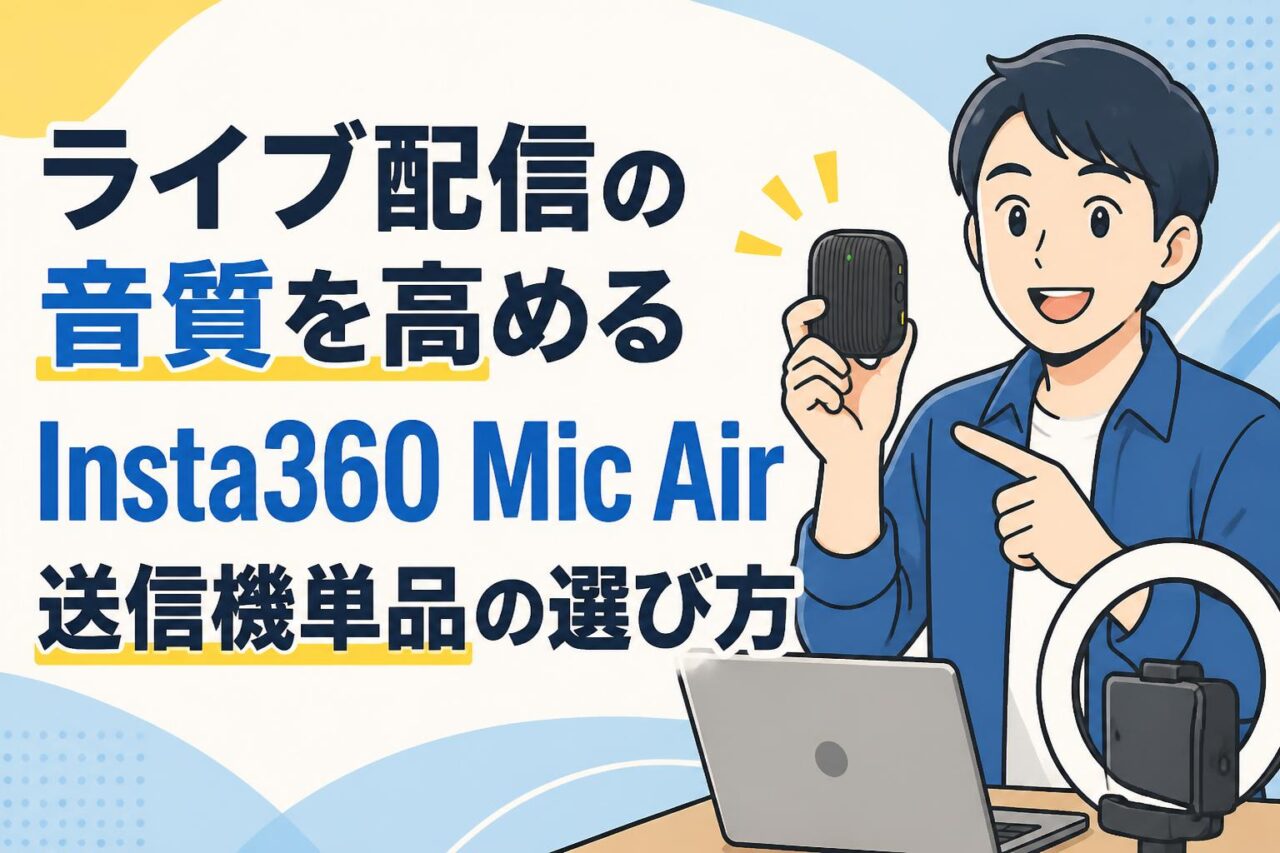
Insta360 Mic Air送信機単品(トランスミッター1台)は、話し手の声を無線でカメラや対応受信機へ送るための機器です。衣服に装着しやすいコンパクトな設計で、Vlog、ライブ配信、インタビュー、動画撮影などに適しています。単品販売では送信機のみが含まれる場合があるため、利用には対応カメラ、受信機、充電ケースなどが別途必要になる可能性があります。購入時にはセット内容、接続先、対応ファームウェアを必ず確認しましょう。
ノイズキャンセリングがライブ配信の音声品質に与える効果
ライブ配信では、映像以上に音声の聞き取りやすさが視聴継続率へ影響します。Mic Airのノイズキャンセリング機能を活用すると、空調音、周囲のざわめき、道路の走行音などを抑え、話者の声を前に出しやすくなります。ただし、強い風や大音量の環境では完全に雑音を除去できるわけではありません。屋外では風防を併用し、配信前に実際の環境で録音テストを行うことが重要です。
最大10時間バッテリーで実現する長時間ライブ配信
最大10時間の連続使用に対応する設計は、長時間のライブ配信、イベント取材、旅行Vlogなどで大きな利点になります。途中でマイクの充電を気にする頻度を減らせるため、撮影者は映像や進行に集中しやすくなります。なお、実際の駆動時間はノイズキャンセリングの使用状況、通信環境、音量、気温などで変動します。数時間を超える配信では、事前の満充電、モバイルバッテリーの準備、休憩時の充電計画を用意すると安心です。
Vlog・動画撮影・配信でワイヤレスマイクを使うメリット
ワイヤレスマイクの最大の利点は、カメラとの距離が離れても話者の声を近接収録できることです。カメラ内蔵マイクでは環境音が大きくなりがちですが、送信機を胸元付近に装着すれば、自然で明瞭な声を収録しやすくなります。歩きながらのVlog、料理配信、店舗紹介、屋外イベントなど、被写体が動く撮影で特に有効です。ケーブルの引っ掛かりを避けられるため、機動性と安全性の向上にもつながります。
Insta360 X5対応のMic Air送信機を選ぶ前に確認したいポイント
Insta360 X5とMic Airの接続方法・対応機能を確認する
Insta360 X5でMic Airを使用する際は、カメラ本体との直接接続に対応する条件や、受信機を介した接続が必要な条件を確認してください。対応状況はカメラのファームウェア、Mic Airのバージョン、利用する撮影モードによって変わることがあります。購入前には公式の互換性一覧を確認し、音声レベル調整、ノイズキャンセリング、複数送信機利用など、必要な機能がX5で利用できるかを確認することが大切です。
300m通信を活かすための使用環境と通信距離の考え方
最大300m通信は、障害物や電波干渉が少ない見通しのよい環境での目安です。建物の壁、人混み、車両、Wi-Fi機器、Bluetooth機器などが多い場所では、通信距離が大きく短くなることがあります。ライブ配信では最大距離を狙うよりも、安定性を優先して余裕のある距離で使うことが実務的です。送信機とカメラまたは受信機の間をできるだけ遮らず、イベント会場では本番と同じ導線で通信テストを実施しましょう。
送信機単品の購入が向いているケースと必要な周辺機器
送信機単品は、既存のMic Airシステムを運用しており、話者を追加したい場合や、紛失・故障した送信機を補充したい場合に適しています。一方、初めてワイヤレスマイクを導入する場合は、送信機だけでは運用できないことがあります。対応受信機、充電ケース、接続ケーブル、風防、クリップなどの有無を確認してください。Insta360 X5へ直接接続する運用でも、対応条件と充電手段を含めて検討する必要があります。
外部マイク・ピンマイクとの使い分けと音声収録の目的
Mic Air本体の内蔵マイクは、手軽に高音質を目指したいVlogや配信に向いています。より目立たない収録をしたい場合、衣擦れを抑えたい場合、衣装や画角の都合で送信機を隠したい場合は、対応する外部ピンマイクの活用を検討できます。固定カメラでの講演や対談ではピンマイク、移動しながらの紹介動画では送信機本体といったように、撮影目的と話者の動きに応じて使い分けると効率的です。
ライブ配信向けワイヤレスマイクとしてのMic Air送信機の選び方
配信場所の騒音に合わせてノイズキャンセリング性能を比較する
静かな室内配信では自然な声質を優先し、必要に応じてノイズキャンセリングを控えめに使う方法が適しています。屋外、展示会、カフェ、イベント会場などでは、周囲の騒音を抑える機能が有効です。ただし、ノイズキャンセリングを強くすると、声の質感が変化する場合があります。配信場所ごとに設定を固定せず、話者の声量、背景音、風の強さを踏まえて調整してください。視聴者目線でモニタリングすることも重要です。
話者数と配信スタイルから送信機1台で足りるか判断する
送信機1台は、基本的に話者が1人のライブ配信やソロVlogに適しています。2人で会話する対談、街頭インタビュー、講師と司会者がいる配信では、各話者に送信機を用意した方が声量差を抑えやすくなります。1台のマイクを複数人で共有すると、マイクとの距離が変わり、音量や音質が不安定になりやすいためです。配信の出演人数だけでなく、話者同士の距離や移動量も基準に判断しましょう。
バッテリー駆動時間と充電方法から運用負担を見極める
最大10時間のバッテリー性能は魅力ですが、毎日の配信や複数回の撮影では充電方法も重要です。充電ケース対応か、USBケーブルで直接充電するか、短時間でどの程度回復できるかを確認してください。配信開始直前に残量不足へ気付くと、映像機材全体の準備に支障が出ます。運用では、撮影終了後すぐに充電する習慣を作り、予備電源を携行することが効果的です。残量表示の確認も本番前の必須項目です。
装着性・重量・デザインから快適なマイク位置を選ぶ
送信機は、口元から近く、衣擦れが少なく、映像上も目立ちにくい位置に装着することが理想です。一般的には胸元の中央付近が使いやすいですが、ネックレス、厚手の襟、スカーフ、髪の毛などが接触しないよう注意します。長時間配信では、軽量性とクリップの安定感が快適性を左右します。服装に合わせてクリップ、マグネット式アクセサリー、外部ピンマイクなどを検討し、撮影前に数分間動いて装着状態を確認しましょう。
Insta360 Mic Air送信機単品で音声収録を成功させる設定と使い方
ライブ配信前に行うペアリングと音声入力の確認手順
ライブ配信前には、送信機の電源、バッテリー残量、接続先とのペアリング状態を確認します。次に、Insta360 X5または接続する端末側で外部マイク入力が選択されているかを確認し、試し録りを行って音声メーターが反応するか確認してください。映像は正常でも、内蔵マイクに切り替わっているケースがあります。本番と同じ配信アプリ、同じ撮影モード、同じ距離で短いテスト配信または録画を実施すると、トラブルを早期に発見できます。
クリアな声を収録する送信機の装着位置とピンマイク活用法
送信機は、口からおよそ15〜25cm程度を目安に、胸元の安定した位置へ装着すると声を収録しやすくなります。襟の内側や胸ポケットに装着する場合は、衣服の擦れる音が入らないか確認してください。外部ピンマイクを使う場合は、ケーブルを衣服の内側に通して引っ掛かりを防ぎ、マイクカプセルを口元へ向けます。声が小さい場合でも、口元に近づけすぎると息の音が強くなるため、試し録りによる微調整が必要です。
ノイズキャンセリングを効果的に使うための設定の考え方
ノイズキャンセリングは常に最大設定にするのではなく、配信環境に応じて使い分けることが重要です。室内の静かな配信では、オフまたは弱めの設定で自然な声を優先できます。街中や会場など一定の背景騒音がある場所では、有効にすることで話者の声を聞き取りやすくできます。風切り音は電子的な処理だけで抑えきれないため、屋外では風防を併用してください。設定変更後は、必ず録音を再生して声の明瞭さを確認しましょう。
通信切れや音割れを防ぐための事前チェック項目
通信切れを防ぐには、送信機と受信側の間に人や壁、金属製の障害物が入りすぎないようにします。また、送信機の電池残量、接続状態、ファームウェア、周辺の無線環境を確認してください。音割れについては、話者が大声を出す場面でテストし、入力レベルが過大になっていないかを確認することが有効です。配信中の事故を減らすため、予備の有線マイクやスマートフォン録音をバックアップとして準備しておくと安心です。
Insta360 Mic Air送信機単品の購入前に比較すべき注意点
送信機単品に受信機・充電ケースが付属するかを確認する
「送信機単品」「トランスミッター1台」と記載されている商品は、受信機、充電ケース、ケーブル、風防などが付属しない可能性があります。商品画像だけで判断せず、販売ページの同梱物一覧を確認してください。すでにMic Airの対応セットを所有している場合は単品購入が合理的ですが、新規導入では必要機材を別途そろえる費用が発生することがあります。価格だけでなく、利用開始までに必要な総額で比較することが重要です。
Insta360純正ワイヤレスマイクと他社製無線マイクの違い
Insta360純正のMic Airは、対応するInsta360カメラとの連携性や操作性を重視したい利用者に適しています。カメラ側での接続、設定確認、アクセサリーとの組み合わせが分かりやすい点は純正品の利点です。他社製無線マイクは、複数端末対応、端子の種類、録音機能、音作りなどで選択肢が広がります。一方で、X5との接続には別売りアダプターや受信機が必要になる場合があります。利用機材全体との相性を基準に比較しましょう。
配信機材との互換性と外部マイク接続の可否を確認する
Mic Air送信機単品を購入する前に、Insta360 X5だけでなく、スマートフォン、PC、配信スイッチャー、外部レコーダーなど、実際に使う機材との互換性を確認してください。カメラへ直接接続できる場合と、専用受信機や変換アダプターが必要な場合では構成が異なります。また、外部ピンマイクを接続する予定がある場合は、送信機側の入力端子、対応規格、プラグ形状を事前に確認する必要があります。公式情報を優先して判断してください。
保証・サポート・正規販売店を確認して安心して購入する
ワイヤレスマイクは、通信、充電、接続互換性などの確認が必要な精密機器です。そのため、保証条件や初期不良対応を確認できる正規販売店から購入することをおすすめします。並行輸入品や中古品は価格面で魅力がある一方、日本国内での保証やサポート対象外となる場合があります。購入後にファームウェア更新や接続設定の相談が必要になる可能性もあるため、販売元の問い合わせ窓口、返品条件、付属品の状態を確認した上で選びましょう。