050-3158-3507
 お問い合わせ

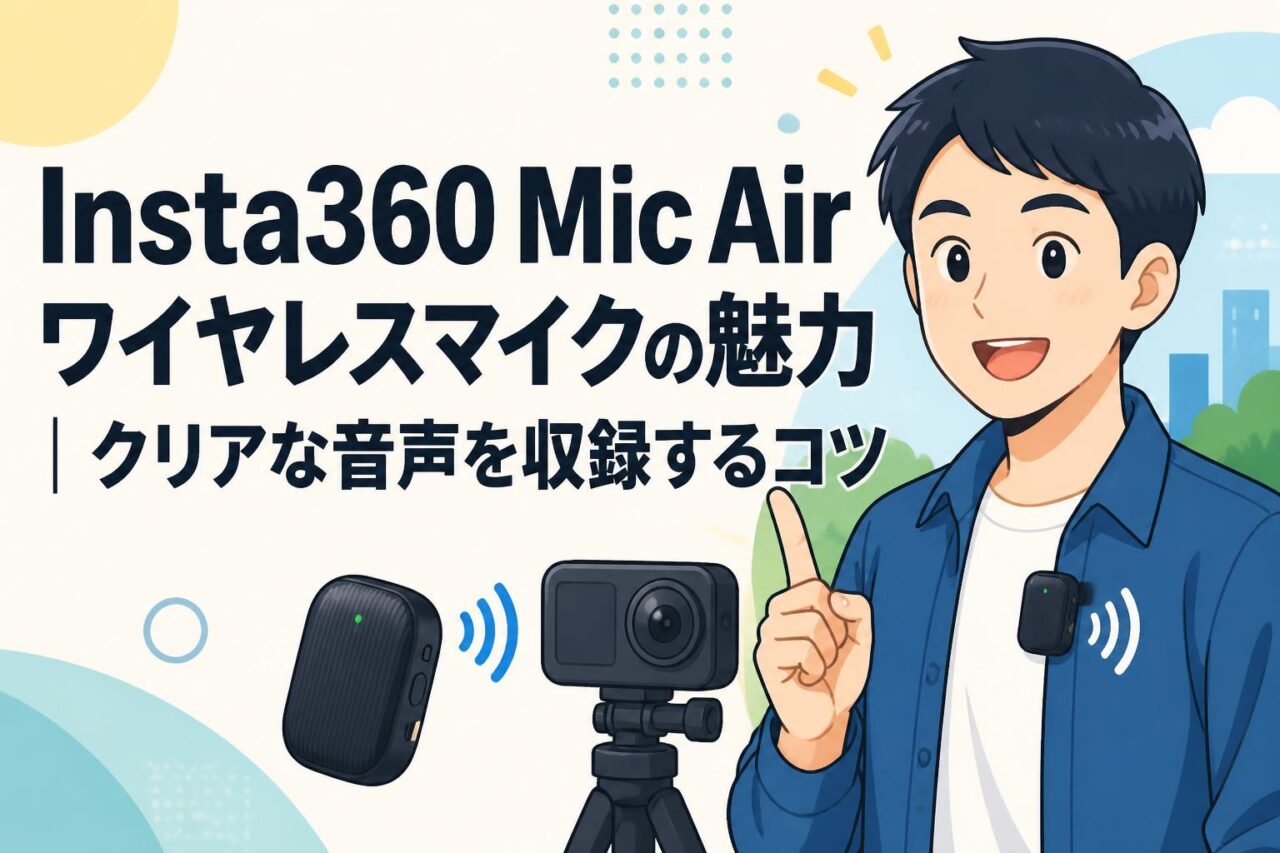







Insta360 Mic Airワイヤレスマイクの基本性能と魅力
Insta360 Mic Airは、Vlog、ライブ配信、インタビュー、屋外動画撮影などで、カメラ内蔵マイクよりも聞き取りやすい音声を目指せるワイヤレスマイクです。送信機を衣服などに装着することで話し手との距離を縮められ、映像制作における音声品質の改善に役立ちます。
Insta360 Mic Air送信機単品でできる音声収録
Insta360 Mic Air送信機単品(トランスミッター1台)は、既存の対応受信環境へ送信機を追加したい場合や、1人で話すVlog・解説動画を中心に撮影する場合に適した選択肢です。話し手の胸元に装着すれば、カメラから離れた位置でも声を近接収録しやすく、周囲の反響や環境音の影響を抑えた音声を目指せます。
ただし、送信機単品だけで録音・受信が完結するかは、使用するInsta360カメラ、受信機、アダプターの構成によって異なります。購入前には、手持ちの機器で接続できるか、送信機の追加登録が可能かを公式の対応表で確認することが重要です。
ノイズキャンセリングで声をクリアに届ける仕組み
ノイズキャンセリングは、空調音、街中のざわめき、機械音など、声以外の不要な音を低減し、会話を聞き取りやすくするための機能です。Vlogやライブ配信では、撮影者の声が背景音に埋もれにくくなるため、視聴者に内容を伝えやすくなります。
一方で、強い風、極端に大きな騒音、複数人が近距離で話す環境では、ノイズキャンセリングだけで完全に解決できない場合があります。機能に頼り切るのではなく、マイクの装着位置、風防の使用、撮影場所の選定を組み合わせることが、自然で明瞭な音声への近道です。
最大10時間の長時間バッテリーが撮影にもたらす利点
最大10時間の長時間バッテリーは、旅行Vlog、イベント取材、長時間のライブ配信、複数本の動画をまとめて撮影する日などで大きなメリットになります。撮影の途中で頻繁に充電を気にする必要が減り、話し手や撮影の流れを止めにくくなります。
実際の連続使用時間は、ノイズキャンセリングの利用状況、通信環境、気温、音声送信の状態などによって変動します。長時間撮影では、開始前に満充電にすることに加え、休憩中に残量を確認し、必要に応じてモバイルバッテリーや充電ケースを用意しておくと安心です。
最大300m通信に対応する無線マイクの活用シーン
最大300mの通信性能は、撮影者と話し手の距離が大きくなるシーンで活用しやすい特徴です。例えば、広い公園でのウォーキング動画、スポーツの解説、店舗や施設内の紹介、舞台裏の収録などでは、カメラを離して設置しても声を収録しやすくなります。
通信可能距離は見通しの良い環境での目安であり、壁、人混み、金属製の構造物、Wi-Fi機器などがある場所では短くなることがあります。安定性を重視する撮影では、送信機と受信側の間に障害物を置かず、実際の撮影位置で事前に音声テストを行うことが重要です。
Insta360 Mic Air送信機単品の特徴と対応機器
トランスミッター1台で使うメリットと適した用途
トランスミッター1台の構成は、話し手が1人の撮影に適しています。商品レビュー、料理動画、旅行Vlog、オンライン講座、実況動画などでは、主役となる話者の声を安定して収録できれば十分なケースが多く、機材を最小限に抑えられます。
また、すでに受信機や対応カメラを所有している場合は、送信機単品を追加することで運用の幅を広げられる可能性があります。ただし、2人の会話や対談を同時に収録したい場合は、送信機の追加台数、同時接続数、チャンネル設定を確認し、用途に合ったセット構成を検討してください。
Insta360 X5とMic Airを組み合わせる際のポイント
Insta360 X5とMic Airを組み合わせる際は、カメラ本体のファームウェア、Mic Airの対応状況、接続方法を事前に確認することが基本です。360度動画では、カメラを話し手から離して撮影することも多いため、ワイヤレスマイクを使うことで声の距離感を補いやすくなります。
360度撮影では、送信機が映像に映り込む可能性もあります。衣服の内側や襟元などに自然に装着し、カメラの死角やリフレーム後の画角を意識して配置してください。撮影後の編集を前提に、短いテスト映像とテスト音声を確認してから本番に入ると失敗を減らせます。
対応するInsta360カメラと接続前に確認したい事項
Mic Airの対応カメラは、製品仕様やファームウェア更新によって変わる可能性があります。購入前には、使用予定のInsta360カメラがMic Airに対応しているか、カメラ本体だけで受信できるのか、専用受信機や外部マイクアダプターが必要かを公式情報で確認しましょう。
あわせて、カメラ側の録音設定、Bluetoothまたは無線接続の手順、音声入力の選択項目も確認してください。接続できてもカメラ側の入力先が内蔵マイクのままでは、Mic Airの音声が録音されないことがあります。撮影前の録画テストは必須です。
外部マイクとして使用するために必要なアクセサリー
外部マイクとして使用する際に必要となるアクセサリーは、カメラの機種と接続方式によって異なります。対応機種では送信機を直接接続できる場合がありますが、機種によっては専用受信機、マイクアダプター、USB-C関連アクセサリーなどが必要になる場合があります。
屋外で使用するなら、風切り音を抑えるウインドジャマーや風防も有効です。さらに、衣服への装着を安定させるクリップ、磁気マウント、テープ類を用意すると、撮影内容に合わせて柔軟に運用できます。非純正アクセサリーを使う場合は、端子形状や固定強度にも注意してください。
Vlog・ライブ配信・動画撮影でMic Airを活用する方法
Vlog撮影でピンマイクを目立たせずに装着するコツ
Vlogでは、送信機を襟元、胸元、ジャケットの内側などに装着すると、口元に近い位置で声を収録しやすくなります。映像上の見た目を自然にしたい場合は、衣服の色に近い位置を選び、アクセサリーや襟のラインに沿わせて配置すると目立ちにくくなります。
ただし、衣服の内側に隠しすぎると布擦れ音が発生しやすくなります。装着後は、首を動かす、腕を振る、歩くといった実際の動きを行い、衣擦れがないか確認してください。音質と見た目の両方を確認しながら、最適な位置を探すことが重要です。
ライブ配信で安定した音声を届ける接続と配置
ライブ配信では、映像よりも音声の乱れが視聴体験に直結します。配信開始前にMic Airとカメラまたは受信機の接続状態を確認し、数十秒程度のテスト録画または限定配信で音量、遅延、ノイズの有無を確認しましょう。
送信機は口元から適度な距離を保ち、衣服や髪の毛がマイク部分に触れないように装着します。また、スマートフォン、Wi-Fiルーター、複数の無線機器が近くにある環境では、通信が不安定になることがあります。可能な限り受信側との見通しを確保し、予備電源も準備してください。
インタビュー撮影で話し手の声を明瞭に収録する方法
インタビューでは、話し手ごとにマイクを用意することが理想です。1台の送信機を使用する場合は、最も重要な発言者に装着し、口元からおよそ15〜25cm程度を目安に配置すると、自然な声量を得やすくなります。
収録前には、普段の声量で話してもらい、音量メーターが極端に振り切れないか確認してください。質問者の声も必要な場合は、質問者がカメラに近づく、別途マイクを用意する、編集で補足するなどの方法を検討します。静かな場所を選ぶだけでも、音声の明瞭さは大きく向上します。
屋外動画撮影で風や周囲の騒音を抑える対策
屋外では、風切り音が音声収録の大きな課題になります。弱い風でもマイクに直接風が当たると低音の大きなノイズが入りやすいため、対応する風防やウインドジャマーを装着することが有効です。送信機を風上側ではなく、衣服で風を避けられる位置に置く工夫も役立ちます。
車道、工事現場、人通りの多い場所では、ノイズキャンセリングを活用しても環境音を完全には除去できません。話し手を騒音源から遠ざける、壁面を背にして風を避ける、交通量の少ない時間帯を選ぶなど、撮影環境そのものを整えることが高音質への近道です。
Insta360 Mic Airでクリアな音声を収録するコツ
送信機を装着する最適な位置と口元からの距離
送信機は、一般的に胸元または襟元に装着し、口元から近すぎず遠すぎない距離を保つことが重要です。近すぎると息の音や破裂音が強く入りやすく、遠すぎると周囲の騒音や部屋の反響が目立ちます。まずは15〜25cm程度を目安に試してください。
マイク部分が衣服、ネックレス、髪の毛に触れると、擦れ音が収録されることがあります。送信機の向きを確認し、発声時にマイク部分が口元へ向くように装着しましょう。服装や動きによって最適な位置は変わるため、本番前の短い録音確認が効果的です。
ノイズキャンセリング機能を効果的に使う設定方法
ノイズキャンセリングは、室内の空調音や街中の一定した環境音がある場面で特に役立ちます。設定できる場合は、通常の会話撮影ではまず機能を有効にし、音声が不自然に細くなったり、声の一部が途切れたりしないかを確認してください。
静かな室内や音楽演奏の収録では、ノイズキャンセリングを弱める、または無効にしたほうが自然な音になる場合があります。最適な設定は撮影場所によって異なるため、同じ話し方でオン・オフ両方のサンプルを録り、編集時に比較できるようにしておくと判断しやすくなります。
音割れや音量不足を防ぐ撮影前のチェック項目
撮影前には、実際に使用する声量で話し、カメラまたは受信側の音声レベルを確認してください。大声で説明する場面や笑い声が入る場面では、通常会話より音量が上がるため、余裕を持ったレベル設定が必要です。音量メーターが常に上限付近になる状態は避けましょう。
- 送信機と受信側の接続状態
- バッテリー残量
- マイク周辺の衣擦れの有無
- 録画データでの実音確認
- カメラ側の音声入力設定
特に重要なのは、メーター確認だけで終わらせず、イヤホンや再生音で実際の録音を聞くことです。
電波干渉を避けて300m通信を安定させるポイント
最大300mの通信距離を活かすには、送信機と受信側の間にできるだけ障害物を置かないことが重要です。壁、車両、人混み、金属製の設備は電波を遮ったり反射したりするため、見通しの良い位置関係を作ると通信が安定しやすくなります。
展示会場、駅周辺、オフィス街など、Wi-FiやBluetooth機器が多い環境では、通信状況が変動する可能性があります。重要な撮影では、実際に移動しながらテストを行い、音声が途切れやすい場所を把握してください。長距離撮影ほど、予備の録音手段を検討する価値があります。
Insta360 Mic Air送信機単品を選ぶ前の確認事項
送信機単品とセット製品の違いを比較するポイント
送信機単品は、すでに対応受信機や対応カメラを持っている人に向いています。一方、初めてワイヤレスマイクを導入する場合は、送信機、受信機、充電ケース、必要な接続アクセサリーが含まれるセット製品のほうが、導入時の確認事項を減らせることがあります。
比較時には、同時接続できる送信機数、充電方法、対応カメラ、付属アクセサリー、追加購入が必要な部品を確認しましょう。価格だけで判断せず、自分の撮影で必要な音声チャンネル数と接続方式を整理すると、過不足のない構成を選びやすくなります。
撮影時間に合わせたバッテリー管理と充電の注意点
最大10時間のバッテリー性能があっても、撮影当日に充電不足では十分に活用できません。前日または撮影直前に充電を完了し、電源投入後にも残量を確認する習慣をつけましょう。長時間のロケでは、休憩ごとに状態を確認することが重要です。
高温の車内、直射日光下、極端に寒い場所では、バッテリー性能が低下する場合があります。使用しない時間は保護ケースに入れ、温度変化の大きい場所に放置しないようにしてください。モバイルバッテリーを持参する場合は、対応する充電規格とケーブルもあわせて確認します。
使用環境別に確認したい通信距離と接続の安定性
室内、屋外、店舗、イベント会場など、使用環境によって通信の安定性は変わります。室内では壁や家具、屋外では人混みや車両、イベント会場では多数の無線機器が影響することがあります。カタログ上の最大通信距離だけでなく、実際の利用場所で安定して使える距離を確認することが大切です。
特に仕事での収録や一度きりのイベントでは、本番と同じ機材・同じ配置で事前テストを行ってください。話し手が移動する場合は、移動範囲全体で音声が途切れないかを確認します。重要な音声ほど、バックアップ録音や予備機材の準備が有効です。
自分の撮影スタイルにMic Airが適しているか判断する基準
Mic Airは、カメラから離れた話し手の声を収録したい人、Vlogや解説動画の音質を改善したい人、持ち運びやすい無線マイクを求める人に適しています。特にInsta360 X5を含む対応機器での動画撮影を中心に行う場合は、機材連携のしやすさが導入メリットになります。
一方で、複数人の対談、高度な音声ミキシング、音楽演奏の本格収録などでは、複数送信機対応のセットや専用レコーダーが適する場合もあります。撮影人数、カメラ機種、屋内外の比率、必要な連続撮影時間を整理し、送信機単品で目的を満たせるか判断してください。