050-3158-3507
 お問い合わせ








パンダスタジオレンタルでMacBook Air M4を利用する際の確認事項

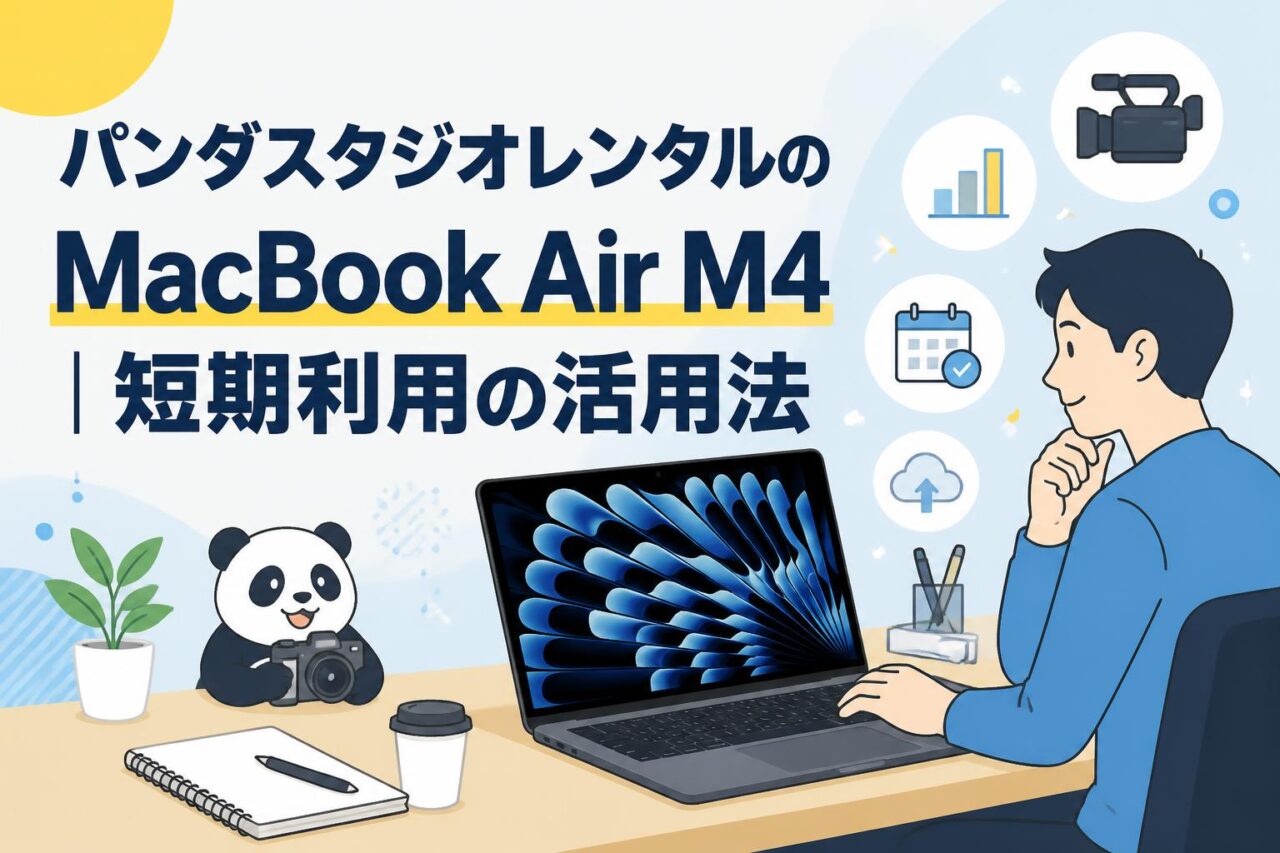
Apple(アップル)の13インチMacBook Air M4は、Apple Siliconと16GBユニファイドメモリ、256GB SSDストレージを搭載した軽量なノートパソコンです。テレワーク、出張、オンライン会議、資料作成、簡易的な動画編集など、短期間だけ高性能なモバイルパソコンが必要になる場面で活用しやすい機種といえます。パンダスタジオレンタルで「Apple 13インチMacBook Air M4 16GBユニファイドメモリ、256GB SSDストレージ、12MPセンターフレームカメラ、Touch ID – ミッドナイト」を利用する際は、料金だけでなく、ソフトウェア、アカウント、受取方法、返却時のデータ管理まで事前に確認することが重要です。
利用期間とレンタル料金の確認方法
MacBook Air M4をレンタルする際は、まず利用開始日・利用終了日・受取希望日・返却発送日を分けて整理します。業務利用では、イベント当日や出張初日から使用するのではなく、初期設定、OSアップデート、必要アプリのインストール、オンライン会議の接続テストを行うための余裕を設けることが推奨されます。特に、Adobe系ソフトウェアを用いた動画編集、Microsoft 365による資料作成、ZoomやGoogle Meetなどを利用する場合は、出発前日までに本体を受け取れる日程が安心です。レンタル料金は、商品ページに表示される日数別の料金、延長時の条件、送料、補償・保険に関する費用を確認し、税込の総額で比較してください。
ライバル機種との比較では、WindowsノートPCやMacBook Proを含め、必要な処理性能と携帯性のバランスを見ることが大切です。メール、ブラウザ、クラウドストレージ、オンライン会議、一般的なOffice業務が中心であれば、M4チップ搭載の13インチMacBook Airは十分に実用的です。一方で、長時間の4K動画編集、複数の外部ディスプレイを使う制作作業、大規模な3D処理などを予定している場合は、ストレージ容量や冷却性能を含めて上位機種も検討しましょう。16GBメモリは複数アプリを同時に開くテレワークや、画像・動画素材を扱う業務で有利ですが、256GB SSDは保存できるデータ量に限りがあります。外付けSSDやクラウドを併用するかも含め、利用期間内に必要な環境を見積もることがポイントです。
必要なソフトウェアとアカウントの準備
レンタルしたMacを円滑に利用するには、必要なソフトウェアとアカウント情報を事前に準備します。Mac App Storeから入手するアプリ、Webブラウザ経由で利用する業務システム、会社指定のVPN、セキュリティソフト、オンライン会議ツールなどを洗い出してください。Apple IDへのサインインが必要な場合は、個人用と業務用の使い分け、二要素認証の受信方法、サインアウトの手順を確認しておくことが重要です。業務用Apple IDや管理対象Apple IDがある企業では、社内規程に従って利用し、個人のiCloud写真、メモ、メッセージなどが同期されないよう注意します。
12MPセンターフレームカメラは、オンライン会議中に人物を画面中央へ収めやすい機能ですが、会議サービス側のカメラ設定、マイク設定、背景ぼかしの可否も事前にテストしましょう。社外からのテレワークでは、Wi-Fi環境の安定性、モバイル回線のバックアップ、Bluetoothイヤホンや外付けマイクとの接続も確認対象です。また、動画編集を行う場合は、Final Cut Pro、Adobe Premiere Pro、DaVinci Resolveなどのライセンス条件を確認し、レンタルPCへインストールできるかを事前に判断します。ソフトウェアのダウンロードには時間がかかることがあるため、利用初日に設定作業が集中しないよう、ログイン情報、ライセンスキー、認証アプリ、会社の問い合わせ先を一覧化しておくと効率的です。
受取・返却前に確認したい本体と付属品
商品を受け取ったら、梱包を開封する前後の状態を記録し、本体と付属品を確認します。ミッドナイトカラーのMacBook Air本体について、天面、底面、ディスプレイ、キーボード、トラックパッド、USB-Cポート、充電ポートに目立つ傷や汚れがないかを確認し、気になる点があれば早めにレンタル会社へ連絡してください。電源を入れた後は、ディスプレイ表示、キーボード入力、スピーカー、カメラ、Wi-Fi、充電動作、Touch IDの動作を簡単にチェックすると安心です。Touch IDはログインや認証を便利にしますが、レンタル期間終了前には登録した指紋を削除する必要があります。
付属品は、ACアダプタ、USB-C充電ケーブル、説明書類、梱包材などを、到着時点でまとめて保管します。返却時に不足があると確認に時間がかかるため、利用中に充電器を別の荷物と混在させない運用が有効です。外部モニター、USBハブ、SDカードリーダー、外付けSSD、HDMI変換アダプタなどを使う場合、MacBook Air側の端子仕様と手持ち周辺機器の互換性を事前に確認してください。会議室でのプレゼンテーションや撮影現場で利用する場合は、接続先ディスプレイの解像度、会場のネットワーク、電源の位置も確認します。返却前には、本体の電源を落とすだけでなく、充電ケーブルを丁寧にまとめ、受取時の箱・緩衝材を使って梱包し、指定された返却方法と期限を守ることが大切です。
データ削除とセキュリティ対策の注意点
レンタルMacBook Airには、業務資料、顧客情報、会議録画、ログイン情報などを残さないことが原則です。利用期間中は、保存先を会社指定のクラウドストレージや暗号化された外付けSSDに統一し、デスクトップ、ダウンロードフォルダ、ゴミ箱に機密データが残らないよう管理します。Safari、Chromeなどのブラウザには、ID・パスワードやクレジットカード情報を保存しない運用が安全です。やむを得ず保存した場合は、返却前にブラウザの履歴、キャッシュ、ダウンロード履歴、保存済みパスワード、拡張機能を削除してください。公共Wi-Fiを使用する際は、VPNの利用や共有設定の無効化も検討しましょう。
返却前にはApple ID、iCloud、App Store、メッセージ、FaceTime、Microsoftアカウント、Googleアカウント、Adobeアカウント、オンライン会議ツールなどから確実にサインアウトします。Touch IDに登録した指紋、Bluetooth機器のペアリング、Wi-Fi接続履歴、AirDrop設定も確認対象です。必要なデータをバックアップした後、レンタル会社の案内に従ってユーザー情報を削除し、初期化が求められる場合はmacOSの「すべてのコンテンツと設定を消去」など適切な手順を実施します。ただし、自己判断でOSを変更したり、管理用設定を削除したりしないよう注意してください。初期化の可否や返却時の状態は商品ごとに異なる可能性があるため、パンダスタジオレンタルの案内を優先します。最後に、クラウド側の共有リンク、会議録画、同期フォルダも確認し、第三者が閲覧できる状態になっていないことを確認してから返却しましょう。