050-3158-3507
 お問い合わせ








HyperDeck Studio HD Plusの基本性能と対応フォーマット
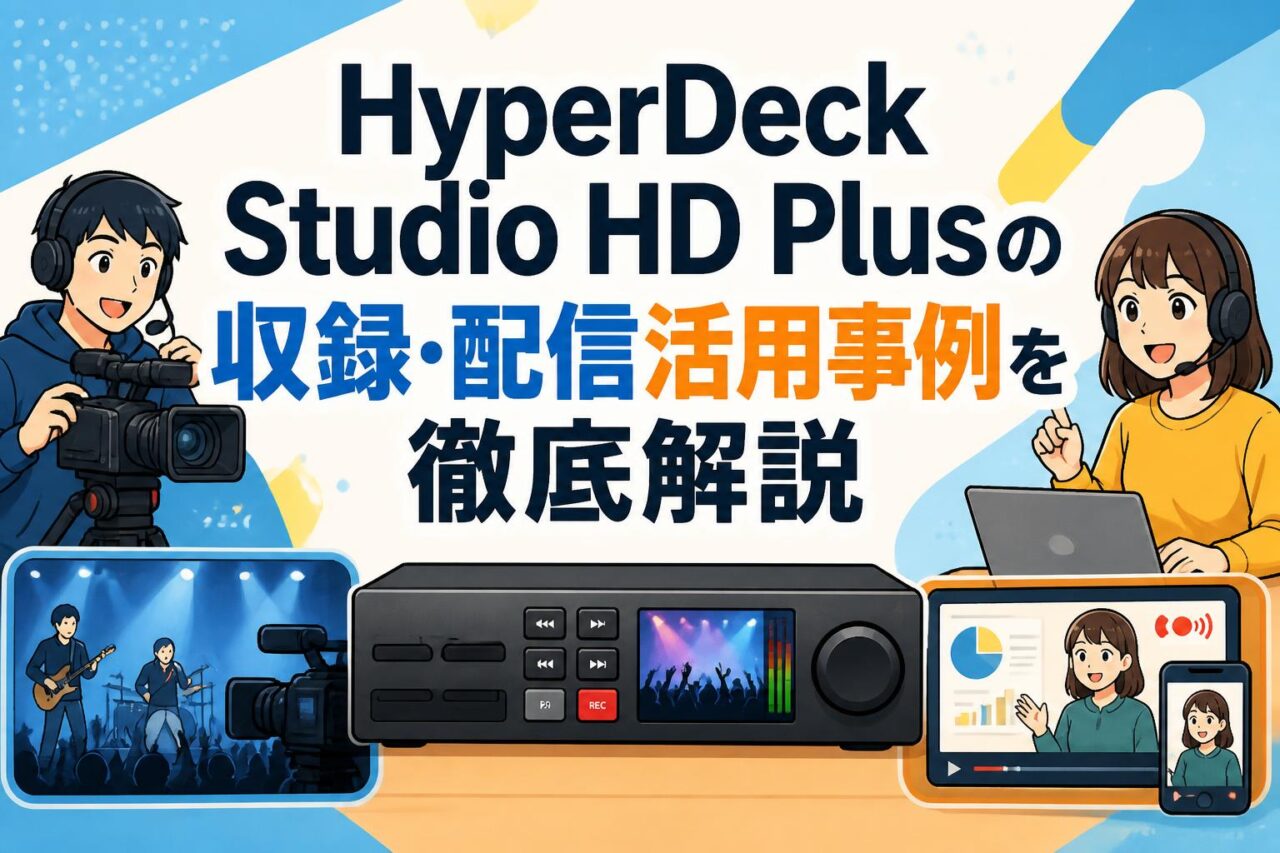
Blackmagic Design HyperDeck Studio HD Plusは、映像収録、ライブ配信、番組送出、デジタルサイネージなど、幅広い用途に対応する1Uハーフラックサイズの放送デッキです。6G-SDIとHDMI、ProRes・H.264収録、SDカードおよび外付けSSDへの録画、USBウェブカム出力などを備えており、スタジオからイベント会場まで柔軟なシステムを構築できます。本記事では、具体的な活用方法と運用事例、パンダスタジオレンタルで導入する際のポイント、AJA・ATOMOSなどのライバル製品との違いを解説します。
放送デッキとして活用できる6G-SDI・HDMI入出力
HyperDeck Studio HD Plusは、業務用映像機器との接続に適した6G-SDIと、民生用機器にも広く採用されているHDMIの入出力を備えています。SD、HDに加えて最大Ultra HD 2160p30まで扱えるため、フルHD中心の配信現場から4K素材を使用する映像制作まで対応可能です。SDIは長距離伝送や抜けにくいBNC接続に向いており、スタジオカメラ、業務用スイッチャー、ルーターなどを組み合わせる際に安定した運用が期待できます。
HDMIを利用すれば、ミラーレスカメラ、プレゼンテーション用パソコン、家庭用モニターなども接続できます。SDIとHDMIを併用することで、映像を収録しながら別系統のモニターで確認する構成も可能です。ただし、入力信号の解像度、フレームレート、インターレース/プログレッシブの設定が一致していないと正常に認識されない場合があります。現場入りする前に、カメラ、スイッチャー、HyperDeck、モニターの映像フォーマットを統一しておくことが重要です。
ProRes・H.264による高品質な映像収録
HyperDeck Studio HD Plusは、編集用途に適したApple ProResと、容量を抑えやすいH.264を使用した収録に対応します。ProResはフレーム単位で編集しやすく、カラー補正、テロップ追加、音声調整などを行う番組制作やインタビュー収録に適しています。収録後の編集効率を重視する場合はProRes、長時間収録や迅速な納品、アーカイブ容量の削減を重視する場合はH.264というように、用途に応じた選択が可能です。
コーデックを選ぶ際は、画質だけでなく、記録時間、メディア速度、編集ソフトとの互換性まで確認します。ProResは高品質である一方、H.264よりもデータ容量が大きくなるため、十分な空き容量と書き込み性能を持つメディアが必要です。H.264はファイルを軽量化しやすく、講演会やウェビナーの長時間収録に有効ですが、編集環境によっては再生負荷が高くなることがあります。事前に短いテスト素材を収録し、使用予定のパソコンで再生・編集できるか検証すると安全です。
SDカードと外付けSSDに対応するデュアルメディアスロット
本機は前面のSDカードスロットに加え、USB-C経由で外付けSSDなどの記録メディアを利用できます。内蔵型のSDスロットと外部ディスクという異なる記録先を使い分けられるため、短時間の収録にはSDカード、長時間または高ビットレートの収録には大容量SSDという柔軟な運用が可能です。SDカードは交換や受け渡しが容易で、SSDは容量単価と連続書き込み性能に優れる点がメリットです。
ただし、すべてのSDカードやSSDで安定収録できるとは限りません。選定時にはBlackmagic Designが公開する推奨メディア情報を確認し、予定するコーデックと映像フォーマットに必要な書き込み速度を満たす製品を使用します。収録前には本機でメディアを適切にフォーマットし、不要なデータを整理したうえで、想定時間以上の連続録画テストを行います。外付けSSDでは、USB-Cケーブルの品質や固定方法も重要であり、会場で不用意に抜けないようクランプなどで保護すると安心です。
タイムコード同期とフィル&キー出力の特徴
HyperDeck Studio HD Plusは、タイムコードおよびリファレンスを利用した同期システムに組み込みやすく、複数のレコーダーやカメラを使用する制作現場で役立ちます。各収録ファイルに共通したタイムコードを記録すれば、編集ソフト上で素材を同期しやすくなり、手作業による位置合わせを削減できます。ライブイベント、音楽公演、トーク番組など、複数アングルを扱うマルチカメラ収録では、編集工程の効率化に大きく貢献します。
また、対応する再生フォーマットとシステム構成では、SDI出力を利用してフィル信号とキー信号を送出できます。フィルはテロップやグラフィックの色、キーは透明度を示す信号で、対応スイッチャーに入力することで背景映像へ高品質に合成できます。ロゴ、選手名、登壇者名、速報表示などの送出に有効です。利用前には、アルファチャンネルを含む素材の作成方法、再生コーデック、スイッチャー側のキー設定、SDI出力の割り当てを確認してください。
HyperDeck Studio HD Plusを使った映像収録の活用方法
スタジオ番組やインタビュー映像を長時間収録する方法
スタジオ番組では、カメラ映像をスイッチャーで切り替え、完成したプログラム映像をHyperDeck Studio HD Plusへ入力する方法が一般的です。SDIを使えば映像とエンベデッド音声を一本のケーブルで伝送でき、配線を簡素化できます。編集前提の番組やインタビューはProRes、記録時間を優先する対談や社内番組はH.264を選ぶなど、納品仕様と編集工程に合わせて収録コーデックを決定します。
長時間収録では、必要容量を事前に試算し、本番より長い時間を記録できるメディアを準備します。収録中は入力映像、音声レベル、タイムコード、残り容量、録画状態を継続して監視することが重要です。カメラごとのISO収録が必要な場合は、各カメラにレコーダーを割り当て、スイッチャー出力のプログラム収録も併用すると編集の自由度が高まります。電源断への備えとして、無停電電源装置やバックアップレコーダーを用意する構成も有効です。
セミナー・講演会・イベントをSDカードへ収録する方法
セミナーや講演会では、スイッチャーのプログラム出力をSDIまたはHDMIで入力し、SDカードへ収録するシンプルな構成が便利です。登壇者カメラとプレゼンテーション画面をスイッチャーで合成しておけば、収録後に大規模な編集を行わなくても、視聴しやすい完成映像を作成できます。SDカードは取り扱いや受け渡しが容易で、イベント終了後に編集担当者へすぐ渡せることもメリットです。
本番前には、カード容量、書き込み速度、フォーマット、収録可能時間を確認します。音声については、会場ミキサーの出力をカメラやスイッチャーへ入力し、映像信号へエンベッドして収録すると管理しやすくなります。マイク音声だけでなく、動画再生やオンライン登壇者の音声もテストしてください。収録開始の押し忘れを防ぐため、進行表に録画操作を明記し、担当者が前面ディスプレイと録画インジケーターを目視確認する運用を推奨します。
外付けSSDを使用して大容量映像を録画する方法
長時間のイベント、舞台公演、高画質なProRes収録では、USB-C接続の外付けSSDが有効です。大容量SSDを使用すればメディア交換の回数を減らせるため、講演や公演を中断せずに収録しやすくなります。収録後はSSDを編集用パソコンへ接続してデータをコピーできるため、大容量ファイルの移行も効率的です。複数案件を扱う場合は、SSDごとに案件名や収録日を明記して取り違えを防ぎます。
安定運用には、SSD本体だけでなくUSB-Cケーブルの転送性能と物理的な固定が欠かせません。細いケーブルや長すぎるケーブルは避け、収録実績のある製品を使用します。本番中にコネクターへ負荷がかからないよう、SSDをラックやトレーへ固定してください。収録後は、データを少なくとも二つの保存先へ複製し、ファイルが正常に再生できることを確認してからメディアを初期化します。SSDを編集作業の唯一の保存先にしないことが重要です。
複数台をタイムコード同期してマルチカメラ収録する方法
複数台のHyperDeckを使用すれば、カメラごとのクリーン映像を個別に記録するマルチカメラ収録を構築できます。各機器へ共通のタイムコードと基準信号を供給し、解像度、フレームレート、ドロップフレーム設定などを統一します。全レコーダーの時計情報が揃っていれば、DaVinci Resolveなどの編集ソフトで素材を同期しやすく、音声波形だけに依存した同期よりも効率的です。
実運用では、レコーダーごとにカメラ番号を割り当て、メディアとファイル管理表にも同じ名称を使用します。録画開始後は、全台が実際に記録状態へ移行したかを担当者が確認してください。リモート制御を利用する場合でも、通信障害や設定漏れを想定し、前面表示による目視確認を併用します。また、共通タイムコードが入力されていても、映像経路による遅延差が生じる場合があります。事前にテストチャートやクラップを収録し、編集環境でフレーム単位のずれを検証すると確実です。
ライブ配信とオンライン配信での活用事例
USBウェブカム出力を利用したライブ配信システム
HyperDeck Studio HD PlusのUSBウェブカム出力を利用すると、対応するパソコンからUSBビデオ機器として認識させ、配信アプリケーションへ映像を入力できます。SDIやHDMIで受けた業務用映像を、オンライン会議やライブ配信へ取り込む際に便利です。OBS Studio、Zoom、Microsoft Teamsなどを使用する構成では、専用ドライバーの要否や認識可能なフォーマットを事前に確認し、映像と音声の入力デバイスを正しく選択します。
なお、USB-C端子は外付けディスクとの接続にも使用するため、ウェブカム出力とSSD収録を同時に行いたい場合は、端子の用途と機器構成を必ず確認する必要があります。確実性を重視する現場では、SDI出力を別のキャプチャーデバイスへ接続し、HyperDeckは収録専用にする方法もあります。配信パソコンのUSB帯域、電源設定、自動更新、スリープ機能を確認し、本番と同じソフトウェア構成で長時間の配信テストを行うことが重要です。
スイッチャーと連携した番組収録・同時配信の事例
ATEMシリーズなどのスイッチャーと組み合わせると、複数カメラ、プレゼンテーション、動画素材を切り替えながら、番組収録とライブ配信を同時に実施できます。スイッチャーのプログラム出力を分配し、一方をHyperDeckへ入力して収録、もう一方を配信エンコーダーへ送ります。完成映像をローカル収録しておけば、配信回線が不安定になった場合でも、高品質なアーカイブ版を後日公開できます。
番組制作では、映像だけでなく音声ルーティングにも注意が必要です。会場マイク、VTR音声、オンライン出演者の音声をミキサーで管理し、配信用と収録用に適切なレベルで送出します。配信側でのみ必要なBGMやコメントを使用する場合は、収録ファイルへ含めるかを事前に決めます。また、スイッチャー出力、HyperDeck収録、配信プレビューの各映像をモニターし、色、音声同期、テロップのセーフエリアを本番前に確認してください。
企業ウェビナーやオンラインイベントでの運用事例
企業ウェビナーでは、登壇者カメラ、資料用パソコン、リモート出演者をスイッチャーへ集約し、HyperDeckで完成映像を収録する構成が実用的です。配信終了後、収録データから休憩部分や質疑応答を編集し、オンデマンド動画、社内研修コンテンツ、営業資料として再利用できます。ProResで収録すれば編集耐性を確保しやすく、H.264なら短時間で共有しやすいファイルを作成できます。
オンラインイベントでは、機密情報や個人情報の取り扱いにも配慮が必要です。録画の有無を登壇者へ通知し、保存期間、アクセス権、公開範囲を事前に決めます。運用面では、配信担当と収録担当を分け、チェックリストに基づいて映像入力、音声、資料表示、録画状態、回線を確認します。リモート登壇者との接続確認は本番直前だけでなく、前日までに一度実施し、画面比率や音量差、ネットワーク遅延を調整しておくと進行が安定します。
配信トラブルに備えたバックアップレコーダー活用
ライブ配信では、インターネット回線、配信パソコン、プラットフォームの障害を完全には避けられません。HyperDeckをバックアップレコーダーとして運用し、スイッチャーのプログラム映像をローカル記録しておけば、配信が停止しても番組そのものを映像データとして残せます。障害復旧後に録画ファイルを公開したり、停止区間のみを編集して再配信したりできるため、主催者のリスクを軽減できます。
重要案件では、メインとバックアップの二台を並列で運用し、別々の電源系統やメディアへ記録する方法も有効です。同じ電源タップや同じ信号分配器だけに依存すると、単一障害点が残るため注意します。バックアップ機は設置するだけでなく、実際に録画を開始し、入力音声と残り容量を監視しなければなりません。イベント終了後にはファイルの先頭、中間、末尾を再生し、音切れやフレーム落ちがないか確認してから撤収します。
デジタルサイネージと放送現場における活用事例
店舗や展示会で映像を繰り返し再生するデジタルサイネージ運用
HyperDeck Studio HD Plusは、収録だけでなく映像ファイルの再生にも対応しているため、店舗、ショールーム、展示会ブースのデジタルサイネージに活用できます。商品紹介、ブランドムービー、施設案内などをメディアへ保存し、モニターや映像分配器へ出力します。業務用SDIと一般的なHDMIの双方を利用できるため、単体ディスプレイから複数画面への長距離伝送まで、会場条件に合わせて構成できます。
繰り返し再生では、素材のコーデック、ファイル名、解像度、フレームレートを本機が扱える仕様に統一することが重要です。継ぎ目の目立たないループが必要な場合は、映像の先頭と末尾の音声や画面変化を編集段階で調整します。展示会では毎朝の電源投入後に、再生開始、音量、モニター表示を確認する運用を定めてください。長期間稼働させる場合は、十分な放熱スペースを確保し、ケーブル抜けや操作ミスを防ぐラック設置が適しています。
テレビ局・制作会社での送出用放送デッキ活用
テレビ局や制作会社では、完成した番組、CM、短尺素材などをSDI経由で送出する再生デッキとして利用できます。従来のテープデッキに近い前面操作と、ファイルベースの効率性を両立しており、ラックへ組み込んだ常設運用にも適しています。複数のHyperDeckを用意し、本編、CM、予備素材など役割を分けることで、収録と再生を並行するシステムも構築できます。
放送用途では、素材のフォーマット、開始タイムコード、音声チャンネル、ラウドネス、尺を厳密に確認する必要があります。納品されたファイルをそのまま使用せず、事前に本機へ読み込んで全編をプレビューし、再生互換性を検証します。送出時にはリファレンス同期、SDIレベル、フレームレートを施設基準へ合わせます。メインデッキに障害が生じた場合に備え、同一素材をロードした予備機や代替送出経路を用意しておくと、放送事故のリスクを抑えられます。
フィル&キー出力を使ったテロップ・グラフィック送出
フィル&キー出力は、透明度を含むテロップやグラフィックを外部スイッチャーで合成する際に使用します。フィル信号には文字や図形の色情報、キー信号には切り抜きに使用する透明度情報を持たせ、スイッチャーのキー入力へそれぞれ接続します。登壇者名、ニュース見出し、スコア、ロゴ、注意表示などを高品質に重ねられるため、番組制作やスポーツ配信、企業イベントで有効です。
運用には、アルファチャンネル付き素材を適切なコーデックと設定で書き出す必要があります。また、HyperDeck側の出力設定とスイッチャー側の外部キー設定を合わせ、フィルとキーのケーブルを取り違えないよう明確にラベル付けします。素材のフレームレートが番組フォーマットと異なる場合や、キーの白黒レベルが適切でない場合は、輪郭のずれや半透明部分の不自然さが生じます。本番前に実際の背景映像へ合成し、エッジ、色、表示位置を確認してください。
教育機関や公共施設における映像再生・収録事例
大学や専門学校では、講義、公開授業、式典、研究発表の収録にHyperDeck Studio HD Plusを活用できます。教室に設置されたカメラやスイッチャーから映像を入力し、SDカードまたはSSDへ記録すれば、授業のオンデマンド配信や欠席者向け教材を作成できます。前面パネルで基本操作を行えるため、専任技術者が常駐しない施設でも、手順を標準化することで運用しやすい点が特徴です。
公共ホールや議場では、催事、説明会、議会中継などの記録に利用できます。また、施設案内や注意喚起映像を繰り返し再生する用途にも対応します。不特定多数が利用する設備では、誤操作を防ぐため、ラックへの収納、ケーブルの固定、操作マニュアルの掲示が重要です。収録データには個人情報が含まれる場合があるため、メディアの持ち出しルール、保存先、削除時期、閲覧権限を施設の情報管理規程に沿って定める必要があります。
パンダスタジオレンタルでの導入ポイントとライバル製品比較
HyperDeck Studio HD Plusをレンタルするメリット
パンダスタジオレンタルを利用するメリットは、購入前の検証、単発イベントへの導入、繁忙期の台数追加を行いやすいことです。HyperDeck Studio HD Plusが自社システムのカメラ、スイッチャー、配信パソコン、編集ソフトと適合するかを実機で確認でき、設備投資の判断材料になります。複数台を必要とするマルチカメラ収録でも、案件期間だけ必要台数を揃えることで保管や維持管理の負担を抑えられます。
レンタル時には、本体だけでなく、電源、SDI・HDMIケーブル、記録メディア、USB-Cケーブル、ラック用品などの必要物を一覧化します。商品ページで付属品、貸出期間、配送日程、補償条件、返却方法を確認し、不明点は事前に問い合わせることが重要です。初めて使用する場合は、本番前日に受け取れる日程を設定し、ファームウェア、入力認識、録画、再生、データコピーまで一連のテストを実施できる時間を確保してください。
用途に合ったSDカード・SSD・周辺機器の選び方
記録メディアは、映像フォーマットとコーデックに応じて選びます。短時間のH.264収録やデータ受け渡しを重視する場合はSDカード、長時間のProRes収録や大容量データを扱う場合は外付けSSDが有力です。容量だけで判断せず、持続書き込み速度、メーカーの推奨情報、動作実績を確認してください。予備メディアを用意し、カードやSSDには識別番号を付けて、使用済みと未使用を分けて管理します。
周辺機器では、信号距離に適したSDIケーブル、必要規格を満たすHDMIケーブル、信頼性の高いUSB-Cケーブルを選びます。複数機器へ映像を送る場合はSDI分配器、離れた場所で確認する場合はモニター、電源障害対策にはUPSが有効です。音声を別系統で扱う現場では、ミキサーやエンベデッダーも検討します。変換器を使用する場合は、対応解像度だけでなく、フレームレート、HDCP、音声チャンネル、処理遅延まで確認する必要があります。
AJA・ATOMOSなどライバル製品との機能比較
AJAのKi Proシリーズは、堅牢な業務用設計、放送設備との連携、モデルに応じた豊富な接続性を重視する現場で有力です。ATOMOSのレコーダー/モニター製品は、撮影現場でのモニタリング、波形表示、HDR確認、カメラへの装着性を重視する用途に適しています。一方、HyperDeck Studio HD Plusはラックマウントしやすい形状、SDI・HDMI入出力、SDカードとUSBディスク、収録とクリップ再生を組み合わせた運用が特徴です。
比較では、価格や最大解像度だけでなく、必要なコーデック、記録メディア、入出力端子、タイムコード、リファレンス、リモート制御、モニター機能を確認します。カメラ横で画質を判断しながら収録するならATOMOS、放送設備へ常設して高度なワークフローを組むならAJA、収録・送出・サイネージを費用効率よく構築するならHyperDeckが候補になります。ただし、各社ともモデルごとに仕様が異なるため、最終判断は最新の公式仕様と実機検証に基づいて行ってください。
収録・配信現場で失敗しない機材構成と事前確認
失敗を防ぐ第一歩は、信号の流れを図面化することです。カメラからスイッチャー、HyperDeck、配信エンコーダー、モニターまでの接続を整理し、各区間の端子、解像度、フレームレート、音声経路を明記します。さらに、収録コーデック、予定時間、必要容量、納品形式を決め、条件を満たすSDカードまたはSSDを準備します。変換器や分配器が入る場合は、どの地点でフォーマットが変化するかも確認します。
事前テストでは、本番と同じ長さに近い連続収録を行い、生成ファイルを編集パソコンへコピーして再生します。映像入力、音声レベル、リップシンク、タイムコード、残り容量、発熱、電源を確認し、問題があれば設定やメディアを変更します。当日は録画開始、配信開始、バックアップ確認、終了後のデータ複製をチェックリスト化してください。パンダスタジオレンタルで借りる場合も、到着後すぐに付属品と動作を確認し、疑問点を本番前に解消することが安定運用につながります。