050-3158-3507
 お問い合わせ








HyperDeck Studio HD PlusのUSBウェブカム出力とは
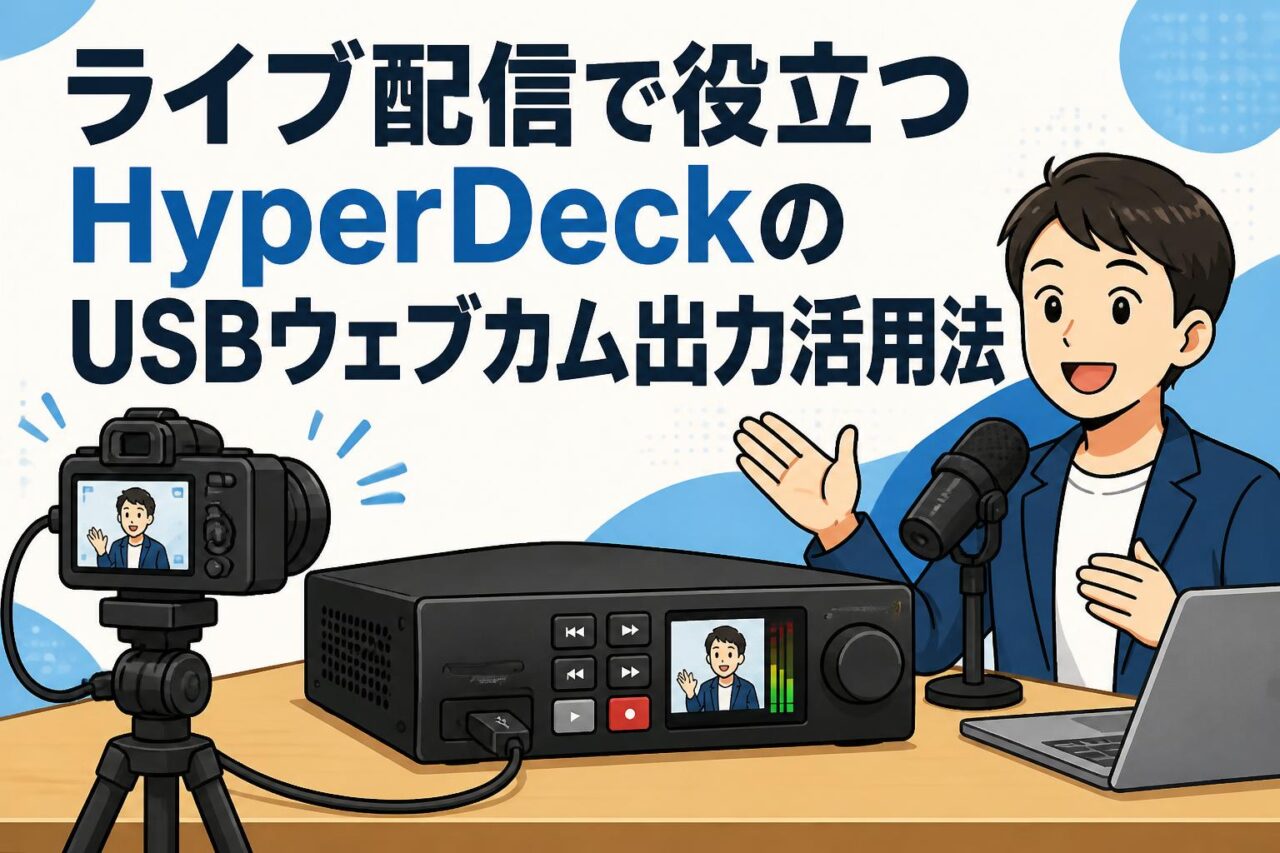
Blackmagic Design HyperDeck Studio HD Plusは、放送品質の映像収録と再生に加え、USB経由で映像をパソコンへ受け渡せるビデオレコーダーです。SDI中心の業務用システムと一般的なライブ配信環境をつなげやすく、企業ウェビナー、イベント中継、セミナー収録、デジタルサイネージなど幅広い現場で活用できます。本章では、USBウェブカム出力の仕組みと導入メリットを整理します。
Blackmagic Design製放送デッキの基本機能
Blackmagic Design(ブラックマジックデザイン)のHyperDeck Studio HD Plusは、ラックマウントに対応した放送デッキ型のビデオレコーダーです。SDカードやUSB接続の外付けSSDへ映像を記録でき、ProResやH.264など、編集用から長時間収録用まで用途に応じたコーデックを選択できます。前面にはディスプレイ、再生・停止・録画などの操作ボタン、メディアスロットが配置されているため、パソコンを使わずに基本的な収録・再生操作を行えます。
6G-SDIやHDMIを備え、カメラ、スイッチャー、モニター、プロジェクターなど多様な映像機器と接続できる点も特徴です。収録デッキとしてだけでなく、事前に制作した映像の送出、デジタルサイネージのループ再生、フィル&キーを利用したグラフィック送出にも利用できます。ライブ配信では、番組出力をバックアップ録画しながらUSBウェブカム出力でパソコンへ取り込むなど、複数の役割を一台に集約できることが大きな利点です。
USB接続でパソコンに映像を取り込む仕組み
HyperDeck Studio HD PlusのUSBウェブカム出力を利用すると、対応するUSB-Cケーブルで本体とパソコンを接続し、入力映像またはデッキからの出力映像を配信ソフトへ取り込めます。パソコン側では一般的なウェブカム映像ソースとして認識されるため、専用のPCIeキャプチャーボードを増設しにくいノートパソコンでも配信環境を構築しやすくなります。OBS Studio、Zoom、Microsoft Teamsなど、ウェブカメラ入力に対応するアプリケーションで利用できることが実務上のメリットです。
ただし、USB端子は外付けストレージ接続や本体設定などにも使用されます。USBウェブカム出力と外付けSSD収録を同時に計画する場合は、端子の使用条件、ファームウェアの仕様、接続機器との互換性を事前に確認してください。重要な配信では、USBケーブルの通信規格や長さ、パソコンのUSBポート性能、省電力設定も安定性を左右します。単に端子形状がUSB-Cであるだけでなく、映像転送に対応した品質の高いケーブルを選ぶことが重要です。
6G-SDI・HDMI入力とUSBウェブカム出力の関係
HyperDeck Studio HD Plusは、業務用カメラやスイッチャーから出力されるSDI信号と、民生・業務用機器で広く使われるHDMI信号を扱えます。6G-SDIはBNCコネクターによる抜けにくい接続が可能で、比較的長い距離を配線しやすいため、イベント会場や講堂などで有利です。一方、HDMIはビデオカメラ、プレゼンテーション用パソコン、小型スイッチャーなどとの接続に向いています。入力した映像と音声をデッキ内で処理し、収録、モニター出力、USBウェブカム出力へ活用できます。
実際の運用では、カメラ信号の解像度とフレームレートがHyperDeckおよび配信ソフトの対応形式に一致しているかを確認します。SDIやHDMIから正常に映像が入力されていても、配信アプリ側の設定が異なると、黒画面、音声なし、フレーム落ちが発生する場合があります。特に1080iと1080p、59.94fpsと60fpsの違いには注意が必要です。まずHyperDeckのモニター出力や前面画面で入力を確認し、その後USB接続と配信ソフトを設定すると、問題の切り分けが容易になります。
ライブ配信でHyperDeckを活用するメリット
ライブ配信でHyperDeck Studio HD Plusを使用する最大のメリットは、映像の取り込み、番組収録、素材再生を一台で担えることです。一般的なUSBキャプチャーデバイスは映像をパソコンへ入力する機能が中心ですが、HyperDeckはSDカードや外付けSSDへの収録機能を備えています。配信プラットフォーム側に障害が起きた場合でも、ローカル収録データが残っていれば、見逃し配信や再編集、社内共有に利用できます。
また、SDIを中心とした業務用設備とUSB中心のパソコン環境を橋渡しできるため、配信規模の拡張にも対応しやすくなります。小規模ウェビナーでは単独のレコーダー兼USB入力として使い、大規模イベントではスイッチャーのプログラム出力を収録する放送デッキとして組み込めます。前面ボタンによる確実な操作や交換可能なメディアを採用している点も、長時間運用に適しています。配信と収録を別々の担当者が管理する現場でも、状態を目視しやすく、運用手順を標準化できます。
USBウェブカム出力を使ったライブ配信の設定方法
HyperDeck Studio HD Plusとカメラの接続手順
最初にカメラのSDI出力またはHDMI出力と、HyperDeck Studio HD Plusの対応入力端子を接続します。業務用カメラから離れた場所へ配線する場合はSDI、短距離で小型カメラを接続する場合はHDMIが一般的です。接続前に両機器の電源を切るか、信号切り替えによる影響が出ない状態にしておくと安全です。カメラ側ではクリーン出力を有効にし、フォーカス枠、バッテリー残量、録画マークなどの表示が映像へ重ならないよう設定します。
次に、カメラの出力フォーマットとHyperDeckの収録フォーマットを合わせます。ライブ配信では1920×1080のプログレッシブ映像が扱いやすいものの、会場設備によっては1080iが使われるため、システム全体で統一することが重要です。音声をカメラへ入力してSDIまたはHDMIへ重畳する場合は、HyperDeckのメーターで音量を確認します。映像が表示されないときは、ケーブル、入力選択、フレームレート、著作権保護信号の有無を順番に確認し、別のモニターへ直接接続して原因を切り分けます。
USB経由で配信用パソコンに接続する方法
カメラ入力を確認した後、HyperDeck Studio HD PlusのUSB-C端子と配信用パソコンをUSBケーブルで接続します。安定した転送のため、充電専用ではなくデータ通信に対応したケーブルを使用し、可能であればUSBハブを経由せずパソコン本体へ直接接続します。デスクトップパソコンでは背面のマザーボード直結ポート、ノートパソコンでは高速データ転送に対応したポートを選ぶと安定しやすくなります。接続後はOSのカメラまたは映像入力デバイス一覧で認識状態を確認します。
認識されない場合は、HyperDeckの電源再投入、USBポートの変更、ケーブル交換、配信ソフトの再起動を順に試します。また、Blackmagic Designが提供する設定ソフトウェアや最新ファームウェアの適用状況も確認してください。企業管理のパソコンでは、セキュリティポリシーによって外部カメラやUSB機器の利用が制限されていることがあります。配信当日に初めて接続するのではなく、同じパソコン、ケーブル、電源環境を用いて事前検証を行い、OS更新後にも再確認することが重要です。
配信ソフトで映像・音声を認識させる設定
OBS Studioでは「映像キャプチャデバイス」のソースを追加し、デバイス一覧からHyperDeckに該当するUSB映像入力を選択します。ZoomやMicrosoft Teamsでは、ビデオ設定のカメラ一覧から選択します。映像が表示されたら、解像度、フレームレート、色の見え方、画面比率を確認してください。自動設定で安定しない場合は、1920×1080、30fpsまたは59.94fpsなど、入力信号に合わせて手動指定します。映像が横長に変形している場合は、キャンバスや出力解像度の比率も確認します。
音声については、SDIまたはHDMIに重畳された音声がUSB経由で利用できる設定かを確認し、配信ソフトの音声入力デバイスとして選択します。別のUSBオーディオインターフェースを使う場合は、映像と音声の遅延差を補正する必要があります。OBS Studioでは同期オフセットを設定できるため、手をたたく映像やテスト信号を収録し、口の動きと音声が一致する値へ調整します。二重音声を防ぐため、同じ音声がカメラとパソコンの両方から入力されていないかも確認してください。
配信前に確認したい解像度・音声・遅延のチェック項目
配信前には、本番と同じ解像度、フレームレート、配信ビットレートで最低30分程度のテストを行うと安心です。映像については、入力フォーマット、USB認識、配信ソフトのキャンバス、配信先の出力設定が一致しているかを確認します。細かな文字や動きの速い映像を表示し、ぼやけ、コマ落ち、インターレースの縞がないかもチェックします。CPUやGPUの使用率、ネットワーク速度、ドロップフレーム数を監視し、余裕のない場合は出力フレームレートやエンコード設定を見直します。
音声は、左右チャンネル、ピークレベル、ノイズ、ハム、映像との同期を確認します。長時間配信では徐々に同期がずれる可能性もあるため、短いテストだけでなく連続運転が有効です。遅延はカメラ、HyperDeck、USB、配信ソフト、配信プラットフォームの各段階で発生します。双方向の質疑応答を行う場合は、視聴者側まで含めた遅延を把握し、進行台本へ反映します。さらに、SDカードの空き容量、電源、予備ケーブル、録画開始状態もチェックリストに含めると、人的ミスを減らせます。
ライブ配信と映像収録を効率化する機能
SDカードと外付けSSDを使ったデュアルメディア収録
HyperDeck Studio HD Plusは、前面のSDカードスロットを利用して映像を収録できます。複数の対応メディアを装着しておけば、容量がなくなった際に次のメディアへ移行できるため、企業セミナーやカンファレンスなどの長時間収録に適しています。休憩中に収録済みカードを交換すれば、収録を継続しながら編集担当者へ素材を渡す運用も可能です。使用するSDカードは、選択したコーデックと映像フォーマットに必要な書き込み速度を満たす製品を選び、事前に本体で初期化してテストします。
USB-C接続の外付けSSDは、大容量収録やパソコンへの高速な素材受け渡しに有効です。ただし、USB端子をウェブカム出力にも使用する構成では、外付けSSDとの同時利用可否を製品仕様と現行ファームウェアで確認する必要があります。「SDカードとSSDへ常に同一映像を同時記録できる」とは限らないため、バックアップが必須の場合は、別のHyperDeckやカメラ内収録を併用する設計が確実です。メディアの冗長性、連続収録、同時記録を区別して運用計画を立てることが重要です。
ProRes・H.264を用途に応じて選ぶ方法
ProResは編集耐性と画質を重視する案件に適したコーデックです。企業プロモーション、講演の再編集、複数カメラ素材とのカラー調整など、収録後に本格的な編集を行う場合に選びやすい形式です。フレームごとの編集負荷が比較的扱いやすく、編集ソフト上でのレスポンスにも優れます。一方でファイル容量が大きくなるため、長時間収録では高速かつ大容量のメディア、十分な保存領域、バックアップ時間を確保しなければなりません。
H.264は高い圧縮効率を持ち、長時間のウェビナー、授業、議事録映像など、容量を抑えたい用途に向いています。収録後にそのまま社内サーバーへ保存したり、軽微な編集を経て配信したりする場合にも効率的です。ただし、編集内容やパソコン性能によってはデコード負荷が高くなることがあります。選定時は画質だけでなく、収録時間、編集工程、納品仕様、保存期間を考慮します。本番前に実際の被写体を各形式で収録し、画質、容量、編集速度を比較する方法が確実です。
タイムコード同期で複数機器の収録素材を管理する方法
複数台のカメラやレコーダーを使用する現場では、タイムコードを同期させることで編集作業を効率化できます。各機器が共通の時刻情報を記録していれば、編集ソフト上で同じタイムコードを基準に素材を整列でき、長時間の講演やイベントでも同期点を探す手間を削減できます。HyperDeck Studio HD Plusをシステムへ組み込む際は、使用するタイムコード方式、フレームレート、ドロップフレームまたはノンドロップフレームの設定を全機器で統一します。
本番前には、タイムコードジェネレーターやスイッチャーなどの基準信号から各機器へ正しく情報が渡っているかを確認します。表示が一致していても、収録ファイルへ適切に記録されているかは短いテスト収録を編集ソフトへ読み込んで検証すると確実です。また、タイムコードだけに依存せず、冒頭でクラップやテスト音を入れておけば、万一メタデータに問題が生じた場合の同期基準になります。機器ごとの自由走行や電源再投入後の挙動も事前に把握し、運用手順書へ明記してください。
フィル&キー出力を活用したテロップ・グラフィック送出
フィル&キーは、テロップやロゴ、アニメーションなどを外部スイッチャーで映像へ合成するための出力方式です。フィル信号には色付きのグラフィック、キー信号には透明度を示す情報を出力します。対応するHyperDeckの再生機能と複数のSDI出力を活用すれば、事前に用意したグラフィック素材をBlackmagic DesignのATEMシリーズなどへ送出し、登壇者名、議題、告知、スポンサー表示を番組映像へ重ねられます。
運用時は、アルファチャンネルを含む対応コーデックとファイル形式で素材を準備し、フィルとキーの出力先をスイッチャーへ正しく接続します。通常のProResやH.264ファイルを置くだけで必ず透明合成できるわけではないため、素材制作段階からHyperDeckとスイッチャーの対応条件を確認することが必要です。ライブ配信ソフトだけでテロップを生成する方法と比べ、映像システム側で合成すれば配信用パソコンの負荷を分散できます。重要な送出では、クリップ名、再生順、尺、開始フレームを一覧化すると操作ミスを防げます。
HyperDeck Studio HD Plusの活用事例
企業ウェビナーで配信とバックアップ録画を同時に行う事例
企業ウェビナーでは、カメラやプレゼンテーション映像をスイッチャーで切り替え、そのプログラム出力をHyperDeck Studio HD Plusへ入力します。HyperDeckからUSBウェブカム出力を配信用パソコンへ渡せば、Zoom、Teams、OBS Studioなどで番組映像を配信できます。同時にSDカードへ収録する構成を採用すると、通信回線や配信サービスに問題が起きても、ローカルに高品質なマスター映像を残せます。
収録ファイルは、欠席者向けのオンデマンド公開、社内ポータルへの掲載、字幕追加、不要部分のカット編集に活用できます。重要な決算説明会や全社イベントでは、HyperDeckの録画に加えてカメラ内収録や別レコーダーも併用すると、さらに安全性が高まります。運用担当者は、配信開始だけでなく録画開始と残量表示を確認し、チェックシートへ記録します。配信終了後もすぐ電源を切らず、録画停止とファイル生成が完了したことを確認してからメディアを取り外します。
イベント中継でSDI映像をUSBウェブカム出力する事例
ホールや展示会場のイベント中継では、ステージから配信席までの距離が長くなるため、SDIによる映像伝送が有効です。会場スイッチャーのSDIプログラム出力をHyperDeck Studio HD Plusへ入力し、配信席ではUSBウェブカム出力をノートパソコンへ接続します。これにより、堅牢なBNC接続を使う会場設備と、USB入力を前提とする配信ソフトを効率よく連携できます。
HyperDeckのSDI出力を確認用モニターや別の収録機へ分配すれば、配信担当者がパソコン画面とは別に番組映像を監視できます。映像が配信ソフトへ届かない場合も、モニター出力が正常ならUSB側、モニターにも出なければ入力側というように原因を切り分けられます。イベントでは設営時間が限られるため、ケーブルへ接続先を表示し、予備のSDIケーブル、BNC中継、USBケーブルを準備します。電源抜けを防ぐ固定や、観客が配線へ触れない養生も安定運用に欠かせません。
教育・セミナー配信で長時間収録を安定化する事例
大学の講義、資格講座、社内研修などでは、数時間にわたる収録と配信が求められます。HyperDeck Studio HD Plusへ講師カメラまたはスイッチャーの出力を入力し、交換可能なSDカードを用意することで、休憩時間を利用したメディア交換が可能です。容量効率を重視する場合はH.264、編集や二次利用の品質を優先する場合はProResを選択します。想定収録時間から必要容量を算出し、余裕を持ったメディア構成にします。
長時間運用では、熱、電源、メディア速度、ファイル容量、音声同期を含む連続テストが重要です。講師のマイク音声を映像へ重畳して収録すれば、映像と音声を一つのファイルとして管理しやすくなります。プレゼンテーション資料の細かな文字が読めるか、照明変化で露出が崩れないかも事前に確認します。収録後はメディアを複製し、原本と作業用データを分けて保管します。授業名、日付、講師名を含む命名規則を定めると、多数の収録素材を検索しやすくなります。
店舗のデジタルサイネージで映像をループ再生する事例
HyperDeck Studio HD Plusは収録だけでなく、保存した映像クリップの再生デッキとしても利用できます。店舗、ショールーム、展示ブースでは、SDカードや対応ストレージへ商品紹介、キャンペーン、施設案内などの映像を保存し、HDMIまたはSDIでディスプレイへ出力します。ループ再生を設定すれば、配信用パソコンを常時起動せずに、決められた映像を繰り返し表示するデジタルサイネージ環境を構築できます。
業務用モニターへSDIで接続できる点は、長距離配線や抜けにくい接続を求める施設で有効です。素材更新時は、対応する解像度、フレームレート、コーデック、ファイル名を確認し、営業時間外に再生テストを行います。突然の電源断後に自動で期待する状態へ戻るか、店舗スタッフが簡単に再生を開始できるかも検証が必要です。曜日や時間帯ごとに内容を自動変更する高度な運用では、外部制御システムや専用サイネージプレーヤーとの比較も行い、必要な管理機能を見極めます。
ライバル製品との比較とパンダスタジオレンタル活用方法
USBキャプチャーデバイスと比較した機能・運用性の違い
一般的なUSBキャプチャーデバイスは、小型で導入費用を抑えやすく、HDMIまたはSDI映像をパソコンへ入力する用途に適しています。配信のみを目的とし、録画は配信ソフトで行う小規模構成なら合理的です。一方、HyperDeck Studio HD PlusはUSBウェブカム出力に加えて、SDカードや外付けSSDへの収録、デッキ再生、SDI・HDMI接続、タイムコード運用、フィル&キー送出などを一台で担える点が異なります。
比較では価格やサイズだけでなく、パソコン障害時にも録画を残せるか、前面操作で状態を確認できるか、ラックへ固定できるか、長時間運用に向くかを評価します。持ち運びやすさを優先する一人配信ではUSBキャプチャー、企業イベントで収録と素材送出も必要ならHyperDeckが有力です。ただし、USB端子と外付けSSDの利用条件など、構成上の制約もあります。必要な機能を「配信入力」「バックアップ収録」「素材再生」「外部制御」に分け、過不足のない製品を選定してください。
他社製ビデオレコーダーと比較する際の選定ポイント
他社製ビデオレコーダーとの比較では、入力端子、対応解像度、収録コーデック、記録メディア、モニター機能、USB映像出力の有無を確認します。フィールドレコーダーには大型モニターや波形表示に優れた製品があり、ストリーミングレコーダーにはネットワーク配信やクラウド連携を内蔵した製品もあります。HyperDeck Studio HD Plusは、ラックマウント型の操作性、Blackmagic Design製スイッチャーとの親和性、収録と再生を組み合わせやすい点が強みです。
選定時は、カタログ上の最大解像度だけで判断せず、実際に利用する1080p59.94などの形式、音声チャンネル、タイムコード、ファイル互換性を確認します。収録ファイルを使用予定の編集ソフトで円滑に読み込めるか、メディア交換が現場の手順に合うかも重要です。また、ネットワーク制御、保証、サポート、予備機の調達性まで含めて比較します。ライブ配信では一つの機能差よりも、周辺機器を含めたシステム全体の安定性と、担当者が迷わず操作できる運用性が成果を左右します。
購入前の検証にパンダスタジオレンタルを利用するメリット
HyperDeck Studio HD Plusの導入を検討する場合、購入前にパンダスタジオレンタルを活用すれば、実際のカメラ、パソコン、配信ソフトとの互換性を確認できます。USBウェブカム出力の認識、SDI・HDMI入力、SDカード収録、ProRes・H.264のファイル容量、編集ソフトでの再生性能などは、利用環境によって評価が変わります。カタログだけでは判断しにくい操作感やケーブル配置も、実機検証によって把握できます。
特に年数回のイベントや期間限定プロジェクトでは、購入よりレンタルのほうが保管、保守、機器更新の負担を抑えられる場合があります。パンダスタジオレンタルで必要な期間だけ借りれば、本番用だけでなくリハーサル日を含めた検証計画を立てられます。予約前には同梱品、利用可能な記録メディア、ケーブル、電源、配送日程、補償条件を確認してください。本番前日に受け取るのではなく、設定と長時間テストの時間を確保できる日程で手配することが、レンタル活用を成功させるポイントです。
配信規模に合わせたHyperDeckと周辺機器のレンタル構成
小規模な企業ウェビナーでは、HyperDeck Studio HD Plus、HDMI対応カメラ、三脚、マイク、USB接続対応パソコン、必要なケーブルを基本構成とします。複数の映像を切り替える場合はATEMシリーズなどのスイッチャーを追加し、そのプログラム出力をHyperDeckへ入力します。会場が広い場合はSDI対応カメラ、SDIケーブル、変換器、確認用モニターを選びます。長時間収録では、対応SDカード、予備メディア、外付けSSDの利用条件も含めて構成を決めます。
中規模以上のイベントでは、メインと予備の配信用パソコン、複数のレコーダー、音声ミキサー、インカム、無停電電源装置、バックアップ回線まで検討します。HyperDeckをUSB入力兼収録機として使うか、収録専用にするかを先に決めると、端子の競合を避けやすくなります。パンダスタジオレンタルで周辺機器をまとめて用意する際は、信号の入口から配信先までを系統図にし、端子形状、映像フォーマット、ケーブル本数を確認します。予算だけでなく、障害時に代替経路へ切り替えられる構成を選ぶことが、安定したライブ配信につながります。