050-3158-3507
 お問い合わせ








HyperDeck Studio HD Plusの特徴と映像収録性能
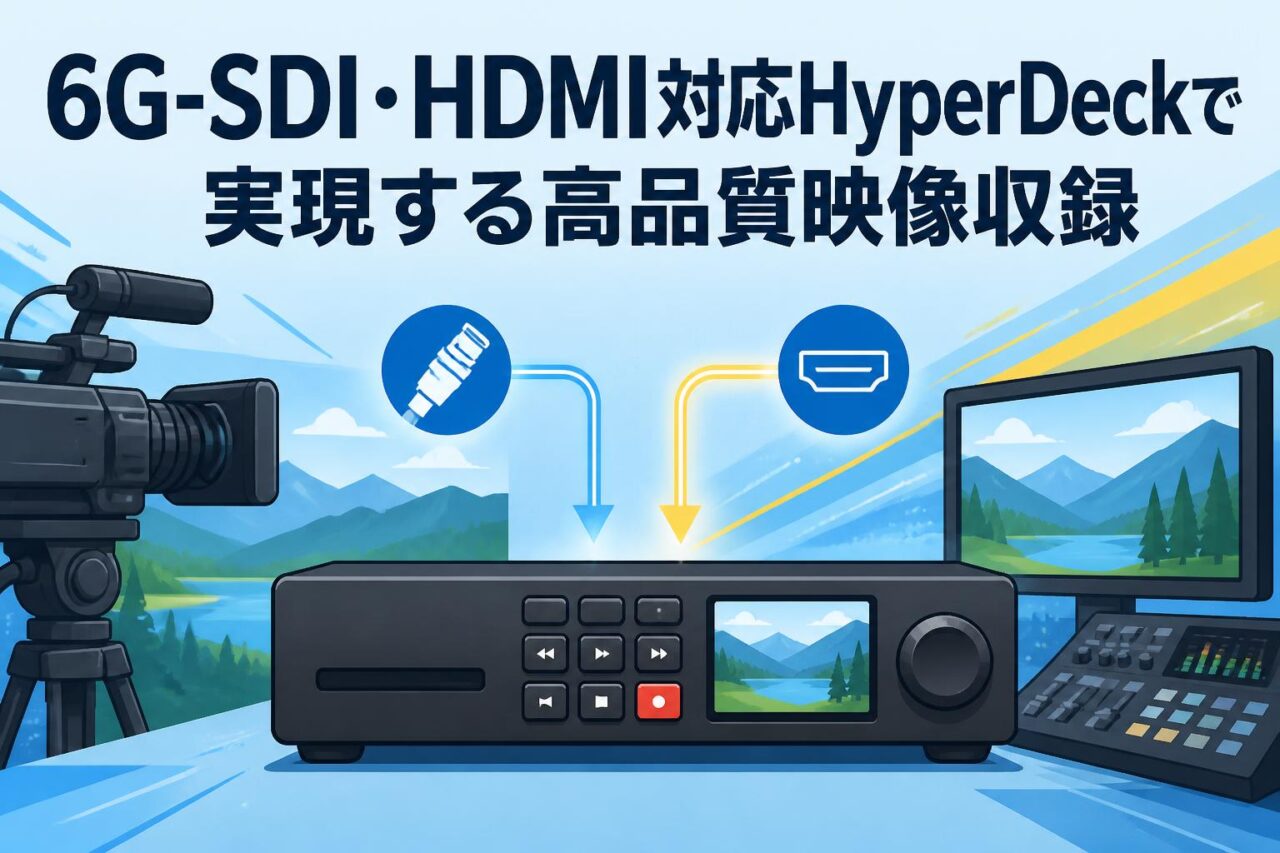
Blackmagic Design(ブラックマジックデザイン)のHyperDeck Studio HD Plusは、放送番組、企業イベント、ライブ配信、教育コンテンツ、デジタルサイネージなどに活用できるコンパクトな放送デッキです。6G-SDIとHDMI、ProRes・H.264収録、SDカードおよび外付けSSDへの記録に対応し、幅広い映像制作環境へ導入できます。
6G-SDI・HDMI入出力に対応した放送デッキの基本仕様
Blackmagic Design HyperDeck Studio HD Plusは、6G-SDIとHDMIの入出力を備え、業務用カメラ、ビデオスイッチャー、パソコン、モニター、プロジェクターなどを柔軟に接続できるビデオレコーダーです。SDIを使用する放送・配信設備と、HDMIを中心とした企業セミナーや小規模スタジオの双方に対応しやすい点が大きな特徴です。6G-SDIではHD信号に加えて対応するUltra HD信号も扱えるため、将来的な映像制作環境の高解像度化も見据えられます。
SDIは長距離伝送やロック機構を備えたBNC接続に適し、HDMIは民生用カメラやパソコンとの接続に便利です。ただし、実際に利用できる解像度、フレームレート、音声形式は接続機器側の出力仕様にも左右されます。導入前には1080i、1080p、2160pなどの映像フォーマットを確認し、カメラからレコーダー、モニターまで同一方式で運用できるかを検証することが重要です。
ProRes・H.264による高品質な映像収録
HyperDeck Studio HD Plusは、編集用途に適したApple ProResと、ファイル容量を抑えやすいH.264を目的に応じて使い分けられます。ProResはフレーム単位で編集しやすく、カラー調整、テロップ追加、複数カメラ編集などを行う番組制作に適しています。収録後にDaVinci Resolveなどの編集ソフトへ取り込み、品質を維持しながらポストプロダクションを進めたい場合に有効です。
一方、H.264は長時間の講演、会議、ウェビナー、記録映像などでストレージ容量を節約したい場合に向いています。公開用データを短時間で作成しやすく、社内共有やオンライン配信後のアーカイブにも活用できます。コーデックを選ぶ際は画質だけでなく、収録時間、メディア容量、編集パソコンの性能、納品先の仕様を総合的に判断します。重要案件では本番と同条件で試し録りし、編集環境で音声を含めて正常に再生できることを確認すると安全です。
SDカードと外付けSSDを活用できるデュアルメディア構成
本機は前面のSDカードスロットと、USB-C経由で接続する外付けSSDを記録メディアとして活用できます。SDカードは小型で受け渡しや交換が容易なため、短時間の収録や複数案件を連続して処理する現場に便利です。外付けSSDは大容量モデルを選びやすく、長時間イベントや高品質コーデックによる収録で容量を確保したい場合に適しています。
複数の記録先を利用する運用では、メディアが満杯になった際の切り替えを計画し、必要容量と対応速度を事前に確認します。ただし、SDカードとSSDへ同一映像を常に同時記録できるという意味での二重化とは限らないため、確実なバックアップが必要な現場では別のレコーダーやスイッチャー側収録も併用します。メディアはメーカー推奨情報を参考に選定し、本番前にフォーマット、連続録画、ファイル分割、再生、パソコンへのコピーまでテストすることが重要です。
コンパクトな筐体と操作パネルがもたらす運用性
HyperDeck Studio HD Plusはラックへ組み込みやすいコンパクトな筐体を採用し、常設スタジオだけでなく、出張配信やイベント会場の可搬システムにも導入しやすい設計です。前面にはディスプレイ、録画、再生、停止、クリップ操作などのコントロールが配置され、パソコンを開かなくても主要な操作を行えます。映像入力、タイムコード、音声レベル、記録メディアの状態を確認しながら運用できるため、専任オペレーターが少ない現場でも扱いやすくなっています。
物理ボタンを利用できることは、ライブ制作中の誤操作防止にも有効です。収録開始時には録画表示だけでなくタイムコードが進んでいるか、音声メーターが反応しているか、メディア残量が十分かを確認します。ラックへ収納する場合は、端子への負荷、ケーブルの抜け、SSDの固定、放熱スペースにも配慮が必要です。頻繁に移動する運用では、短いケーブルや固定具を用意して接続状態を標準化すると、設営時間を短縮できます。
ライブ配信・番組制作における活用方法
ライブ配信映像の収録とバックアップを同時に行う方法
ライブ配信では、ビデオスイッチャーのプログラム出力をHyperDeck Studio HD Plusへ入力し、配信に使用した完成映像をそのまま収録できます。スイッチャーからSDIまたはHDMIで本機へ送り、本機のループ出力や別系統の出力をモニターへ接続すれば、収録状態を確認しながら運用可能です。配信回線が不安定になった場合でも、ローカルに高品質な映像を残しておけば、後日アーカイブ版を再公開できます。
より確実なバックアップを行う場合は、HyperDeckをマスター収録用として使用し、配信パソコンや別のレコーダーでも予備収録を実施します。これにより、メディア障害、設定ミス、パソコン停止などに備えられます。映像だけでなく、スイッチャーへ入力されるマイク音声や再生素材の音量も事前に調整してください。本番開始前には短いテスト録画を再生し、映像、左右の音声チャンネル、リップシンク、収録フォーマットを確認する手順を運用表へ組み込むと効果的です。
USBウェブカム出力を利用したオンライン配信への接続
対応するUSBウェブカム出力機能を利用すると、HyperDeck Studio HD Plusからの映像を、パソコン側で一般的なウェブカメラ映像として認識させられます。Zoom、Microsoft Teams、Google Meet、OBS Studioなどへ映像を入力したい場合に、専用キャプチャーデバイスを減らせる可能性があります。SDIカメラや業務用スイッチャーの映像をオンライン会議へ届ける構成では、接続を簡潔にできる点がメリットです。
USB-C端子は外付けディスクとの接続にも使用されるため、ウェブカム出力とSSD収録を同じ端子で同時に行えるとは限りません。利用目的に応じて、SDカードへ収録する、別系統で配信パソコンへ入力するなどの構成を検討してください。また、会議アプリ側で選択できる解像度やフレームレートは、ソフトウェア、通信環境、パソコン性能に左右されます。実運用前には映像デバイスの認識、音声入力、遅延、連続接続の安定性を確認し、必要に応じて専用キャプチャー機器も比較します。
タイムコード同期による複数カメラ収録の効率化
複数カメラで収録する番組やイベントでは、各機器のタイムコードをそろえることで、編集時の同期作業を効率化できます。HyperDeck Studio HD Plusをスイッチャー出力のマスター収録機として利用しながら、カメラ側でも個別収録しておけば、完成映像と各カメラ素材を共通の時間情報で管理できます。登壇者の発言や演奏の特定部分を探しやすくなり、マルチカム編集の準備時間を短縮できます。
タイムコード運用では、外部ジェネレーター、カメラ、スイッチャー、レコーダーの基準を事前に決めます。フレームレートの不一致やドロップフレーム設定の違いがあると、長時間収録でずれが生じるため注意が必要です。さらに、映像信号の同期にはリファレンス入力や同期対応機器を活用し、タイムコードと映像同期を分けて確認します。本番前には全機器を数分以上動作させ、収録ファイルを編集ソフトへ読み込み、タイムコードによる整列と音声波形の一致を検証してください。
フィル&キー出力を活用したテロップと映像の合成
フィル&キーは、テロップ、ロゴ、字幕、アニメーションなどをスイッチャーで合成する際に利用される方式です。フィル信号には色付きの映像を、キー信号には透明度を示す情報を割り当てます。対応するBlackmagic Design製品や再生設定と組み合わせることで、HyperDeckをグラフィック再生系の一部として利用し、番組タイトル、出演者名、スポンサー表示などを送出できます。
実際の構成では、HyperDeckのモデル、ファームウェア、コーデック、アルファチャンネル対応、SDI出力の割り当てを確認する必要があります。すべてのファイルをそのままフィル&キー再生できるわけではないため、DaVinci Resolveなどで適切な解像度、フレームレート、アルファ情報を持つ素材を作成し、事前にスイッチャーへ入力して確認します。ライブ制作では素材名と再生順を整理し、誤送出を防ぐためにプレビュー用モニターを用意すると、テロップ運用の精度を高められます。
用途別に見るHyperDeck Studio HD Plusの導入事例
企業セミナーやウェビナーを高画質で収録する事例
企業セミナーでは、カメラ映像とプレゼンテーション資料をスイッチャーで切り替え、そのプログラム出力をHyperDeck Studio HD Plusへ入力する構成が実用的です。配信プラットフォームへ送る映像と同じ内容をローカル収録できるため、終了後の見逃し配信、社内研修、営業資料、短尺動画の制作に再利用できます。HDMI対応により、ノートパソコンや小型スイッチャーを中心とした会議室設備にも組み込みやすい点が特徴です。
編集を前提とする重要な講演はProRes、長時間の社内記録はH.264というように、納品目的に合わせて設定を変えます。登壇者のマイク音声はスイッチャーまたは音声ミキサーで調整し、レコーダーのメーターで過大入力や無音を確認します。個人情報や機密資料を扱う場合は、収録メディアの管理者、コピー先、保存期間、消去方法も明確にしてください。配信品質だけでなく、収録後のデータ管理まで設計することが企業利用では重要です。
イベント・音楽ライブの配信映像を保存する事例
展示会、スポーツイベント、音楽ライブでは、複数カメラを切り替えた完成映像をHyperDeck Studio HD Plusで保存できます。SDIによる安定した接続を選べば、客席後方のオペレーション席やステージ周辺など、一定の距離がある会場でもシステムを構築しやすくなります。収録した映像は、ダイジェスト版、出演者確認用、SNS用クリップ、次回イベントの告知素材として活用可能です。
音楽ライブでは音質管理も重要であり、会場のPAミキサーから適切なレベルの音声をスイッチャーへ入力します。映像と音声の遅延差を確認し、必要に応じてオーディオディレイを調整してください。長時間イベントでは外付けSSDや十分な容量のSDカードを準備し、休憩時間に残量を確認します。電源断への備えとしてUPSを導入し、ケーブル抜けを防止することも有効です。配信と収録を別系統で冗長化すれば、トラブル時にもアーカイブを残せる可能性が高まります。
教育機関やスタジオで講義映像を制作する事例
大学、専門学校、研修施設では、講師カメラ、資料パソコン、書画カメラなどをスイッチャーへ接続し、完成した講義映像をHyperDeck Studio HD Plusで収録できます。収録中に画面を切り替えておけば、編集作業を最小限に抑えながら、学習管理システムへ掲載できるコンテンツを作成できます。固定設備としてラックに設置すれば、教職員が毎回複雑な配線を行う負担も軽減できます。
スタジオ運用では、授業名、収録日、担当者を基にファイル管理ルールを統一し、メディア交換からサーバーへのコピーまでを手順化します。長時間の講義はH.264で容量を抑え、編集や字幕制作を重視する講義はProResを選ぶなど、用途別のプリセットを決めておくと便利です。黒板や細かな文字を扱う場合は、解像度だけでなくカメラのフォーカス、照明、資料の文字サイズも確認します。音声については講師用ピンマイクと質疑応答用マイクを分けると、聞き取りやすい教材を制作できます。
店舗や施設のデジタルサイネージに活用する事例
HyperDeck Studio HD Plusは収録だけでなく、作成済み映像を再生するデジタルサイネージ用途にも応用できます。店舗のキャンペーン映像、施設案内、展示会ブースの製品紹介、ホテルやホールのインフォメーションなどをSDカードや対応ストレージへ保存し、HDMIまたはSDIでディスプレイ設備へ出力します。業務用映像システムと接続しやすいため、一般的なメディアプレーヤーでは対応しにくいSDI設備にも導入できます。
サイネージとして利用する場合は、素材の対応コーデック、解像度、フレームレート、再生順、ループ運用の可否を事前に検証します。営業時間を通した長時間再生では、電源管理、ディスプレイとの相性、熱対策、ストレージの安定性も確認してください。複数拠点で同じ映像を使用する場合は、ファイル名とバージョンを統一し、古いキャンペーン素材の消し忘れを防ぐ運用が必要です。更新頻度や遠隔管理を最優先する場合は、ネットワーク型サイネージ専用機との比較も有効です。
ライバル製品との比較で分かる選定ポイント
SDI・HDMI対応レコーダーと比較した接続性の違い
ライバル製品としては、Blackmagic Video Assist、Atomosのモニター一体型レコーダー、AJAの業務用レコーダーなどが挙げられます。モニター一体型製品はカメラ周辺での収録やフォーカス確認に便利ですが、HyperDeck Studio HD Plusはラック設置と前面操作を重視した放送デッキです。6G-SDIとHDMIの入出力を備え、スイッチャーのプログラム収録、スタジオ再生、設備への常設に適しています。
比較時には、端子の有無だけでなく、対応するSDI規格、最大解像度、入出力変換、ループ出力、リファレンス、タイムコード、音声チャンネルを確認します。HDMI機器だけで構成する場合は小型レコーダーでも十分ですが、長いケーブルを使う会場やSDIスイッチャーへ接続する場合はHyperDeckの利点が大きくなります。また、4K制作では最大フレームレートに注意し、60pなどが必要なら上位モデルを含めて検討してください。現在の設備と将来の制作形式の両方に適合するかが選定の基準です。
対応コーデックと記録メディアから見る運用コスト
レコーダーの運用コストは本体価格だけでなく、記録メディア、保存用ストレージ、編集環境、データ転送時間によって変わります。HyperDeck Studio HD PlusでProResを選ぶと編集しやすい一方、H.264より大きな容量が必要です。H.264は長時間収録の容量を抑えやすいものの、編集内容やパソコン性能によっては処理負荷が高くなる場合があります。収録後の工程まで含めてコーデックを選ぶことが重要です。
ライバル製品にはSSDカートリッジ、CFexpress、SDカード、USBストレージなど、異なるメディアを採用するものがあります。既に所有しているメディアを流用できるか、推奨速度を満たす製品が入手しやすいか、現場で交換しやすいかを比較してください。HyperDeckはSDカードとUSB-C接続の外付けSSDを使い分けられるため、短時間案件と長時間案件の双方に対応しやすい構成です。必要な収録時間から容量を計算し、予備メディアと二重保管先まで含めて費用を見積もると、導入後の追加支出を抑えられます。
ライブ配信機能とUSBウェブカム出力の比較
USBウェブカム出力は、映像をパソコンの配信ソフトやオンライン会議へ入力する際に便利ですが、それ自体がインターネットへの配信機能を意味するわけではありません。HyperDeck Studio HD Plusを利用する場合も、OBS Studioなどを動作させるパソコン、または別の配信エンコーダーが基本的に必要です。ライバル製品にはネットワークへ直接ストリーミングできる機種もあるため、配信設備を簡素化したい場合は機能差を確認します。
比較ポイントは、USB接続時の対応OS、映像解像度、音声の受け渡し、遅延、連続稼働の安定性です。また、USB-C端子を外付けSSDに使用する運用との両立も確認してください。収録を最優先するならHyperDeckと専用配信機を分ける構成が安定しやすく、少人数のウェビナーではUSBウェブカム出力を活用した簡潔な構成が適します。配信先の数、回線の冗長化、字幕やテロップの有無、バックアップ収録の必要性を整理してから製品を選ぶことが大切です。
放送・配信・サイネージ用途に適した製品の選び方
放送・番組制作ではSDI、タイムコード、リファレンス、ラック設置、編集向けコーデックを重視します。ライブ配信では、スイッチャーとの接続、ローカル収録、USBウェブカム出力、配信機器との連携が重要です。デジタルサイネージでは、ループ再生、素材更新、長時間安定動作、ディスプレイ端子との適合性が選定ポイントになります。HyperDeck Studio HD Plusは、これら複数の用途を一台でカバーしたい環境に適した選択肢です。
一方、カメラへ装着してモニタリングしたい場合はモニター一体型レコーダー、ネットワークへ直接配信したい場合はストリーミングエンコーダー、遠隔で多数の表示端末を管理したい場合はサイネージ専用機が有利です。製品名や価格だけで判断せず、入力信号、納品形式、収録時間、設置場所、担当者の操作経験を要件表へまとめてください。パンダスタジオレンタルなどを利用して候補機を実環境で比較すると、仕様表だけでは分からない接続相性や操作性を確認できます。
パンダスタジオレンタルを活用した導入と運用の流れ
レンタル前に確認したい収録フォーマットと接続端子
パンダスタジオレンタルでBlackmagic Design HyperDeck Studio HD Plusを手配する前に、入力する映像の解像度とフレームレートを確認します。1080i、1080p、2160pでは必要な帯域や対応機器が異なり、同じHDMIまたはSDI端子でもすべての信号形式を扱えるとは限りません。カメラ、スイッチャー、パソコン、レコーダー、モニターの仕様を並べ、共通して利用できるフォーマットを決定してください。
次に、収録コーデック、予定時間、必要容量、編集ソフト、納品形式を整理します。ProResで編集するのか、H.264で長時間保存するのかによって、準備するメディア容量が変わります。SDI接続ではBNC端子とケーブル規格、HDMI接続では端子サイズと必要なケーブル長を確認します。USBウェブカム出力、タイムコード同期、フィル&キーなどを利用する場合は、端子の共用や対応条件も事前確認が必要です。不明点は利用日より前にレンタル窓口へ相談し、余裕のある日程で受け取ると安心です。
SDカード・SSD・ケーブルを含む周辺機器の準備
本体だけをレンタルしても、記録メディアや接続ケーブルが不足すると収録できません。SDカードを使用する場合は、必要な書き込み速度と容量を満たす製品を選び、予備も準備します。外付けSSDを使用する場合は、対応実績、USB-Cケーブル、給電方式、設置場所を確認してください。SSDがケーブルの重みで外れないよう、ラックトレーや固定具を用意するとトラブルを防止できます。
SDI接続には信号帯域と距離に適したBNCケーブル、HDMI接続には必要な長さと端子形状に合うケーブルを準備します。長距離HDMIは不安定になる場合があるため、SDI変換や光伝送も検討してください。ほかにも、モニター、ヘッドホン、電源タップ、UPS、タイムコードケーブル、ラベル、カードケース、データコピー用リーダーがあると便利です。レンタル品の同梱内容を確認し、所有品と重複または不足しないよう機材表を作成します。返却前のデータ消去と付属品確認も運用計画へ含めてください。
本番前の録画テストとタイムコード設定の手順
本番前は、最初に全機器の電源を入れ、カメラまたはスイッチャーから正しい映像信号が入力されているかを確認します。次に収録コーデックと品質、記録先、ファイル名管理、音声レベルを設定します。短いテスト録画を行い、本体で再生するだけでなく、実際に使用する編集パソコンへコピーして映像と音声を確認してください。数秒の確認では発見しにくい問題もあるため、可能であれば本番相当の時間で連続記録を試します。
タイムコード同期を行う場合は、基準となる機器を決め、全カメラ、スイッチャー、HyperDeckでフレームレートとドロップフレーム設定を統一します。外部タイムコードやリファレンスを入力した後、各機器の表示が一致しているか確認します。その後に複数機器で同時収録し、編集ソフト上で素材を整列させてずれを検証してください。本番当日は、録画開始表示、タイムコード進行、音声メーター、メディア残量を二名で読み合わせると、ヒューマンエラーを減らせます。
購入前の検証や短期イベントでレンタルを活用する方法
HyperDeck Studio HD Plusの購入を検討している場合、パンダスタジオレンタルを活用すると、実際のカメラ、スイッチャー、編集ソフトとの相性を事前に検証できます。仕様表では対応していても、HDMIの認識、SDIフォーマット、USB接続、メディア速度、ファイル互換性などは運用環境によって確認が必要です。数日間レンタルし、設営から収録、編集、納品まで一連の作業を試すことで、導入後のリスクを抑えられます。
展示会、セミナー、音楽ライブなど年に数回だけ使用する場合は、購入せず必要な期間だけ借りる方法も合理的です。保管、保守、ファームウェア管理の負担を抑えながら、案件規模に応じて台数や周辺機器を調整できます。レンタル時は配送日を本番前日にせず、テスト日を含めた余裕のある期間を設定してください。利用後は収録データを複数の保存先へコピーし、再生確認を終えてからメディアを初期化します。短期利用と購入前検証を使い分けることで、映像制作設備への投資を最適化できます。