050-3158-3507
 お問い合わせ








HyperDeck Studio HD Proの概要と放送デッキとしての特徴
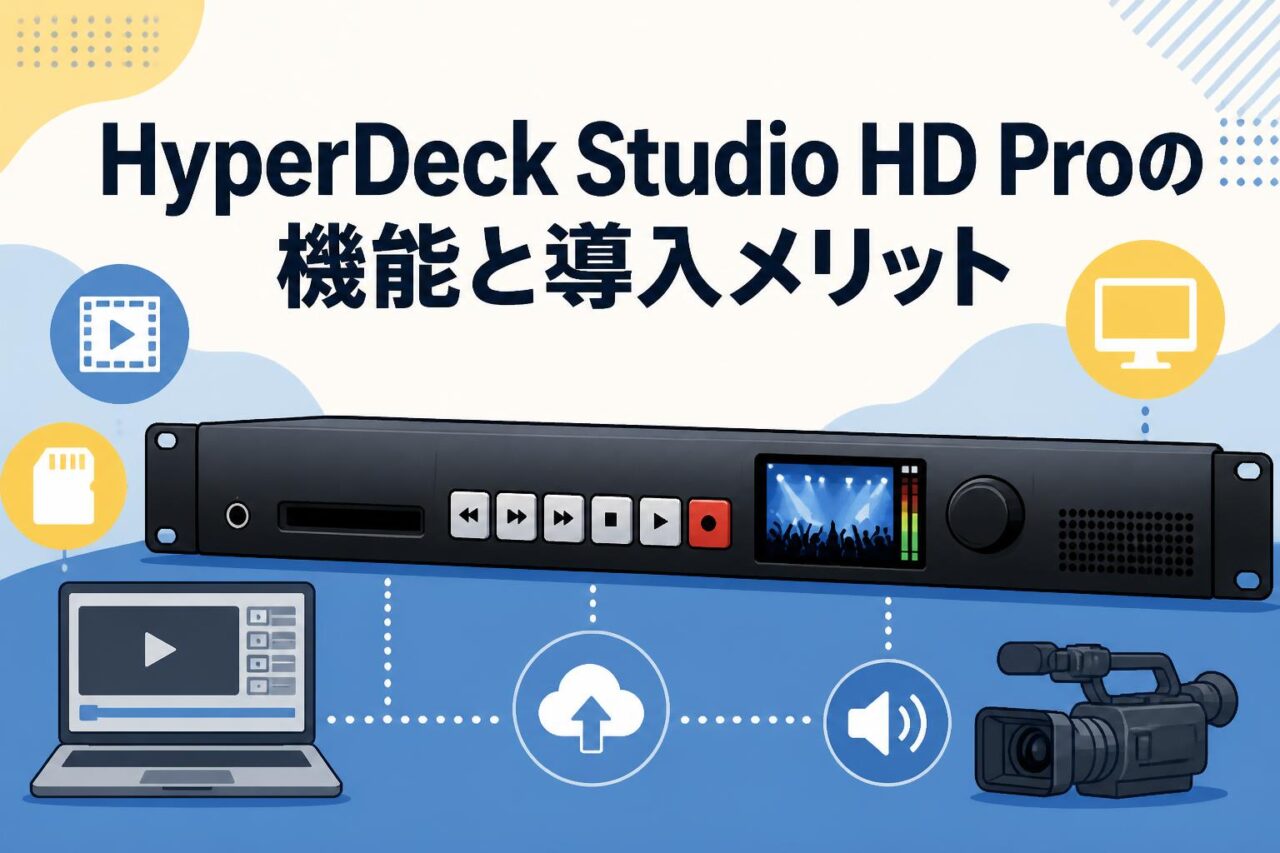
Blackmagic Design(ブラックマジックデザイン)のHyperDeck Studio HD Proは、放送、番組制作、映像収録、ライブ配信、デジタルサイネージなどの業務用途に対応するビデオレコーダーです。SDカード、SSD、USB外部ディスクを活用できる柔軟な記録環境に加え、H.264やApple ProRes、6G-SDI、タイムコード同期、サーチダイヤル、USBウェブカム出力など、実用性を重視した機能を搭載しています。ここでは、放送デッキやマスターレコーダーとして導入する際に確認したい機能、メリット、選定ポイントを解説します。
Blackmagic Designが提供するマスターレコーダーの位置付け
HyperDeck Studio HD Proは、Blackmagic Designが展開するHyperDeck Studioシリーズの中でも、本格的な操作パネルと幅広い記録メディアに対応した業務用モデルです。従来のテープデッキに近い操作感を保ちながら、映像をファイルとして収録・再生できるため、放送設備のデジタル化や制作ワークフローの効率化に適しています。カメラ、スイッチャー、ルーター、モニターなどと接続し、番組のマスター収録、バックアップ収録、素材再生、送出用プレーヤーとして利用できます。
マスターレコーダーとして重要な点は、単に映像を保存するだけでなく、安定した入出力、タイムコード管理、素早いクリップ検索、交換可能なメディアへの継続記録をまとめて行えることです。HyperDeck Studio HD Proは、放送デッキに求められる大型操作ボタンやサーチダイヤルを備えており、パソコン中心の収録環境よりも明確で再現性の高い操作を実現します。導入時は、必要な解像度、フレームレート、コーデック、端子構成が既存設備と一致するかを確認することが重要です。
映像収録・再生・ライブ配信に対応する基本機能
HyperDeck Studio HD Proは、SDIまたはHDMIから入力した映像を対応メディアへ収録し、記録済みクリップをSDIやHDMI経由で再生できるビデオレコーダーです。H.264は容量効率を重視した長時間収録や配信用ファイルの作成に向き、Apple ProResは編集やカラーグレーディングを前提とした制作に適しています。収録後のファイルをノンリニア編集システムへ移行しやすいため、キャプチャーや変換にかかる工程を削減できます。
ライブ配信では、プログラム出力のマスター収録、配信障害に備えたバックアップ収録、開演前映像や休憩映像の再生などに活用できます。USBウェブカム出力を対応するパソコンや配信ソフトと組み合わせれば、専用キャプチャーデバイスを追加せずに映像を取り込める構成も検討可能です。ただし、同時に利用できるUSB機能、対応フォーマット、音声の取り扱いは接続環境やソフトウェアバージョンによって異なる場合があるため、運用前の検証が必要です。
放送設備に導入しやすいラックマウント設計
HyperDeck Studio HD Proは、標準的な19インチラックへ設置しやすい1Uサイズの筐体を採用しています。放送卓、配信ラック、中継システム、イベント用可搬ラックなどへ組み込みやすく、複数台を並べてマスター収録用、バックアップ用、再生用に役割を分けることも可能です。前面にはディスプレイ、トランスポートボタン、サーチダイヤル、メディアスロットが配置され、ラックへ固定した状態でも基本操作とメディア交換を行えます。
背面に映像、音声、制御、同期関連の端子を集約できるため、常設設備では配線を整理しやすく、誤配線やケーブル抜けの防止にもつながります。実際の設置では、端子部分の奥行き、ケーブルの曲げ半径、放熱スペース、電源系統、保守時のアクセス性まで確認することが大切です。長時間運用する場合は、ラック内温度の上昇を避け、UPSや予備電源、バックアップレコーダーを含めたシステム設計を行うと、より高い運用安定性を確保できます。
デジタルサイネージやイベント運用での活用範囲
収録機としてだけでなく、高品質なファイル再生デッキとして活用できる点もHyperDeck Studio HD Proの特徴です。店舗、展示会、ショールーム、ホール、会議施設などでは、作成済みの映像素材をSDIまたはHDMIでディスプレイや映像スイッチャーへ送出できます。パソコンを再生機として使用する構成に比べ、不要な通知、OS更新、アプリケーションの誤操作といったリスクを抑えやすく、定型コンテンツの再生に適しています。
イベント運用では、オープニング映像、登壇者紹介、協賛映像、休憩用コンテンツ、エンディング映像などをクリップとして準備し、必要なタイミングで呼び出せます。サーチダイヤルと大型ボタンを使えるため、時間制約の厳しい現場でも直感的に操作できます。ただし、サイネージ用途で求められる自動起動、常時ループ、日時指定、複数画面への同期送出などは、単体機能だけでなく外部制御システムを含めて確認し、実運用に合う構成を選定する必要があります。
SDカード・SSD・外部ディスクを活用した収録機能
デュアルSDカードスロットによる長時間連続収録
HyperDeck Studio HD Proは、2基のSDカードスロットを備えており、複数メディアを活用した長時間収録に対応します。収録中のカード容量が上限に近づいた際に、もう一方のカードへ順次切り替える運用が可能なため、講演会、セミナー、式典、ライブ番組など、停止しにくい現場で有効です。収録を継続しながら使用済みカードを管理できる構成は、単一スロットのレコーダーと比べてメディア運用の柔軟性を高めます。
ただし、安定した収録には、コーデック、解像度、フレームレートに必要な持続書き込み速度を満たすSDカードが必要です。カード表面の速度表記だけで判断せず、Blackmagic Designが公開する推奨メディア情報や実機テストを参考に選定します。また、収録前には本体でフォーマットを行い、残量、ファイルシステム、カードの劣化状態を確認することが重要です。重要案件では同一仕様の予備カードを準備し、使用回数や交換時期も管理すると安全性が高まります。
内蔵SSDスロットを利用した高品質映像の記録
前面の2.5インチSSDスロットは、高いデータレートが必要な収録や長時間の高品質記録に役立ちます。ここでいうSSDスロットは記録領域が本体へ固定内蔵されているという意味ではなく、対応するSSDを着脱して使用するためのメディアベイです。Apple ProResのようにH.264よりファイル容量が大きくなりやすいコーデックを利用する場合、容量と持続書き込み性能に余裕のあるSSDを選ぶことで、安定した制作環境を構築できます。
SSDはSDカードと比べて大容量を確保しやすく、収録後にメディアを取り外して編集環境へ移動できる点もメリットです。一方で、すべての2.5インチSSDが同じ性能を発揮するわけではありません。製品ごとの書き込み速度、キャッシュ特性、容量低下時の性能、消費電力、発熱などを確認し、事前に予定時間以上の連続収録テストを行う必要があります。SSDを交換する際は、アクセス中の取り外しを避け、クリップが正常に終了していることを確認してから操作します。
USB経由の外部ディスク収録とストレージ拡張
USB-C経由の外部ディスク収録を利用すれば、USB SSDなどを接続して記録容量を拡張できます。長時間の番組、会議、舞台公演、スポーツイベントでは、必要な収録時間に合わせて大容量ストレージを準備しやすく、メディア交換の回数を減らせます。収録後は外部ディスクを編集用コンピューターへ接続し、ファイルを直接コピーできるため、専用のカードリーダーを用意せずにデータを移行できる場合があります。
外部ディスクを選ぶ際は、インターフェースの理論速度だけでなく、連続書き込み性能、ケーブル品質、電源供給、ファイルシステムを確認します。コネクターが抜けると収録へ直接影響するため、可搬ラックやイベント現場ではケーブルを固定し、振動や接触を防ぐ対策が必要です。また、USB-C端子は外部ディスク収録やウェブカム出力など複数の用途に関係するため、同時利用の可否と切り替え方法を事前に確認し、必要に応じて別系統の配信入力を用意することが重要です。
メディア切り替えによる収録停止リスクの軽減
デュアルSDカード、SSD、USB外部ディスクを使い分けられる構成は、容量不足による収録停止リスクを抑えるうえで有効です。予定時間、画質、コーデックから必要容量を見積もり、複数の対応メディアを準備すれば、長時間案件にも対応しやすくなります。収録メディアが満杯になった際に利用可能な別メディアへ移行できる運用は便利ですが、切り替え条件や優先順位は、使用する設定と本体ソフトウェアの仕様を確認しておく必要があります。
なお、メディアの切り替えは、機器故障や入力断に備える完全な冗長化とは異なります。重要な放送や有料配信では、同じ映像を別のHyperDeck Studioや他のレコーダーへ同時収録し、電源とストレージも分離する構成が適切です。運用表には、メディア名、容量、担当者、収録開始時刻、交換予定時刻、保存先を記載し、終了後は速やかに複製します。機能と運用ルールを組み合わせることで、収録停止やデータ紛失のリスクを実務的に軽減できます。
H.264・ProRes対応と6G-SDIによる高品質な映像運用
H.264収録によるデータ容量と画質の最適化
H.264は、比較的少ないデータ容量で実用的な画質を確保しやすい圧縮方式です。HyperDeck Studio HD ProでH.264収録を利用すると、長時間番組、講演、会議、ライブ配信のアーカイブなどでストレージ消費を抑えられます。ファイルサイズが小さくなることで、ネットワーク経由の転送、クラウドへのアップロード、関係者への納品を効率化でき、編集をほとんど行わず公開する案件にも適しています。
一方、H.264はフレーム間圧縮を利用するため、ProResなどの編集向けコーデックと比べ、編集時の処理負荷が高くなる場合があります。激しい動き、細かな模様、照明変化が多い映像では、設定によって圧縮ノイズが目立つ可能性もあります。容量だけで収録形式を決定せず、最終用途、編集回数、保存期間、利用するパソコンの性能を考慮することが重要です。配信用マスターはH.264、編集用マスターはProResというように、目的別にレコーダーや記録形式を分ける方法も効果的です。
Apple ProRes収録が編集ワークフローにもたらす利点
Apple ProResは、映像制作やポストプロダクションで広く利用される編集向けコーデックです。フレーム単位で扱いやすく、ノンリニア編集ソフトでの再生、カット、エフェクト処理、カラーグレーディングを効率化できます。HyperDeck Studio HD Proで入力映像をProResファイルとして直接収録すれば、従来のテープ素材のような実時間キャプチャーを行わず、収録メディアから編集ストレージへコピーして作業を開始できます。
ProResは中間コーデックとして扱いやすい一方、H.264より大きな記録容量と高い書き込み性能を必要とする傾向があります。そのため、番組尺、収録本数、選択するProResの種類を基に必要容量を見積もり、対応するSDカードやSSDを準備します。また、編集ソフト、OS、納品先が選択したコーデックと音声仕様に対応しているかも確認が必要です。画質を優先すべき本番マスターや編集素材と、容量を優先する確認用データを分けることで、品質とコストのバランスを取りやすくなります。
6G-SDI入出力を活用したHD・Ultra HD映像への対応
6G-SDIは、1本の同軸ケーブルで高品質な映像とエンベデッド音声を伝送できる業務用インターフェースです。HyperDeck Studio HD Proでは、放送用カメラ、ATEMスイッチャー、SDIルーター、業務用モニターなどと接続し、HD制作を中心とした安定性の高い映像システムを構築できます。HDMI中心の設備と比べて長距離配線へ対応しやすく、BNCコネクターによる確実な接続を行える点が、常設設備やイベント運用での利点です。
6G-SDIという端子規格はUltra HD信号にも関係しますが、実際に収録・再生できる解像度やフレームレートはHyperDeck Studioのモデルごとに異なります。HD Proの名称どおりHD運用を基本に検討し、Ultra HD素材の再生可否や対応条件が必要な場合は、最新の技術仕様を確認してください。Ultra HDの高フレームレート収録まで求める場合は、12G-SDIを搭載する上位モデルも候補になります。端子速度だけで判断せず、必要な映像フォーマット全体から機種を選ぶことが重要です。
業務用映像システムと連携しやすい入出力インターフェース
HyperDeck Studio HD Proは、SDIとHDMIを利用できるため、放送機器と一般的な映像機器を組み合わせたシステムを構築しやすい製品です。SDIはカメラやスイッチャーとの長距離接続に、HDMIはディスプレイ、プロジェクター、簡易な確認モニターとの接続に活用できます。既存設備のフォーマットが一致していれば、別途コンバーターを追加する機会を抑え、構成の簡素化、遅延要因の削減、障害箇所の特定しやすさにつながります。
業務システムへ組み込む際は、映像端子の形状だけでなく、解像度、フレームレート、走査方式、色空間、音声チャンネル、タイムコードの伝送方法を確認します。例えば、同じ1080映像でも、1080iと1080p、異なるフレームレートは別のフォーマットです。入力側と出力側が一致しなければ、映像が表示されない場合があります。また、外部制御を行う場合は、対応する制御プロトコル、ネットワーク設定、リモート操作の範囲を事前に検証し、手動操作へ切り替える手順も整備します。
タイムコード同期・サーチダイヤル・USBウェブカム出力の実用性
タイムコード入出力による複数機器の正確な同期
タイムコード入出力は、複数のカメラ、レコーダー、音声機器で共通の時間情報を利用するための重要な機能です。HyperDeck Studio HD Proをマスター収録やバックアップ収録に使用する際、システム内のタイムコードを統一しておくと、編集段階で同一時刻の映像を照合しやすくなります。マルチカメラ収録、コンサート、スポーツ中継、スタジオ番組など、複数素材を扱う制作では、同期作業の時間短縮と編集ミスの抑制に役立ちます。
正確な同期を行うには、フレームレート、ドロップフレームまたはノンドロップフレーム、タイムコードの供給元、各機器の入力設定を統一する必要があります。タイムコードが一致していても、映像信号自体の基準が揃っていなければ、スイッチングや再生で問題が生じる場合があります。そのため、必要に応じてリファレンス信号を含む同期設計を行います。本番前には長時間テストを実施し、開始時だけでなく終了時にも各機器の時刻差を確認することが重要です。
サーチダイヤルを使った高速検索とフレーム単位の操作
前面のサーチダイヤルは、記録済みクリップの目的箇所を素早く探し、フレーム単位で再生位置を調整するために役立ちます。マウスやタッチ操作とは異なり、手元の回転量に応じて映像を進めたり戻したりできるため、従来の放送デッキに慣れたオペレーターにも扱いやすい設計です。収録内容の確認、頭出し、送出前の開始フレーム調整、問題箇所の確認など、正確さと速度の両方が求められる作業を効率化します。
ライブイベントでは、映像を指定位置まで準備して待機し、進行担当者の合図に合わせて再生する運用が行えます。サーチダイヤルと再生、停止、録画などの専用ボタンを組み合わせることで、パソコン画面上の小さな操作項目を探す負担を軽減できます。ただし、誤操作を防ぐには、クリップ名、並び順、開始点、終了点を事前に確認し、再生リストや進行台本と一致させることが必要です。重要な送出では、本番用と予備用のデッキを準備すると安心です。
USBウェブカム出力を利用した配信システムとの連携
USBウェブカム出力を利用すると、対応するパソコンからHyperDeck Studio HD Proをウェブカメラ機器として認識させ、配信ソフトやビデオ会議アプリへ映像を入力できる構成が可能です。SDIやHDMIの映像システムとパソコンベースのライブ配信環境を接続しやすくなり、別途キャプチャーデバイスを追加しないシンプルな配信システムを検討できます。収録済みコンテンツを配信ソフトへ送り、待機映像や事前制作番組を配信する用途にも活用できます。
導入時は、使用するOS、アプリケーション、USB規格、認識される映像・音声フォーマットを確認してください。USBハブや長いケーブルを使用すると、帯域不足や接続不安定が生じる場合があるため、品質の高いケーブルでパソコンへ直接接続する構成が基本です。また、USB-C端子を外部ディスク収録にも使用したい場合は、両機能の同時利用条件を確認する必要があります。重要な配信では、SDI出力を専用エンコーダーへ送る予備経路を用意すると、障害への対応力を高められます。
大型操作ボタンとディスプレイによる直感的なデッキ制御
HyperDeck Studio HD Proの前面には、録画、再生、停止などを直接操作できる大型ボタンと、クリップや収録状態を確認するためのディスプレイが配置されています。暗いスタジオや時間に追われるイベント現場でも操作箇所を識別しやすく、パソコンのウィンドウ切り替えを行わずにデッキを制御できます。担当者が交代する運用でも基本操作を共有しやすく、マスターレコーダーとして求められる明確な操作性を提供します。
ディスプレイでは、映像、音声レベル、タイムコード、メディア状態など、収録や再生に必要な情報を確認できます。ただし、表示を確認するだけでなく、SDIまたはHDMI出力を波形・音声監視に対応したモニターへ接続すると、より確実な品質管理が可能です。運用開始前には、録画ボタンの押下後に実際にタイムコードが進んでいるか、音声メーターが反応しているか、メディア残量が十分かを確認します。操作性の高い機器でも、チェックリストによる確認を省略しないことが重要です。
HyperDeck Studio HD Proの導入メリットと選定ポイント
ライブ配信・番組制作における収録業務の効率化
ライブ配信や番組制作へHyperDeck Studio HD Proを導入するメリットは、収録、再生、確認、データ移行を一台で効率化できる点です。スイッチャーのプログラム出力を直接ファイル収録すれば、番組終了後すぐに編集、バックアップ、アーカイブ作業へ移行できます。H.264とProResを目的に応じて選択できるため、短納期の配信データから編集品質を重視するマスター素材まで、案件に合わせた運用を計画できます。
また、専用ボタン、サーチダイヤル、複数メディアへの対応により、パソコンだけに依存しない収録環境を構築できます。パソコンは配信、字幕、資料表示など複数の処理を担当することが多く、同じ端末でマスター収録まで行うと負荷や操作ミスのリスクが高まります。収録機能を専用デッキへ分離すれば、担当者の役割と障害範囲を明確にできます。さらに別系統でバックアップ収録を行えば、配信終了後に映像が残らないという重大なトラブルへの備えになります。
デジタルサイネージ再生機として導入するメリット
デジタルサイネージ再生機として利用する場合、HyperDeck Studio HD Proは、業務用SDI出力、高品質なファイル再生、物理ボタンによる確実な操作がメリットになります。展示会や店舗イベントでは、パソコンのデスクトップや通知を誤って表示するリスクを抑え、準備済みコンテンツを安定して送出できます。HDMIも利用できるため、一般的なディスプレイやプロジェクターを含む設備へ接続しやすく、既存環境を活用した導入が可能です。
一方、常設サイネージでは、電源投入後の自動再生、ループ動作、営業時間に合わせたスケジュール、遠隔監視、障害時の自動復旧などが必要になる場合があります。これらの要件は、外部制御機器や設備全体の設計を含めて確認しなければなりません。短期間のイベントや有人運用では本体操作の利点を生かしやすく、無人の多拠点運用では専用サイネージシステムとの比較が必要です。再生画質だけでなく、更新頻度と運用担当者の有無を基準に判断します。
必要な記録メディア・接続端子・映像フォーマットの確認
導入前には、記録メディア、接続端子、映像フォーマットの三点を具体的に確認します。記録メディアは、SDカード、2.5インチSSD、USB外部ディスクのうち、必要な収録時間とデータレートを満たすものを選定します。端子は、入力元と出力先がSDIまたはHDMIのどちらか、タイムコードやリファレンスが必要か、USBを外部収録とウェブカム出力のどちらに利用するかを整理します。必要なケーブル、変換器、予備メディアも導入費へ含めることが重要です。
映像フォーマットについては、解像度だけでなく、フレームレート、インターレースまたはプログレッシブ、コーデック、音声チャンネル、ファイルシステムまで確認します。カメラやスイッチャーの出力がHyperDeck Studio HD Proの対応範囲と一致し、収録ファイルを編集ソフトや納品先で利用できることが必要です。メーカーの仕様表を確認したうえで、実際の機材を接続して収録、再生、長時間記録、データコピーまでテストすると、導入後の互換性トラブルを抑えられます。
運用規模に合ったHyperDeck Studioシリーズの選び方
HyperDeck Studioシリーズを選ぶ際は、価格や筐体サイズだけでなく、必要な解像度、操作性、記録メディア、入出力、同時運用台数を基準に比較します。省スペースを優先する簡易収録や再生では小型モデルが適する場合がありますが、頻繁な頭出し、長時間収録、SSD運用、ラック常設を重視する場合はHyperDeck Studio HD Proの大型操作パネルとメディア対応が有利です。Ultra HDの高フレームレート収録が必要であれば、12G-SDI対応の上位モデルを検討します。
運用規模が大きい現場では、一台へすべての役割を集中させるのではなく、マスター収録、バックアップ収録、素材再生を別々のデッキへ割り当てる方法が安全です。選定時には本体価格に加え、推奨メディア、ラック、ケーブル、モニター、予備電源、保守用機材、データ保存先まで含めた総コストを算出します。Blackmagic Design(ブラックマジックデザイン)の最新仕様と対応フォーマットを確認し、実際の制作フローに沿った検証を行うことで、HyperDeck Studio HD Proの機能を最大限に活用できます。