050-3158-3507
 お問い合わせ

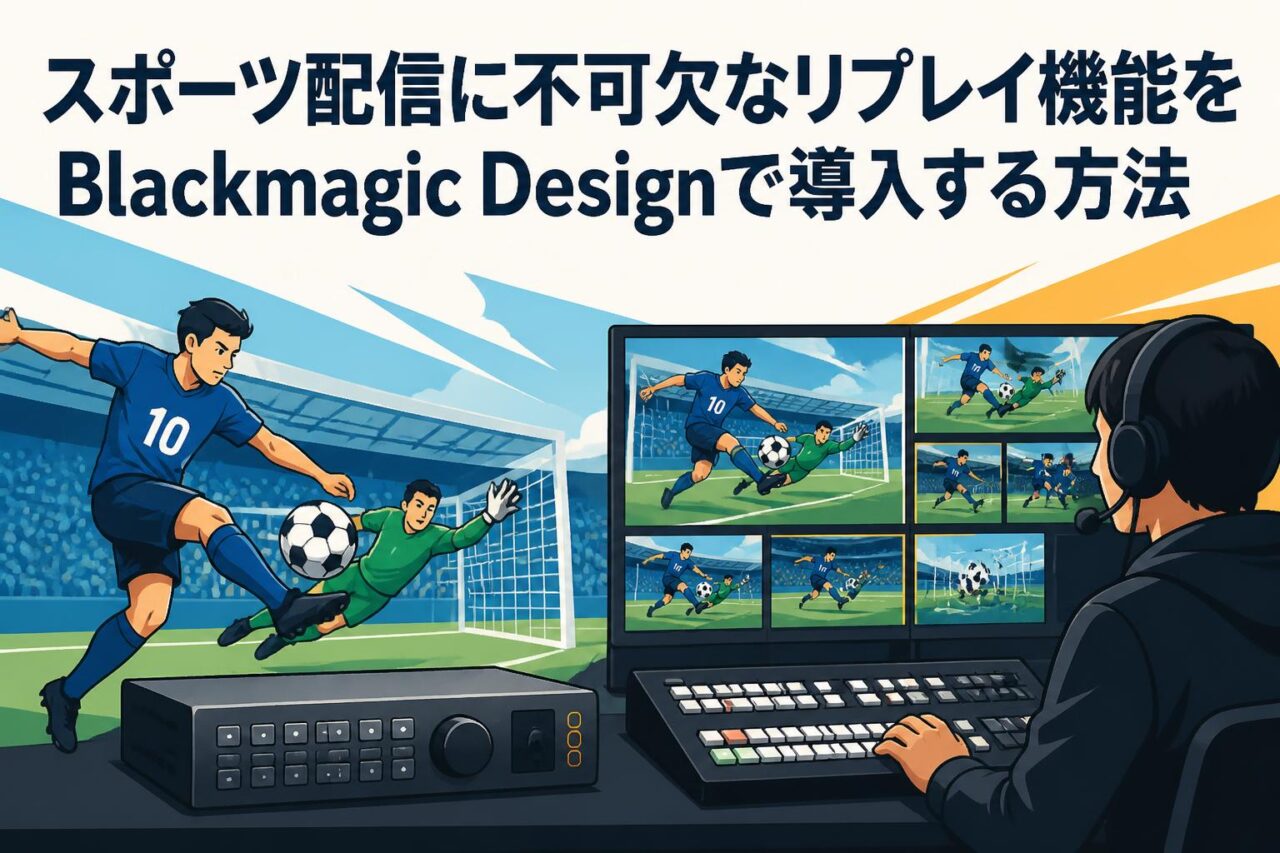







スポーツのライブ配信において、視聴者を惹きつける最も強力な演出の一つが「インスタントリプレイ」です。決定的なゴールシーンや劇的なプレーをスローモーションで即座に振り返る演出は、配信のプロフェッショナルなクオリティを担保する上で欠かせません。しかし、従来のリプレイシステムは極めて高額であり、専門的なオペレーターを必要とするため、中規模以下の配信現場での導入は困難とされてきました。この課題を劇的に解決するのが、ブラックマジックリプレイコアセット Blackmagic Design(ブラックマジックデザイン)が提供する革新的なリプレイソリューションです。本記事では、このシステムのメリットや必須機材、具体的な運用ステップまでをプロの視点から分かりやすく解説します。
スポーツ配信の質を高める「ブラックマジックリプレイ」の4つのメリット
マルチカメラ入力を活用した臨場感のあるスローリプレイ
スポーツ配信において、単一のカメラアングルだけでは競技の緊迫感や決定的な瞬間を正確に伝えることは困難です。Blackmagic Designのリプレイシステムは、マルチカメラ入力を最大限に活用し、複数の異なる視点から捉えた映像をシームレスに同期・管理できます。視聴者が最も見たい角度からの映像を即座に選択し、滑らかなスローモーションで再生することで、現場の臨場感をそのまま画面越しに届けることが可能になります。これにより、配信全体の演出力とエンターテインメント価値が飛躍的に向上します。
DaVinci Resolveとの連携による迅速なハイライト作成
従来の放送局向けリプレイシステムでは、ライブリプレイの送出とハイライト映像の編集は別々のシステムで行われることが一般的でした。しかし、DaVinci Resolveの「カットページ」を中核に据えたBlackmagic Designのワークフローでは、ライブリプレイを行いながら、同時に同一のタイムライン上でハイライト映像の編集を進めることができます。試合の進行に合わせて重要なシーンにマークを付与しておけば、試合終了と同時にプロクオリティのハイライト動画をレンダリングし、即座に配信やSNSへ書き出すといった迅速な運用が可能になります。
共有ストレージを活用したリアルタイムな共同編集作業
高速なライブ配信の現場では、情報の共有スピードが成否を分けます。共有ストレージであるBlackmagic Cloud Storeをハブとしてシステムを構築することで、収録、リプレイ送出、編集、そしてSNS発信などの異なるタスクを、複数のスタッフが同時にリアルタイムで行うことができます。1台のストレージに対して、収録機が映像を書き込み続け、同時にエディターがそのファイルを読み込んでハイライトを作成するというシームレスな共同編集環境が、トラブルのない円滑な番組進行を支えます。
プロ仕様の放送クオリティを圧倒的な低コストで実現
これまで数千万円規模の予算が必要とされていた放送局クオリティのリプレイシステムですが、ブラックマジックリプレイコアセット Blackmagic Design(ブラックマジックデザイン)の導入により、そのコストは従来の数分の一以下に抑えられます。低コストでありながら、10Gイーサネット対応、高品質なProResフォーマットでの収録、10-bitカラー対応など、放送業界の第一線で要求されるテクニカルスペックを完全に満たしています。これにより、地域の学生スポーツからプロリーグの配信まで、幅広い現場でプロクオリティのリプレイ演出を実用的な予算で導入できます。
ブラックマジックデザインでリプレイシステムを構築する4つの必須機材
直感的なリプレイ操作を可能にする「Blackmagic Replay Editor」
ライブリプレイのオペレーションには、一瞬の判断と正確な操作が求められます。「Blackmagic Replay Editor」は、人間工学に基づいて設計された専用の物理コントローラーであり、直感的なサーチダイヤル操作によって、ミリ秒単位でのイン点・アウト点の設定や、滑らかなスローモーションの速度制御を可能にします。ボタン一つで特定のカメラアングルへの切り替えや、あらかじめ設定した演出(マクロ)を実行できるため、キーボードとマウスだけでは不可能な、スピード感あふれるライブオペレーションを確実に実現します。
複数カメラの映像を確実に同期収録する「HyperDeck Studio」
マルチカメラによるリプレイを行うには、すべてのカメラ映像が同一のタイムコードで完全に同期して収録されている必要があります。プロフェッショナル仕様のディスクレコーダー「HyperDeck Studio」は、SDカードやM.2 SSD、U.2 SSDなどの高速メディアに対して、複数の独立したカメラ系統(ISOソース)を正確にレコーディングします。ネットワーク経由での制御や同期信号(ジェンロック)に対応しているため、カメラ間の映像のズレを完璧に防ぎ、リプレイ時にどのアングルに切り替えても違和感のない映像送出を支えます。
映像の切り替えと送出をコントロールする「ATEMスイッチャー」
ライブ配信の心臓部となるのが「ATEMスイッチャー」シリーズです。リプレイシステムから送出されるスローモーション映像やハイライト映像を、メインの番組プログラム映像へとスムーズにトランジション(切り替え)する役割を担います。ATEMスイッチャーのDVE(デジタルビデオエフェクト)やマクロ機能、さらにはスティンガートランジション(ロゴアニメーションを挟んだ切り替え)を組み合わせることで、テレビのプロスポーツ中継と見紛うほどの洗練されたスイッチング演出をワンタップで実行できます。
高速なデータ共有を実現する「Blackmagic Cloud Store」
高画質なHDや4Kの複数カメラ映像を同時に収録し、かつリアルタイムにリプレイや編集を行うには、極めて高速なストレージ環境が必須です。「Blackmagic Cloud Store」は、超高速な10Gイーサネットポートを複数搭載したネットワーク接続ストレージ(NAS)であり、複数のHyperDeckからの同時書き込みと、DaVinci Resolveからの同時編集アクセスをボトルネックなしで処理します。DropboxやGoogleドライブとの同期機能も備えており、遠隔地のスタジオとのリアルタイムな素材共有にも威力を発揮します。
スポーツ中継でスムーズにリプレイを導入・運用するための4つのステップ
機材間のネットワーク接続と確実な同期設定
リプレイシステムを安定して稼働させるための最初のステップは、確実な物理接続と同期の設定です。すべての収録用HyperDeck、ATEMスイッチャー、DaVinci Resolveが動作するPC、そしてBlackmagic Cloud Storeを、10Gイーサネットスイッチを介して同一のローカルネットワーク内に接続します。さらに、高精度なタイムコードジェネレーターまたはATEMからのタイムコード出力を各HyperDeckのタイムコード入力に接続し、すべてのレコーダーが「時刻」において完全に同一の基準を持つように設定します。この同期が完璧であるほど、後段のリプレイ操作が正確に行えます。
DaVinci Resolveのカットページを使用した収録・管理設定
次に、DaVinci Resolveを起動し、ライブプロダクションに適した設定を行います。DaVinci Resolveの「カットページ」には、ライブ収録されているフォルダを監視し、新規に生成される映像ファイルをリアルタイムでメディアプールに自動追加する「ライブソース」機能が搭載されています。Cloud Store上の特定の収録フォルダを指定し、この機能を有効にすることで、オペレーターは収録中の素材を即座にビューアに読み込み、現在進行中のゲームの過去のシーンへと瞬時にアクセスしてリプレイ再生の準備を整えることができます。
試合中の決定的な瞬間を素早くマークする運用テクニック
実際の試合中、リプレイオペレーターはゲームの展開を注視し、決定的な瞬間(POI:Point of Interest)が発生した瞬間にBlackmagic Replay Editorの「MARK」ボタンを押します。このワンアクションにより、そのシーンのタイムコードがシステムに記録されます。その後、サーチダイヤルを使ってミリ秒単位で再生開始位置(イン点)を微調整し、スローモーションの再生速度(例:50%や25%)を決定します。この一連の作業をゲームの進行を妨げずに素早く行うため、普段の練習からシチュエーションを想定したキー操作のシミュレーションが極めて重要です。
ライブ配信の進行に合わせたシームレスなリプレイ送出
リプレイの準備が整ったら、スイッチャーオペレーター(またはディレクター)と連携して送出を行います。配信の流れを遮らないよう、試合のデッドタイム(ファウルによる中断や、選手交代、タイムアウトなど)を狙ってリプレイを挿入します。Blackmagic Replay Editorの「RUN」ボタンを押すと同時に、ATEMスイッチャー側で事前に設定したスティンガートランジション(チームロゴなどが画面を横切るワイプ効果)を実行し、ライブ映像からリプレイ映像へ、そしてリプレイ終了時には再びライブ映像へと、違和感なくスムーズに画面を遷移させます。
よくある質問(FAQ)
Q1: ブラックマジックリプレイコアセットの導入に必要な最小構成は何ですか?
A1: 最小構成としては、マルチカメラの収録を行う「HyperDeck Studio」、オペレーション用の「Blackmagic Replay Editor」、そしてこれらを統合管理してライブソースを認識させる「DaVinci Resolve」をインストールしたPC、および映像を切り替える「ATEMスイッチャー」が必要です。
Q2: 既存の他社製スイッチャーやカメラとも組み合わせて使えますか?
A2: はい、可能です。Blackmagic Designのシステムは標準的なSDI/HDMI規格およびネットワーク規格に準拠しているため、他社製のカメラやスイッチャーと組み合わせて運用することができます。ただし、タイムコードの同期やシームレスなスイッチングマクロの恩恵を最大化するためには、システム全体をBlackmagic Design製品で統一することをおすすめします。
Q3: DaVinci Resolveの無償版でもリプレイ機能は使用可能ですか?
A3: DaVinci Resolveの無償版でも一部のリプレイ機能やカットページの操作は可能ですが、プロフェッショナルな複数カメラのリアルタイム同期(ライブソース同期)や、高解像度でのスムーズなマルチカメラプレビュー、および共有ストレージとの高度な連携をフルに活用するためには、有償版である「DaVinci Resolve Studio」の使用を強く推奨します。
Q4: 複数のカメラアングルを同時にスローモーション再生できますか?
A4: はい、可能です。HyperDeck Studioなどの収録機とDaVinci Resolveを組み合わせることで、同じ瞬間の異なるアングルの映像(ISO収録素材)を同時にタイムラインに同期させ、マルチビューで確認しながら瞬時に最適なアングルを切り替えてスローモーション送出することができます。
Q5: リプレイシステムの導入にあたり、専門的なネットワーク構築の知識は必要ですか?
A5: 基本的なIPアドレスの設定やLANケーブルの接続知識があれば、複雑なネットワーク構築の経験がなくてもセットアップ可能です。ただし、複数台の4K/HD映像を同時に転送するため、スイッチングハブやLANケーブルには「10Gイーサネット(Cat6A以上)」に対応した製品を使用するなどの基本的なハードウェア要件を満たす必要があります。