050-3158-3507
 お問い合わせ

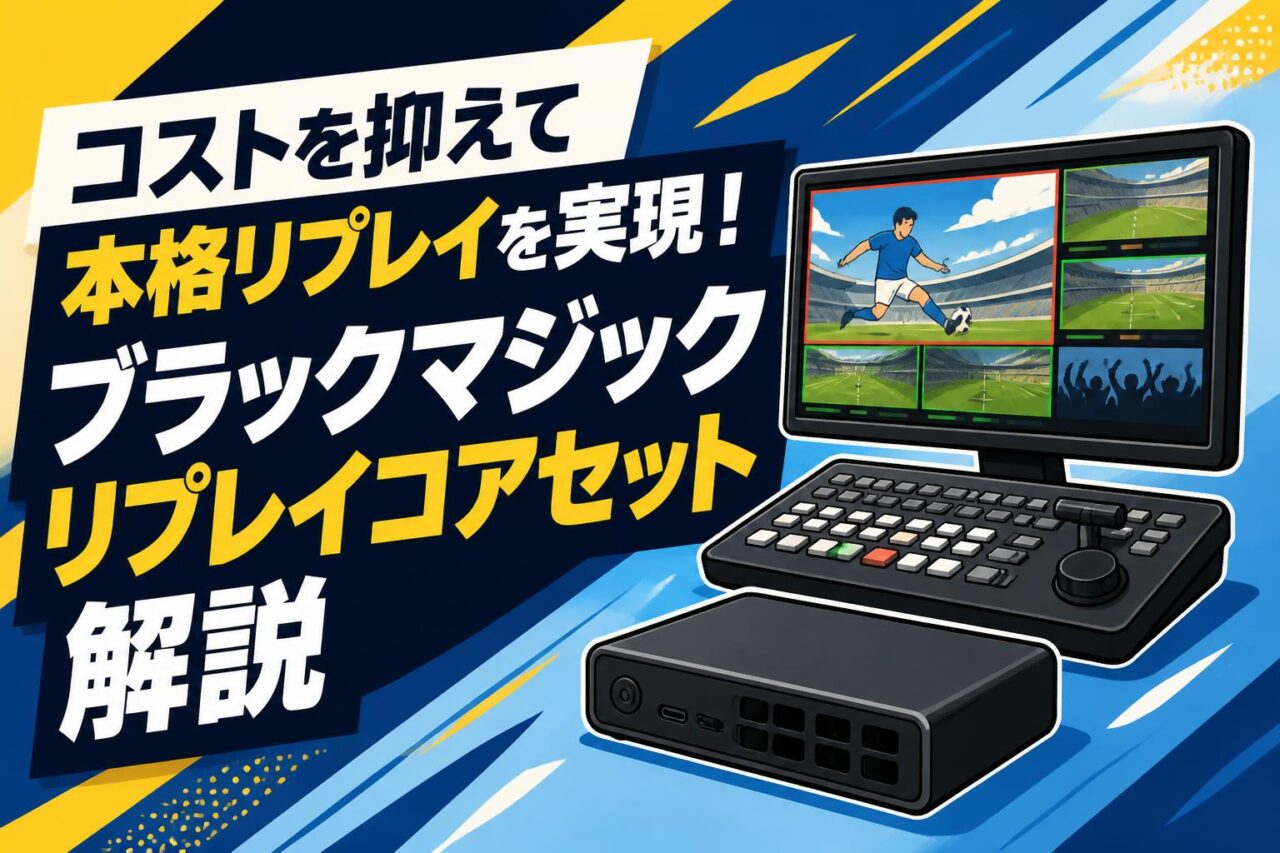







近年、スポーツ中継やライブ配信の現場において、決定的な瞬間を即座に振り返る「スローモーション・リプレイ」の重要性がますます高まっています。しかし、従来の放送用リプレイシステムは非常に高価であり、小規模なスタジオやローカルなスポーツイベント、教育機関などでは導入が難しいという課題がありました。このような状況を打破するために登場したのが、Blackmagic Design(ブラックマジックデザイン)が提案する「ブラックマジックリプレイコアセット」です。本記事では、この画期的なリプレイシステムの概要から導入メリット、具体的な構築ステップまで、プロの現場で役立つ情報を網羅して解説します。
ブラックマジックリプレイコアセットの概要と注目すべき4つの特徴
低コストで導入可能なプロ仕様のライブリプレイシステム
ブラックマジックリプレイコアセットは、これまで数千万円規模の予算が必要とされていた放送業界向けのリプレイシステムを、劇的な低価格で実現した画期的なソリューションです。Blackmagic Designの提唱するこのシステムは、信頼性の高いハードウェアであるHyperDeckレコーダーやATEMスイッチャー、そして業界標準の編集ソフトウェアであるDaVinci Resolveを組み合わせることで、低コストでありながらハイエンドな放送局と同等のリプレイ環境を提供します。予算の制約によりリプレイの導入を諦めていた地方自治体のスポーツ中継、インディーズのライブ配信、学校行事の収録といった現場において、プロフェッショナルなクオリティの映像演出を可能にすることが最大の強みとなっています。単に価格を抑えるだけでなく、耐久性や安定性といった業務用途に耐えうる厳格な設計基準を満たしているため、機材トラブルが許されない一発勝負のライブ現場でも安心して運用できる信頼性を兼ね備えています。
DaVinci ResolveおよびReplay Editorとのシームレスな連携
本システムの核心部となるのが、世界中で愛用されているポストプロダクションツールであるDaVinci Resolveと、専用コントローラーであるDaVinci Resolve Replay Editorとの驚異的なシームレス連携です。DaVinci Resolveの「カット」ページに統合されたリプレイ機能は、バックグラウンドでのメディア読み込みとタイムラインへの送出をリアルタイムで並行処理します。Replay Editorを使用することで、オペレーターはキーボードとジョグホイールを用いた物理的な操作によって、任意のカメラアングルの選定、イン点・アウト点の決定、スローモーション再生、カット編集などの一連の作業をミリ秒単位のスピードで実行できます。ソフトウェアのGUIをクリックするわずらわしさから解放され、手元の直感的なコントロールのみでマルチカム映像のキューイングやプレイアウトを完結できるため、激しく状況が変化するスポーツの試合展開にも遅れることなく追従し、視聴者を惹きつける臨場感あふれる演出を即座に提供可能です。
複数カメラの同時収録と正確なマルチカム同期機能
ブラックマジックリプレイコアセットは、マルチカメラ収録における正確な同期(シンクロナイズ)に極めて優れています。複数のHyperDeckレコーダーにカメラ出力を個別収録する際、すべての映像ソースに対して同一のタイムコードを正確に同期させることで、どのタイミングで決定的な瞬間が起きても、全カメラアングルの同一フレームを瞬時に一元管理できます。DaVinci Resolve上でこれらの素材は「同期ビン(Sync Bin)」として自動的に整理され、オペレーターは瞬時にアングルを切り替えて最適なカットを選択可能です。タイムコードジェネレーターやスイッチャーからのリファレンス信号(ゲンロック)を利用した完璧なハードウェア同期により、カメラ間の音声や映像のズレ(リップシンクの乱れなど)を極限まで排除し、複数角度からのシュートシーンやファウルの瞬間を、一切のズレなくマルチアングルで同時再生・確認することができます。
ライブ配信やスポーツ中継に最適な即時送出(プレイアウト)
ライブイベントにおいてリプレイ映像は、発生してから数秒以内にオンエアされる必要があります。ブラックマジックリプレイコアセットは、収録を継続したまま、同時にその収録中ファイルにアクセスして再生を行う「追っかけ再生(タイムシフト)」の技術をフルに活用しています。ゴールシーンなどの見どころ(POI: Point of Interest)をマークするだけで、即座にその前後の数秒間をクリップとして切り出し、バックグラウンドでプレイリストを作成して即座にスイッチャーの入力ソースとして出力(プレイアウト)できます。これにより、試合の合間やハーフタイムに、ダイジェスト映像やハイライトシーンを即座にまとめて送出することが可能となります。配信プラットフォームへの映像出力は遅延なくシームレスに行われるため、テレビのプロスポーツ中継と遜色のない、テンポの良い番組構成を容易に実現できる点が大きな特徴です。
ブラックマジックリプレイコアセットを導入する4つのメリット
従来のリプレイシステムと比較して圧倒的な導入コストの削減
従来の放送用リプレイシステムは、専用のハードウェア、高額なライセンス契約、保守メンテナンス費用などが重なり、一般企業や小規模配信業者には手の届かないものでした。これに対して、ブラックマジックリプレイコアセットを導入することで、機材コストを従来の数分の一から、システム構成によっては数十分の一にまで削減可能です。以下に、一般的な従来型リプレイシステムと、本システムをベースにした構築例との大まかなコストおよび機能の比較を示します。
| 比較項目 | 従来型リプレイシステム(放送局仕様) | ブラックマジックリプレイコアセット |
|---|---|---|
| 初期導入費用 | 約1,000万円 〜 3,000万円以上 | 約100万円 〜 300万円程度(周辺機器含む) |
| ソフトウェアライセンス | 年間サブスクリプションや高額な保守契約が必要 | DaVinci Resolve Studio(永続ライセンス、無償アップデート有) |
| システム柔軟性 | 専用機のため他用途への流用が困難 | レコーダー、スイッチャー、編集PCとして個別運用も可能 |
| 省スペース性 | 大型のラックや中継車スペースが必須 | 1Uラックサイズやデスクトップへの設置が可能な超小型設計 |
このように、コストメリットは明白であり、導入コストを大幅に抑制することで、余った予算をカメラの増設や照明・音声機材のアップグレードなど、配信全体のクオリティ向上に投資することが可能になります。
直感的なインターフェースによるオペレーターの負担軽減
どれほど優れた機材であっても、操作が難解であれば本番中のプレッシャーに耐えられません。ブラックマジックリプレイコアセットは、ユーザーフレンドリーな設計思想が徹底されています。DaVinci Resolveの直感的で視認性の高いUIに加え、専用のReplay Editorは「再生速度を25%にする」「アングル3を選択する」「プレイリストに追加する」といった主要なコマンドが独立したボタンとして配置されています。これにより、複雑なキーボードショートカットを覚える必要がなく、タッチタイピングのように手元の感覚だけで迅速に操作できるようになります。オペレーションがシンプルになることで、専門のリプレイオペレーターを専任で雇用することが難しい現場でも、配信ディレクターやスイッチャーの兼任、あるいは少しのトレーニングを受けたボランティアや学生スタッフであっても、短時間でプロレベルの操作を習得し、正確な運用を行うことが可能になります。
高画質収録とスムーズなスローモーション再生による番組クオリティ向上
ブラックマジックリプレイコアセットの導入は、配信される番組全体のビジュアルクオリティを劇的に引き上げます。Blackmagic Designのレコーダーは、ProResやDNx、さらには高圧縮かつ高品質なH.264/H.265など、多彩なプロ用ビデオコーデックをサポートしており、10-bitの高画質な色深度で細部まで鮮明に記録します。スローモーション再生時においては、ハイフレームレート(60pや120pなど)で収録された映像をDaVinci Resolveの高度なリタイミングアルゴリズム(オプティカルフロー等)で処理することにより、コマ落ちのない極めて滑らかで美しいスローモーション映像を生成できます。これにより、ボールがゴールラインを割る瞬間、選手たちの劇的な表情の変化、楽器の手元の繊細な動きなどを美しく描き出し、視聴者に対して圧倒的な説得力とエンターテインメント性を提供することができます。
機材のコンパクト化による現場への持ち運びと設置の容易さ
中継車を動員するような大規模な現場とは異なり、現代のライブ配信は限られたスペースや仮設のテント、あるいは屋外の過酷な環境で行われることが少なくありません。ブラックマジックリプレイコアセットを構成する機材(HyperDeck、ATEMスイッチャー、Replay Editorなど)は、いずれも1Uハーフサイズやデスクトップ用に極めてコンパクトに設計されています。一般的な19インチポータブルラックケースにシステム全体をコンパクトに収納できるため、普通乗用車での運搬やワンマンでの持ち運びが容易に行えます。現場に到着してからのセットアップも、電源とSDI/HDMIケーブル、イーサネットLANケーブルを数本接続するだけで完了し、撤収作業も迅速に行えるため、機材設営にかかる時間と人件費を大幅に削減できます。この機動性の高さは、多種多様な会場を飛び回る配信事業者にとって、極めて強力な競争優位性となります。
本格的なリプレイ環境を構築・運用するための4つのステップ
推奨される対応機材(HyperDeckやスイッチャー等)の選定
本格的なリプレイ環境を構築するためには、まずBlackmagic Designの製品群から適切な機材を選定することから始めます。基本となる収録機には、複数チャンネルの同時収録に対応した「HyperDeck Studio」シリーズ(例えば、HyperDeck Studio HD MiniやPro)をカメラの台数分用意します。これらをネットワーク経由で高速ストレージである「Blackmagic Cloud Store」などの共有ストレージ(NAS)に接続し、すべてのレコーダーからリアルタイムで同一ストレージへ映像データを書き込む環境を作ります。さらに、映像の切り替えと送出を行うための「ATEM」スイッチャー(ATEM Constellation HDシリーズなど)および、オペレーション用のPCに「DaVinci Resolve Studio(有償版)」をインストールします。そして、物理的なコントロールを担う「DaVinci Resolve Replay Editor」を接続することで、システムとしての骨格が完成します。制作する番組の規模やカメラ台数に応じて、これらの機材をスケールアップできる柔軟性も、このシステムの大きな魅力です。
カメラとシステムを接続するマルチカム同期の初期設定
機材の選定が終わったら、次は正確な同期のための初期設定を行います。すべてのカメラから出力されるSDIまたはHDMI信号を、対応する各HyperDeckレコーダーの入力に接続します。ここで重要となるのが、フレーム単位での完璧な同期を確立するためのタイムコード設定です。最も一般的な方法は、親となる機材(ATEMスイッチャーや専用のタイムコードジェネレーター)からLTC(線形タイムコード)を出力し、すべてのHyperDeckのタイムコード入力に分配接続する方法です。これにより、すべての収録ファイルに同一の基準タイムコードが埋め込まれます。さらに、ネットワークスイッチを介して、すべてのHyperDeck、共有ストレージ、DaVinci Resolveが動作するPCを10G(ギガビット)イーサネットなどの高速な同一ローカルネットワーク内に配置し、相互のIPアドレスを固定して通信状況を安定させます。このネットワーク構成により、PC上のDaVinci Resolveは、HyperDeckが現在進行形で書き込んでいるファイルへタイムラグなしに直接アクセスできるようになります。
DaVinci Resolveを使用したリプレイ・カット編集の基本操作
システムが起動したら、DaVinci Resolveのカットページを開き、「プロジェクト設定」でタイムコード同期プロジェクトを作成します。ネットワーク上の共有フォルダをメディアプールに登録すると、収録中のカメラ映像が「同期ビン」にリアルタイムで自動的にスタック表示されます。オペレーターは、試合中に重要なイベントが発生した際、Replay Editorの「MARK POI(決定的な瞬間の目印)」ボタンを押し、直後に「LIVE REPLAY」モードに移行します。これにより、直前に記録された映像が自動的に数秒巻き戻され、スローモーション再生の準備が整います。ジョグホイールを使って最適なコマまで微調整し、スピードコントロールキーで「50%」や「25%」といった速度を選択して再生を開始します。再生中はスイッチャーへの出力(AUX出力経由など)が自動的にアクティブになり、配信画面へとスロー映像が流れます。一連の再生が終わったら、「RUN」キーでリアルタイムのライブ映像へシームレスに戻すことができ、一連のプロセスは極めてシンプルな操作で完結します。
配信プラットフォームに合わせた最適な出力設定と運用のコツ
最後のステップは、配信プラットフォームへの最適な出力と、本番運用を安定させるためのコツの習得です。リプレイ映像は、YouTube LiveやTwitchなどの配信プラットフォームの仕様(一般的には1080/60pなど)に合わせてスイッチャー側で適切にダウンコンバート、またはアップコンバートして送出します。運用のコツとしては、リプレイ時に「REPLAY」というインサートCG(トランジション)を挟む設定をATEMスイッチャー側で事前に組んでおくことです。これにより、視聴者に対して「ここからはリプレイ映像である」という認識を直感的に与えることができ、番組の演出クオリティが大幅に向上します。また、現場でのトラブルを防ぐため、本番前に必ずすべてのカメラを動かし、数分間のテスト収録とリプレイテストを行い、コマ落ちやネットワーク帯域のボトルネックが発生していないかを確認してください。ストレージの書き込み速度はシステムの生命線であるため、SSDのフォーマットやネットワーク帯域の確保には万全を期すことが安定運用の最大のポイントです。
よくある質問(FAQ)
Q1. ブラックマジックリプレイコアセットの導入に最低限必要な機材は何ですか?
A1. 最低限必要な機材構成としては、カメラ入力を収録するための「HyperDeckレコーダー(カメラ台数分)」、収録データを共有してリアルタイム処理するための「高速NASストレージ(Blackmagic Cloud Storeなど)」、映像を切り替える「ATEMスイッチャー」、編集・管理用の「DaVinci Resolve Studioが動作するPC」、そして操作用の「DaVinci Resolve Replay Editor」の5点が必要です。これらを10Gイーサネット対応のネットワークスイッチで接続することで、最小構成のリプレイシステムを構築できます。
Q2. DaVinci Resolveの無料版でもリプレイシステムは構築できますか?
A2. いいえ、本格的なライブリプレイおよび複数台のHyperDeckからのリアルタイムネットワーク読み込み(追っかけ再生機能)や、Replay Editorハードウェアの高度な同期機能を使用するには、有償版である「DaVinci Resolve Studio」が必要です。有償版は、ハードウェアデコードの高速化や、マルチユーザーコラボレーション、高度なリタイミングアルゴリズムなど、ライブ運用の安定性と画質を担保するために必須の機能を備えています。製品には永続ライセンスが付属するため、追加のサブスクリプション費用は発生しません。
Q3. スローモーション再生の速度は自由に変更できますか?
A3. はい、自由に変更可能です。「DaVinci Resolve Replay Editor」には、専用のスピード選択ボタン(100%、50%、25%など)が搭載されているほか、高品質なジョグホイールを使用することで、オペレーターが手動で再生速度をリアルタイムかつ無段階に加減速させることができます。DaVinci Resolveの「オプティカルフロー」機能や「AI Speed Warp」機能(Studio版のみ)を併用することで、通常の30pや60pで撮影された映像であっても、非常に滑らかで不自然なカクつきのないウルトラスローモーション映像を作り出すことができます。
Q4. 最大何台のカメラまで同時にリプレイ収録が可能ですか?
A4. 理論上、システムの最大カメラ台数は、使用する共有ストレージ(NAS)のデータ転送帯域およびDaVinci Resolveを実行するPCの処理能力に依存します。10Gネットワーク環境と十分な速度を持つBlackmagic Cloud Storeを組み合わせた一般的なシステム構成では、4台〜8台程度のカメラ入力を同時に収録しながらリプレイ運用することが十分に可能です。さらに大規模なシステムでは、複数のPCやストレージをセグメント化することで、より多くのマルチカメラソースを扱うことができます。
Q5. 収録中のファイルを編集しながら、同時に別のアングルを再生することは可能ですか?
A5. はい、完全に可能です。これがブラックマジックリプレイコアセットの最大の強みの一つです。HyperDeckによる継続的なバックグラウンド収録を一切止めることなく、DaVinci Resolve側ではすでに収録された過去の任意の瞬間にアクセスできます。例えば、カメラ1の映像でスローリプレイを送出している最中に、オペレーターは同じ瞬間のカメラ2やカメラ3のアングルをプレビューで確認・編集し、次のリプレイカットとして準備(キューイング)しておく、といったプロフェッショナルなマルチタスク運用がシームレスに行えます。