050-3158-3507
 お問い合わせ

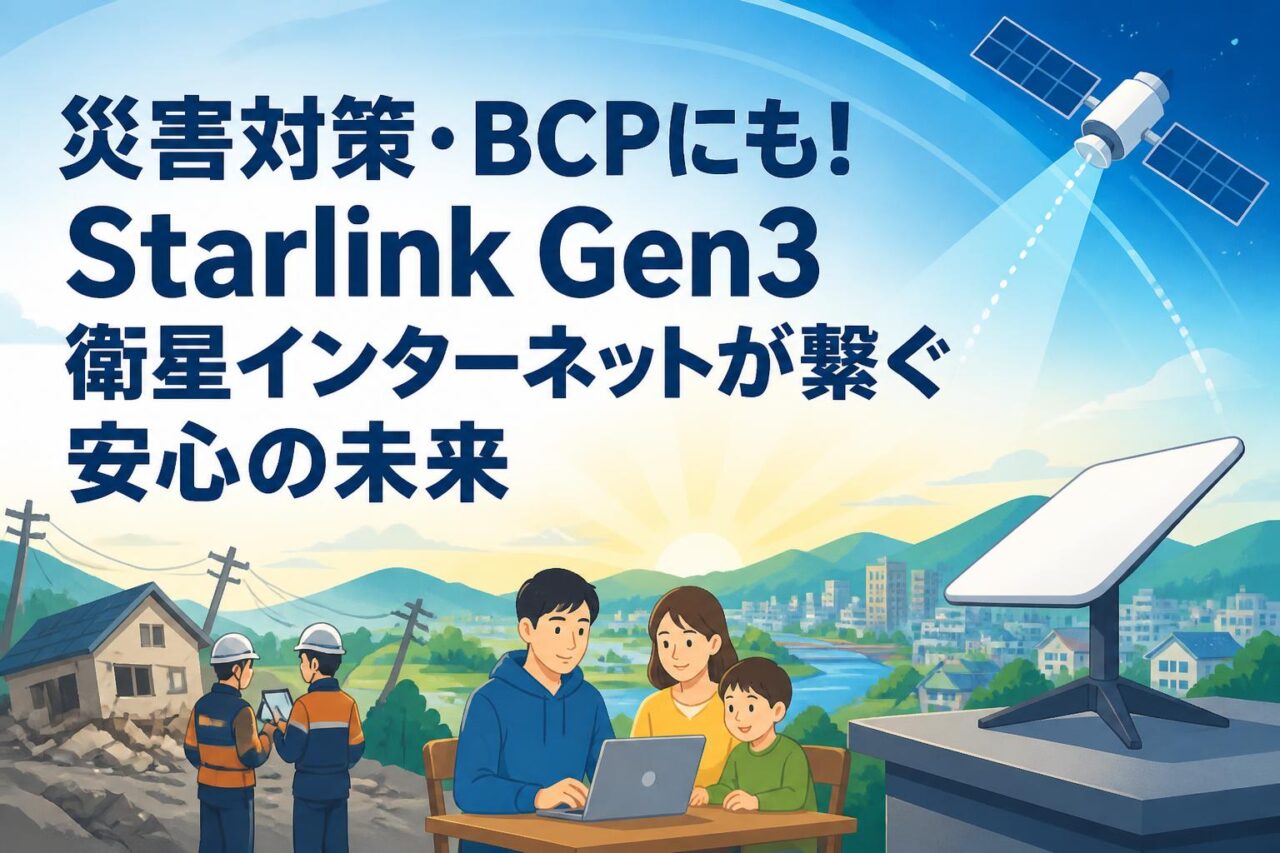







災害や緊急時における通信回線の確保は、現代ビジネスにおける最優先課題の一つです。従来の地上回線が遮断された際、強固なバックアップ回線として注目を集めているのが、SpaceX(スペースエックス)社が提供する衛星インターネット「Starlink(スターリンク)」です。本記事では、最新の「Starlink スタンダードキット Gen3(第3世代)UTR-232 02534013」にスポットを当て、設定用iPadや専用アプリ標準添付による導入の容易さ、BCP対策や臨時回線としての活用メリットを徹底解説します。
Starlink Gen3(第3世代)スタンダードキットの概要と進化
スペースX(SpaceX)が提供する超高速・低遅延の衛星インターネットとは
スペースX社が展開するStarlinkは、高度約550kmの低軌道上に数千基配置された人工衛星を利用する画期的な衛星インターネットサービスです。従来の静止軌道衛星(高度約36,000km)と比べて地球との物理的距離が極めて近いため、従来の衛星通信の常識を覆す低遅延と、光回線に匹敵する超高速なネット回線を実現しました。電波が届きにくい山間部や島嶼部、災害等による通信障害発生時でも、空が開けた場所であればどこでも瞬時に安定した高速通信環境を構築できるため、ビジネスの継続性を確保する強力なインフラとして急速に導入が進んでいます。
新型「Gen3 UTR-232 02534013」のスペックと主な特徴
最新の第3世代「Starlink スタンダードキット Gen3 UTR-232 02534013」は、前世代モデルから大幅な進化を遂げました。アンテナが薄型化・軽量化され、設置がより容易になったほか、Wi-Fi 6対応のルーターが標準装備され、接続の安定性とカバーエリアが飛躍的に向上しました。さらに、IP67準拠の高い防塵防水性能を備えており、大雨や強風などの厳しい屋外環境でも問題なく稼働します。高解像度の動画視聴やリアルタイムの双方向通信、ライブ配信など、大容量データ通信が必要なビジネスシーンでもストレスのない高速回線を提供します。
設定用iPadとアプリ標準添付による初期設定の簡略化
本パッケージの最大の強みは、「設定用iPad」と「設定用アプリ」が標準添付されている点です。通常、こうした高度な通信機器の初期設定には専門知識や手持ちのスマートデバイスが必要ですが、本キットでは最適化済みのiPadが付属しているため、開梱後すぐに作業を開始できます。直感的に操作できる専用アプリにより、アンテナの最適な方向を検知するアライメント作業や、障害物の確認、Wi-Fiネットワークの設定までを数ステップで完了できます。専門のIT担当者が不在の現場でも、誰でも迷わず簡単にセットアップが可能です。
企業のBCP対策や災害時の緊急ネット回線として選ばれる3つの理由
地上インフラに依存しない強固な冗長回線の確保
地震や台風などの自然災害によって地上の電線や光ファイバーケーブルが切断された場合、従来の固定回線や携帯キャリアのモバイルルーターは機能停止に陥ります。Starlinkは、地上インフラを一切介さず直接宇宙の衛星と通信を行うため、広範囲な地上の通信障害から完全に独立した冗長回線(バックアップ回線)を確立できます。企業の災害対策・BCP(事業継続計画)における通信手段の「生命線」として機能し、有事の際も本社や取引先、外部機関との途切れない通信環境を維持し、企業の社会的信用と業務を保護します。
避難所や臨時復旧拠点における迅速なWi-Fi環境の構築
災害発生時、迅速な避難所運営やインフラ復旧拠点の立ち上げには、被災者や作業員のための通信環境確保が最優先されます。Starlink Gen3は、工事不要で電源さえ確保できれば、わずか数分で現場をWi-Fiスポット化できます。付属の設定用iPadとアプリを使用することで、初めて操作する避難所のスタッフでも即座にネット回線を立ち上げられます。被災情報の収集や安否確認、行政との緊急連絡など、多人数が同時にインターネットへ接続する環境を迅速に構築でき、災害時の人命救助と復興支援プロセスを強力に後押しします。
災害発生時の迅速な事業継続(BCP)と情報収集の実現
企業のBCP(事業継続計画)において、初動の遅れは大きな損失を招きます。災害発生直後に社内サーバーへのアクセスや顧客対応を継続するためには、遅延のない高速回線が不可欠です。Starlink Gen3を導入しておくことで、固定回線がダウンした状況下でも即座に臨時の代替回線へ切り替えることができます。自社の被害状況の把握、社員の安全確認、サプライチェーンの調整など、有事に求められる迅速な意思決定と確実な情報収集を強力にサポートし、経営資源の損失を最小限に抑えながら事業を継続させることが可能になります。
屋外イベントやライブ配信を支えるStarlink Gen3の3つの強み
屋外配信に求められる安定した高速アップロード回線の提供
野外イベントやスポーツ中継などの現場で行われる高品質なリアルタイム配信には、大容量かつ安定したアップロード(上り)の通信速度が求められます。Starlink Gen3は、低遅延で帯域の広い上り回線を提供できるため、画質の低下や音声の途切れを防ぎ、ストレスのないライブ配信を可能にします。従来、屋外配信で必要だった高額な中継車や専用回線の敷設が不要となり、大幅なコスト削減を実現します。一時的なイベント会場や屋外配信の現場において、プロフェッショナルな放送品質を低コストかつ確実に維持できます。
電波の届きにくい山間部やアウトドア環境での接続安定性
山間部でのフェス、キャンプ場でのライブ配信、工事現場の進捗管理など、大手キャリアのモバイルルーターでも電波が圏外になるような極限の環境でも、Starlink Gen3は真価を発揮します。障害物のない空(100度以上の視界)さえ確保できれば、地球上のあらゆるアウトドア環境で快適なネット環境を構築可能です。天候に左右されにくい安定した接続性能により、従来ならネット接続を諦めていた秘境や大自然の真っ只中からでも、リアルタイムでのSNS投稿、動画データの転送、業務連絡を滞りなく行うことができます。
モバイルルーターを超える大容量・マルチデバイス同時接続
一般的なモバイルルーターは、複数端末を同時に接続すると速度が極端に低下したり、データ通信量の制限(ギガ死)に達したりするリスクがあります。一方、Starlink Gen3は通信量制限がなく、超高速回線を維持したまま、数十台規模のスマートフォンやPC、カメラなどの端末を同時に接続可能です。イベントスタッフ全員の通信環境の確保や、来場者向けの臨時Wi-Fi提供など、多人数・マルチデバイスが接続する大容量通信の環境下でも遅延を抑え、安定したネットワーク運用を1台でカバーします。
Starlink Gen3をビジネス・臨時回線で導入する3つのメリット
工事不要で届いたその日から利用可能なスピード導入
従来の光回線の導入には、複雑な屋外工事や面倒な手続きが必要であり、開通までに数週間から数ヶ月を要することが一般的です。しかし、Starlink Gen3であればアンテナの設置工事は一切不要。機材が手元に届いたその日から、誰でもすぐに衛星インターネットを使用し始めることができます。オフィスの移転や、臨時の工事事務所の開設、突発的な通信障害への対応など、スピード感が求められるビジネスシーンにおいて、時間的・物理的なコストをかけることなく最速で高品質なネット回線を導入できる点が大きなメリットです。
設定用アプリと付属iPadによるスムーズな初期接続と電波検知
Starlink Gen3の導入をさらに加速させるのが、キットに同梱されている設定用iPadと専用の接続アプリです。アプリに搭載されたカメラを用いた3Dスキャン機能により、アンテナ周辺に木々や建物などの障害物がないかを事前に確認し、衛星からの電波を遮らない最適な設置場所を簡単に見つけ出すことができます。ITの専門知識がないスタッフでも、画面の指示に従うだけでスムーズな初期接続と設定が行えるため、セットアップ時のトラブルや手戻りを防ぎ、現場への導入ハードルを極限まで引き下げます。
必要な期間だけ活用できる臨時回線としての高い柔軟性
ビジネスにおいて、建設現場の稼働期間中や数日間限定の屋外イベント、繁忙期だけといった「一定期間のみネット回線が必要」というケースは多々あります。Starlink Gen3は、使いたい期間だけ柔軟に利用できるため、不要なコストを抑えられます。固定回線のような年単位の縛りや解約違約金を気にする必要がなく、不要になったら契約を停止し、別のプロジェクトが始まった際に再度再開することが可能です。この柔軟な運用プランこそが、臨時回線を求める多くの企業やイベンターに選ばれている理由です。
Starlink Gen3 スタンダードキットの導入手順と活用時の注意点
開けた視界(空)の確保と最適な設置場所の選び方
Starlink Gen3のパフォーマンスを最大限に引き出すための最重要項目は、空への良好な視界(オープン・スカイ)の確保です。低軌道上を動く衛星を捉え続けるため、アンテナの周囲に電柱や高層ビル、樹木などの遮蔽物がない場所(目安として100〜110度の広範囲の空が見える場所)を選んで設置します。障害物があると一時的な通信切断や速度低下の原因となります。屋上やベランダ、障害物の少ない開けた地面などを選び、付属iPadのアプリを活用して「障害物チェック」を行いながら最適なポジションを決定してください。
付属iPadと設定用アプリを用いた初期セットアップの流れ
初期セットアップは、わずか3ステップで完了します。まず、キットのアンテナとWi-Fiルーター、電源ケーブルを接続します。次に、付属のiPadを起動し、プリインストールされているStarlinkアプリを開きます。画面に表示される指示に従い、アンテナ周囲の空をスキャンして最適な方向(Gen3は手動での角度調整が可能)に固定します。最後に、iPadから指定 of SSIDを選択し、パスワードを設定すれば完了です。有線LANポートも装備されているため、必要に応じてPCやスイッチングハブとも接続できます。
気候変化(大雨や降雪)への対策と安定稼働のためのコツ
Starlink Gen3は「IP67」の防水・防塵仕様となっており、激しい雨や風、雪などの厳しい気候下でも稼働するように設計されています。また、アンテナ自体に「融雪機能(自動加熱機能)」が搭載されており、降雪時でもアンテナに雪が積もるのを防ぎます。ただし、集中豪雨や局地的なドカ雪の際は、空気中の雨粒によって電波が減衰し、一時的に通信速度が低下する場合があります。悪天候が予想される場合は、事前にアプリのステータス画面で接続強度や警告メッセージをこまめにチェックし、安定稼働を維持しましょう。