050-3158-3507
 お問い合わせ

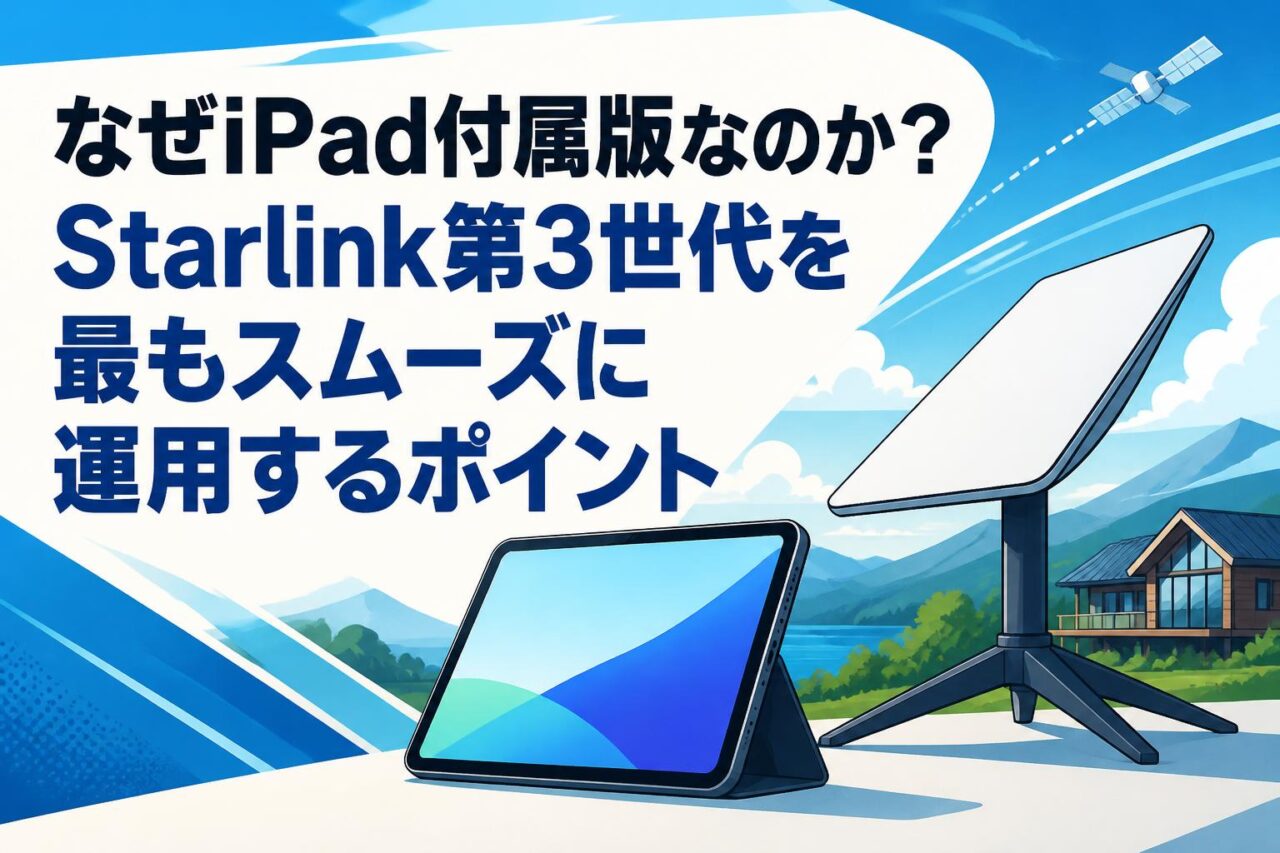







SpaceX社が提供する革新的な衛星インターネット「Starlink」の第3世代(Gen3)は、優れた通信速度と高い耐候性を誇り、屋外配信や臨時のイベント回線として大きな注目を集めています。その中で、あらかじめ専用アプリが設定された「iPad付属モデル」がなぜ現場運用において圧倒的な支持を得ているのか、その理由とスムーズな設定・運用ポイントを徹底解説します。
Starlink第3世代(Gen3)スタンダードキットの基本性能と進化点
通信速度と安定性が向上した第3世代(Gen3)の技術スペック
最新の第3世代(Gen3)UTR-232は、通信速度と安定性が大幅に向上しました。最大下り速度は数百Mbpsに達し、低軌道衛星による低遅延通信を実現。Wi-Fi 6対応のルーターが標準搭載され、複数デバイスの同時接続でも快適な帯域を維持します。これにより、従来のモバイル回線では困難だった大容量データの送受信もスムーズに行えるようになりました。
屋外利用や過酷な環境に耐える高い耐候性とデザインの特徴
第3世代のスタンダードキットは、IP67準拠の防塵・防水性能を備え、過酷な屋外環境でも安心して稼働します。従来の自動追尾式から、設置が容易な固定型フラットキックスタンドに変更され、耐風性が向上。薄型軽量化されたデザインは持ち運びやすく、悪天候下でのイベントや一時的な現場設置においても抜群の安定性を誇ります。
臨時回線やイベント、アウトドアでの活用に最適な理由
光回線の敷設が難しい山間部や海岸、臨時のイベント会場でも、空が開けた場所であれば即座に高速インターネットを構築できます。モバイルルーターの電波が届かないエリアでも、Starlink Gen3なら安定した通信が可能。アウトドアでの実況配信や、工事現場の仮設事務所における連絡回線として、圧倒的な機動力を発揮します。
「iPad付属」モデルを選ぶべき3つの絶対的メリット
初期設定から回線開通までをiPad1台で完結できる簡便さ
本モデル最大の特徴は、設定用iPadが最初から付属している点です。アンテナの調整から通信テスト、初期設定、運用の管理にいたるまで、このiPad1台ですべて完結します。別途PCやスマートフォンを用意する必要がなく、デバイスの相性問題や接続トラブルを完全に排除。誰でも直感的に回線を開通させることができます。
設定用アプリがプリインストールされており到着後すぐに使える即戦力性
付属のiPadには、Starlink専用の公式設定アプリが導入済みです。電源を入れてアプリを起動するだけで、現場に到着してすぐにアンテナの方向調整や接続確認が行えます。面倒なアプリのダウンロードや、現場でのアカウント認証、初期セットアップの手間を徹底的に省き、文字通り「届いてすぐ使える」即戦力仕様となっています。
現場で個人用スマートフォンを接続・設定する手間の削減
現場作業において、作業員や配信スタッフの私有スマートフォンを設定用に使用すると、セキュリティ管理や権限移譲の手間が生じます。専用の付属iPadがあれば、現場の共有機材としてスムーズに運用可能。余計な個人情報の連携を避けることができ、作業の属人化や情報漏洩のリスクを未然に防ぎ、チーム内での共有も容易です。
屋外ライブ配信やビジネス利用で真価を発揮するユースケース
屋外配信やイベント会場における安定した高速回線の確保
屋外でのライブ配信やイベント運営では、モバイル回線の混雑が原因で映像が途切れるリスクが常に伴います。Starlink Gen3であれば、衛星からの直接受信により、他のモバイル端末の混雑に影響を受けない独立した専用回線を確保。超高画質なリアルタイム配信や、数万人規模のイベント会場での決済端末用回線として最適です。
災害時やBCP対策としての臨時インターネット回線の構築
地震などの災害発生時、地上インフラが寸断された場面において、Starlinkは極めて有効なBCP対策となります。iPad付属モデルなら、災害対策本部に設置後、すぐにアプリで状況を確認して回線を起動。自治体や企業の非常用回線として、通信インフラの迅速な復旧と人命救助や業務継続のための情報連携を協力に支援します。
テザリングやモバイルルーターを凌駕する広帯域・低遅延通信
一般的なモバイルルーターやテザリングでは、アップロード速度の制限やパケットロスが課題となります。これに対し、Starlink Gen3は上り方向の帯域も広く、低遅延(レイテンシ)を実現。大容量の映像データ送信や、ウェブ会議の双方向やり取りでもタイムラグがなく、ビジネスレベルの要求に十分に応える通信品質を提供します。
Starlink Gen3と付属iPadをスムーズに設定・運用する手順
付属iPadを起動し専用アプリでアンテナ設置角度を最適化する手順
まず、付属のiPadを起動し、プリインストールされた専用アプリを開きます。アプリの指示に従い、AR機能を使って周囲に遮るものがないか確認します。その後、画面の指示に沿ってアンテナのキックスタンドを調整し、最適な角度にセットします。アプリが「接続完了」を示すまで、適切な位置調整を視覚的に行うだけで設定完了です。
Wi-Fiネットワークの初期設定と接続テストの実施方法
アンテナの設置完了後、iPad上でWi-Fiネットワーク名(SSID)とパスワードの初期設定を行います。設定完了後、iPadからネットワークに接続し、アプリ内の「スピードテスト」機能を実行します。下り・上りの実測速度と遅延値(レイテンシ)を確認し、安定したデータ通信が行えていることを現場で数値として確認します。
現場でのトラブルを防ぐための事前準備と動作確認ポイント
本番当日をスムーズに迎えるため、事前の動作確認は不可欠です。事務所や倉庫など、空が見える開けた場所であらかじめアンテナの接続テストと、付属iPadの充電状況を確認しておきます。また、現場での雨天や強風に備えて、ケーブルの養生資材やアンテナを固定するウェイトを用意しておくことで、突発的なトラブルを防げます。
法人導入や現場運用でStarlink Gen3を導入する際の注意点
衛星との通信を確保するための空(視界)の確保と設置場所の選定
Starlinkの運用において最も重要なのは、上空に遮蔽物がないことです。高層ビルや樹木、鉄塔などの近くでは通信が途切れる原因となります。アプリの視野確認ツールを使用し、北側の空(日本国内の場合)を広く見渡せる場所にアンテナを設置してください。屋上や開けた広場など、事前に設置場所のシミュレーションを推奨します。
複数デバイスを同時に接続する際の帯域管理とセキュリティ対策
大容量の通信が可能なStarlinkですが、現場で多数のデバイスを無制限に接続すると、特定の通信に帯域が占有される恐れがあります。Wi-Fiパスワードは関係者以外に共有せず、業務用端末のみを接続する制限をかけることが重要。また、付属のiPadで接続クライアント数を監視し、セキュリティと通信の安定性を常に維持します。
端末やiPadの盗難・紛失を防ぐための現場管理と運用ルール
屋外や不特定多数が出入りするイベント会場での運用では、機材の盗難・紛失対策が必須です。特に設定用のiPadはコンパクトで持ち出しやすいため、使用しない時間は専用のケースに保管し、管理担当者を明確に決めておきます。機材一式にナンバリングを施し、撤収時のチェックリストを用いた確認作業をルール化することが効果的です。