スマートアタッシュは音もいい!HDMI・USB-C入力で外部モニターとして使う方法

※本記事はパンダスタジオレンタルのデータベースを元にAIを活用して制作しています。 リンク経由のレンタルや購入で収益を得る場合があります。

この記事を書いた人・監修した人

パンダスタジオの創業メンバーの1人。東京都立産業技術大学院大学で修士号を取得。電気通信大学大学院、熊本大学大学院、グロービス大学院でも学ぶ。PANDASTUDIO.TVでは、主に、BlackMagic Design製品を担当しスタジオ構築や配信を担当。
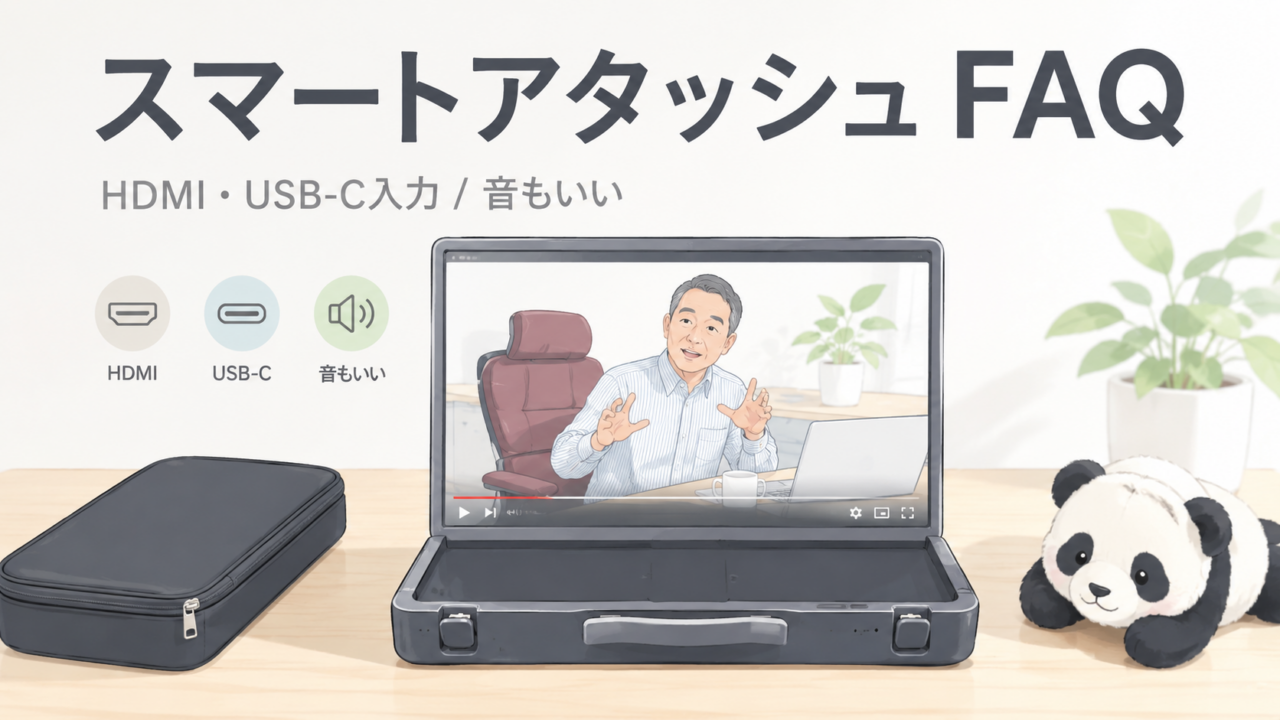
スマートアタッシュは、27インチの大画面Android端末として使えるだけでなく、外部入力モニターとしても活用できる便利な機材です。 今回の動画では、スマートアタッシュにパソコンの映像を入力して、実際に表示させながら、音質や入力端子まわりの注意点を紹介しています。
パソコンで見せるより、画面も音も伝わりやすい

スマートアタッシュは画面が大きいだけでなく、音もしっかりしています。 動画内では、パソコンで再生しているパンダスタジオのYouTube動画を、HDMI経由でスマートアタッシュに表示しています。 パソコンの画面とスピーカーでそのまま見せるよりも、スマートアタッシュの大きな画面と聞き取りやすい音で見せた方が、展示や説明の場ではかなり伝わりやすくなります。 店頭デモ、展示会、受付案内、イベント会場での商品説明など、「その場で何かを見せたい」「音付きで説明したい」という用途に向いています。



HDMI入力で外部モニターとして使える

スマートアタッシュは、HDMI入力に対応しています。 パソコンや映像機器の出力をスマートアタッシュに入れることで、大型モニターのように使うことができます。 「Android端末としてコンテンツを再生する」だけでなく、「外部機器の画面を表示するモニター」として使えるのが便利なポイントです。

USB-C入力にも対応

スマートアタッシュにはUSB-C入力もあります。 対応したパソコンであれば、USB-Cケーブルを使って映像を表示することも可能です。 ただし、ここは少し注意が必要です。 USB-Cケーブルなら何でも映像が出るわけではありません。充電専用のUSB-Cケーブルでは映像信号を送れないため、画面は表示されません。 USB-Cで映像入力を使う場合は、映像伝送に対応した、しっかりしたUSB-Cケーブルを使用してください。

4KではなくHD入力モニターとして使う

もうひとつの注意点として、スマートアタッシュはHD入力モニターとして使うのがおすすめです。 4K信号を入力しようとすると、表示できない場合があります。 パソコンや映像機器側の出力設定は、HD解像度にして使うのが安全です。

まずはレンタルで試せます

スマートアタッシュは、展示会や店頭、イベント、受付、説明会などでかなり使い道の広い機材です。 大きな画面で見せられることに加えて、音もしっかりしているので、動画コンテンツや商品説明をその場で見せたい場合にも向いています。 まずはレンタルで試すことができますので、実際の現場で「画面サイズ」「音の聞こえ方」「入力方法」を確認してみてください。 また、現在は販売キャンペーンも実施中です。 通常30万円のところ、今月中は15万円、税込で16万5,000円のキャンペーン価格となっています。 レンタルで試して、用途に合えば購入を検討する、という流れがおすすめです。 ▼スマートアタッシュのレンタルはこちら
スマートアタッシュ 27インチポータブルタブレット(ダークグレー)
▼パンダスタジオレンタル https://rental.pandastudio.tv/

この記事が役に立ったらハートを押してね

メニュー
  • 今日
  • 週間
  • 月間
  • 累計

集計中

カテゴリー