050-3158-3507
 お問い合わせ








はいみなさんこんにちはパンダスタジオの中村おりおです
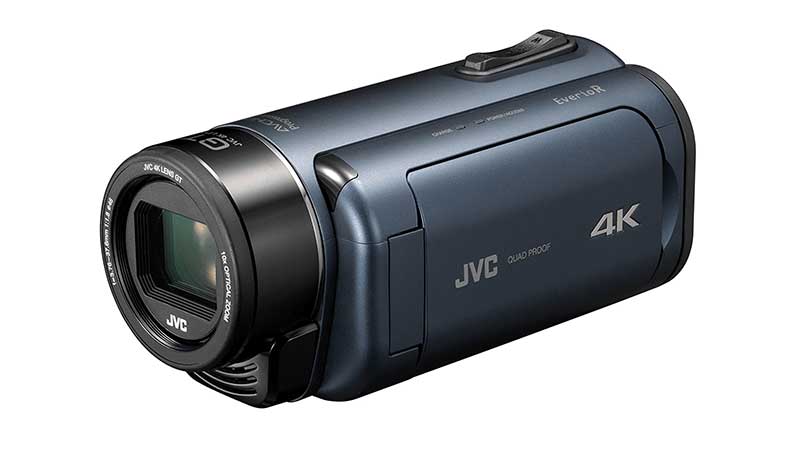
今回はですね、JVC Everio R GZ-RY980を使った撮影で水中撮影を行うための設定について、ご紹介をしたいと思います
今回紹介する内容は jvc のウェブサイトに載っていますので、それに基づいてご紹介をしています
マニュアルの方はですねこちらの url で最新版が公開されておりますので、気になる方はこちらも参照ください
「RY980 取扱説明書」などで、google で検索すると出てくると思います
まず水中で撮影するには次の設定を行ってください。
ホワイトバランスを水中モードにする
画面をロックする
とこういった設定が必要になります
画面をロックするのはですね、まぁ誤操作の防止で、必ず絶対やらなきゃいけないというわけでもないんですけれども
やっておいたほうがいいでしょうということですね
ホワイトバランスを水中モードにする、
まあこれもやっておくと、いい感じで補正をしてくれるというものですが、
その補正が気に入らない場合ですね自分で設定をしてもいいと思います
別のモードで設定してもいいと思います。
ではまず、ホワイトバランスを水中モード にする方法です
まずですね
このようにですね、はい
オートになっている場合は、これをまずマニュアルにしないといけないので、
ここのですね、ここ a の部ポチッとクリックして、マニュアルモードにします。
これクリックすると、こんな感じの画面が出てきますので、ここからマニュアルにしましょう。
ホワイトバランスを水中モードにします
メニューをタッチして、こんな画面が出てくるので、これ上下キーですね。
これを押すとこのカーソルが上に行ったり下に行ったりします
これで目指すところでセットを押すだけですけども
まずカメラ設定を選んで、 set ボタンを押します次ですねホワイトバランスね。
いろいろ項目があるので、ちょちょっと選んで行ってホワイトバランスにします
この上下キーで選んでるんですね
ホワイトバランスを選んでSET
でここがですね、まぁこんな感じが出てきますので、水中1あるいは水中2
こういったものですね選びます
この水中1と水中2なんですけれども
水中1というのが水深が深い、水が青色の場合で撮影するときのモード
水中2というのが、水深が浅い、あるいは水が緑の緑色の時ですね、
撮影する場合に設定するモードになります
でまぁこちら、マニュアルにも記載されているんですが、必ずしも期待通りの補正効果が得られない場合もあります
あらかじめ試し撮りしてやってくださいということですね
まあこういったですね、水中用のホワイトバランスモードがあるのでこちらを設定をしてください
それから画面のロックなんですけれども、メニューをタッチします
システムから
画面のロックというのがあるので、これをセットします
そうするとこういうふうにロックアイコンが出ますので、
これでですね、水中撮影中にこう画面を触ったりしても、余計な操作されないという形になります
ちなみにもう1回このロックボタンをクリックするとロックが解除されます
ということで水中撮影をする場合ですね画面のロックとそれからホワイトバランスを水中モードにする
こちらを試してみてください