050-3158-3507
 お問い合わせ

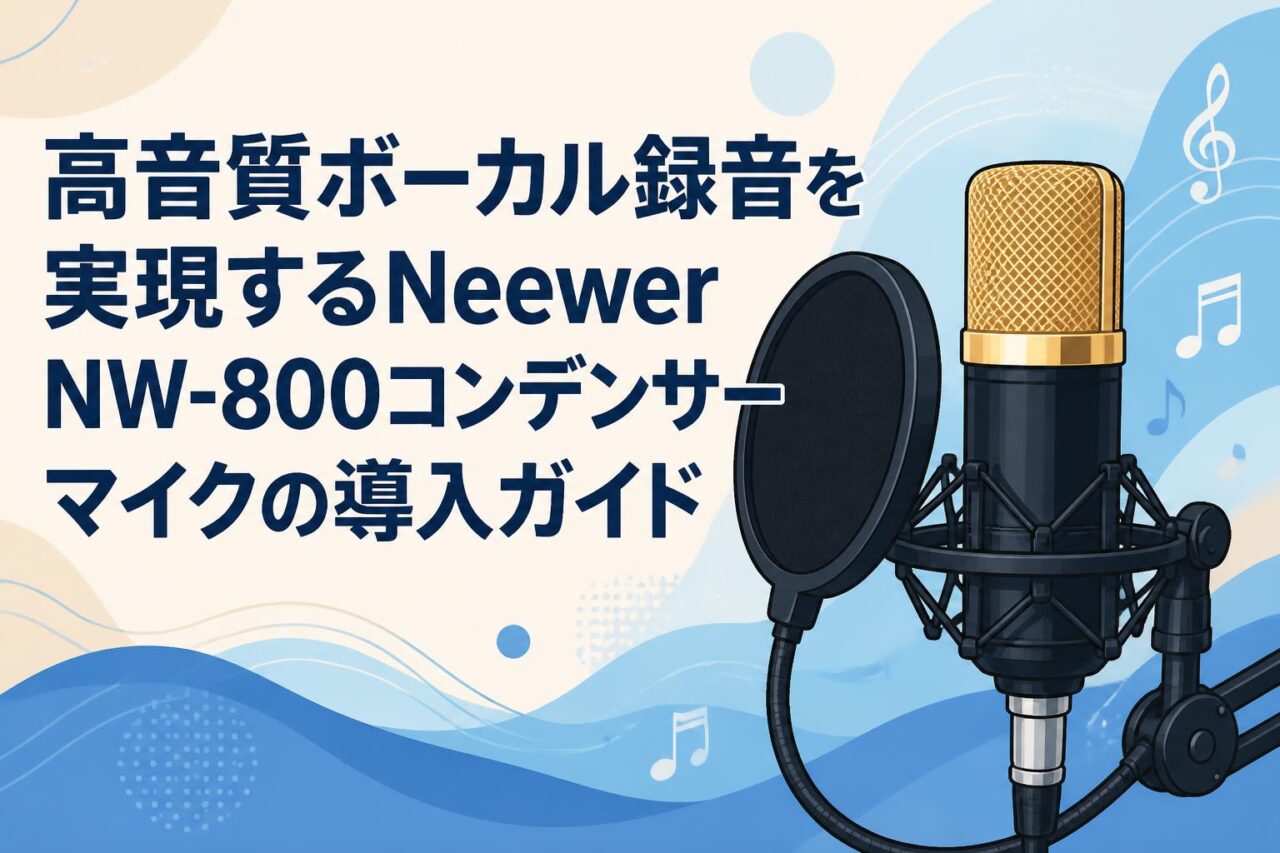







近年、リモートワークやオンラインでの発信活動が一般化する中で、音声のクオリティは視聴者やクライアントに与える印象を大きく左右する重要な要素となっています。特にYouTubeでのライブ配信やボーカル録音、ポッドキャスト制作において、プロフェッショナルな音質を手軽に導入できる配信機材への需要が高まっています。本記事では、圧倒的なコストパフォーマンスと洗練されたデザインで高い評価を得ている「Neewer ニーワー NW-800 コンデンサーマイク(ブラック+ゴールド)」に焦点を当てます。このマイクセットは、単一指向性(カーディオイド)を採用したスタジオマイク本体に加え、ショックマウント、マイクケーブル(XLRケーブル)、フォームキャップが同梱されており、PCマイクとしてだけでなく本格的な録音機材としても即座に活用可能です。高音質なボーカル録音を実現するための基本スペックから、具体的な接続手順、実践的な録音テクニック、そして長く愛用するための保守管理方法まで、ビジネスユースからクリエイターまで幅広く役立つ導入ガイドを詳解いたします。
Neewer NW-800が選ばれる3つの理由と基本スペック
洗練されたブラック&ゴールドのデザインと高い耐久性
Neewer NW-800が多くのクリエイターやビジネスプロフェッショナルから支持される理由の一つは、その視覚的な魅力と堅牢な設計にあります。本体は高級感のあるブラックを基調とし、マイクカプセルを保護するグリル部分に華やかなゴールドをあしらった「ブラック+ゴールド」のカラーリングが採用されています。この洗練されたデザインは、YouTubeのライブ配信やビデオ会議などで画面に映り込んだ際にも、プロフェッショナルでスタイリッシュな印象を与えます。
| 項目 | 仕様 |
|---|---|
| マイクタイプ | コンデンサーマイク |
| 指向性 | カーディオイド(単一指向性) |
| カラー | ブラック+ゴールド |
| 必要電源 | 48Vファンタム電源 |
| 主な用途 | ボーカル録音、YouTube、ライブ配信、PCマイク |
また、筐体には耐久性に優れた金属素材が使用されており、日々のハードな使用環境にも耐えうる堅牢性を誇ります。スタジオマイクとしての精密な内部構造をしっかりと保護しつつ、長期間にわたって安定したパフォーマンスを発揮するため、コストパフォーマンスに優れた配信機材として高く評価されています。
カーディオイド指向性によるクリアなボーカル録音
音声収録において最も重要となるのが、不要なノイズを排除し、目的の音だけを正確に捉える能力です。Neewer NW-800 コンデンサーマイクは、正面からの音声に対して最も感度が高く、背面や側面からの音を拾いにくい「カーディオイド(単一指向性)」の集音パターンを採用しています。この特性により、キーボードのタイピング音やエアコンの駆動音、部屋の反響といった環境ノイズを効果的に抑制し、話者やボーカリストの声を極めてクリアに録音することが可能です。
特に自宅や簡易スタジオなど、完全な防音環境が整っていない場所でのボーカル録音やライブ配信において、このカーディオイド特性は絶大な威力を発揮します。原音に忠実で豊かな低音域と、抜けの良い高音域をバランスよく集音できるため、プロクオリティの音声制作を強力にサポートします。
ライブ配信やYouTube収録に最適なコストパフォーマンス
これから本格的な音声収録を始める方にとって、機材導入の初期費用は大きな課題となります。Neewer NW-800は、コンデンサーマイク本体に加えて、録音に必要な基本アクセサリーがセットになっており、非常に優れたコストパフォーマンスを実現しています。数万円規模のハイエンドなスタジオマイクに匹敵するクリアな音質を提供しながらも、導入しやすい価格帯に設定されている点は特筆すべきメリットです。
YouTubeでの動画制作、ゲームのライブ配信、ナレーション録音、さらにはオンラインビジネスでのプレゼンテーションまで、多岐にわたる用途に柔軟に対応します。高額な投資をすることなく、PCマイクやヘッドセットからの明確な音質アップグレードを図ることができるため、初心者から中級者まで幅広いユーザーにとって最適な選択肢となっています。
充実した配信機材セット:Neewer NW-800の同梱品3点
振動ノイズを軽減する専用ショックマウントの役割
高感度なコンデンサーマイクを使用する際、デスクの振動やマイクスタンドに触れた際の物理的なノイズ(ハンドリングノイズ)が録音データに混入するリスクがあります。Neewer NW-800のセットには、この問題を解決するための専用ショックマウントが標準で同梱されています。ショックマウントは、弾力性のあるサスペンションバンドを用いてマイク本体を宙に浮かせた状態で保持する仕組みとなっており、外部からの物理的な振動を効果的に吸収・遮断します。
これにより、タイピング時の微細な振動や足音などがマイクに伝わるのを防ぎ、純粋な音声のみをクリアに収録することが可能になります。特にライブ配信中など、リアルタイムでノイズ処理が難しい環境においては、このショックマウントの存在が高音質維持の鍵を握ります。
高音質伝送を支える付属XLRマイクケーブルの仕様
マイクが捉えた微細な音声信号を劣化させることなく伝送するためには、高品質なケーブルが不可欠です。本製品には、Neewer NW-800の性能を最大限に引き出すための専用XLRマイクケーブルが付属しています。XLRケーブルは、音声信号をバランス伝送する規格であり、外部からの電磁ノイズ(ハムノイズなど)の干渉を受けにくいという優れた特徴を持っています。
付属するケーブルは十分な長さと耐久性を備えており、オーディオインターフェースやミキサーとの接続において安定した信号伝達を実現します。端子部分も堅牢に作られており、頻繁な抜き差しにも耐えうる設計です。この高品質なXLRケーブルがセットに含まれていることで、追加のケーブル購入の手間を省き、購入後すぐにプロフェッショナルな録音環境の構築に着手できます。
ポップノイズを効果的に防ぐフォームキャップの活用
ボーカル録音やナレーション収録において、「パ行」や「バ行」などの破裂音を発音する際に生じる吹かれ(ポップノイズ)は、音声のクオリティを著しく損なう要因となります。Neewer NW-800のパッケージには、このポップノイズを物理的に軽減するためのフォームキャップ(マイクスポンジ)が同梱されています。マイクのグリル部分に被せて使用することで、口から発せられる急激な空気の塊を分散させ、ノイズの発生を未然に防ぐことができます。
また、フォームキャップはノイズ対策だけでなく、マイクカプセルを飛沫やホコリから保護する役割も果たします。湿気に弱いコンデンサーマイクの寿命を延ばす上でも重要なアクセサリーであり、屋内でのライブ配信やスタジオ録音において、常に装着しておくことが推奨される実用的なアイテムです。
PCやスタジオ環境へ導入するための3つの接続ステップ
ショックマウントとマイクスタンドの確実な固定方法
Neewer NW-800を安全かつ最適な状態で使用するための第一歩は、ショックマウントとマイクスタンドの確実な固定です。まず、お手持ちのマイクアームや卓上スタンドのネジ径(一般的には5/8インチまたは3/8インチ)を確認し、必要に応じて変換ネジを使用してショックマウントをしっかりとねじ込みます。この際、斜めに入らないよう垂直にゆっくりと回し入れることが重要です。
ショックマウントが固定されたら、内側のクリップ部分を指で広げながら、NW-800マイク本体を上から慎重に差し込みます。マイクの集音面(ロゴが印字されている正面)が自分の方を向くように角度を微調整してください。不完全な固定はマイクの落下や不要なノイズの原因となるため、各ジョイントのネジが確実に締まっていることを最終確認してから次のステップへ進みます。
XLRケーブルを用いたオーディオインターフェースへの接続
コンデンサーマイクであるNeewer NW-800を駆動させるためには、48Vファンタム電源の供給が必須となります。そのため、PCに直接接続するのではなく、ファンタム電源を搭載したオーディオインターフェースを経由して接続します。まず、付属のXLRケーブルのメス側(穴が3つある方)をマイク本体の底面に「カチッ」と音がするまでしっかりと差し込みます。
次に、ケーブルのオス側(ピンが3本出ている方)をオーディオインターフェースのマイク入力端子に接続します。接続作業を行う際は、必ずオーディオインターフェースのボリューム(ゲイン)が最小になっており、ファンタム電源がオフになっていることを確認してください。すべての接続が完了した後に、ファンタム電源(+48V)のスイッチをオンにすることで、マイクに安全に電力が供給され、集音が開始されます。
PCおよび録音ソフトウェア上での入力設定と動作確認
ハードウェアの接続が完了したら、PCおよびソフトウェア側での設定と動作確認を行います。WindowsやMacの「サウンド設定」を開き、入力デバイスとして接続したオーディオインターフェースが正しく認識・選択されているかを確認します。続いて、OBS Studioなどのライブ配信ソフトや、DAW(デジタル・オーディオ・ワークステーション)などの録音ソフトウェアを起動し、同様に入力ソースを設定します。
設定完了後、実際にマイクに向かって声を出し、ソフトウェア上の入力メーターが反応していることを確認してください。メーターが赤色(クリッピング)にならないよう、オーディオインターフェース側のゲインつまみを調整し、適切な入力レベル(通常は-12dBから-6dB程度)に合わせます。最後にヘッドフォンでモニターし、ノイズや音割れがないクリアな音声が入力されているかを確認すれば、設定は完了です。
高音質ボーカル録音・ライブ配信を実現する3つの実践テクニック
マイクとの適切な距離および角度の調整手法
コンデンサーマイクの性能を最大限に引き出すためには、マイクと口元の距離および角度の調整(マイキング)が極めて重要です。ボーカル録音やライブ配信における一般的な適正距離は、マイクから約15cm〜20cm(こぶし1つから1つ半程度)です。これより近すぎると近接効果によって低音域が過剰に強調され、音がこもる原因となります。逆に遠すぎると、声の芯が失われ部屋の反響音(リバーブ)を多く拾ってしまいます。
また、角度については、マイクの正面(ロゴ側)を口元に真っ直ぐ向けるのが基本ですが、破裂音や歯擦音(サ行のノイズ)が気になる場合は、マイクの高さを鼻の頭あたりに設定し、やや下向きに角度をつける(オフアクシス)手法が効果的です。これにより、息の直撃を避けつつ、豊かでクリアな声色を捉えることができます。
カーディオイド特性を最大限に活かした環境音の排除
Neewer NW-800のカーディオイド(単一指向性)特性は、正面の音を拾い、背面の音を遮断する性質を持っています。この特性を理解し、マイクの配置を工夫することで、ノイズのない高品質な録音環境を構築できます。具体的には、キーボードやマウス、PCの冷却ファンなど、ノイズの発生源となる機器をマイクの背面(ロゴの裏側)に配置することが鉄則です。
ライブ配信などでタイピング音を入れたくない場合は、マイクアームを使用してマイクを口元の高さまで持ち上げ、キーボードがマイクの真下または後方に位置するようにセッティングします。さらに、部屋の反響を抑えるために、マイクの後ろ側に吸音材や厚手のカーテンを設置すると、よりデッド(反響のない)でプロフェッショナルなスタジオクオリティの音声に近づけることが可能です。
YouTubeや各配信プラットフォームに合わせた音量最適化
録音した音声やライブ配信の音声は、最終的に視聴者が聞き取りやすい適切な音量に調整(ラウドネス調整)されている必要があります。YouTubeなどのプラットフォームでは、音声が小さすぎると視聴者の離脱を招き、大きすぎるとシステムによって自動的に音量が圧縮(ノーマライズ)され、ダイナミクスが損なわれる可能性があります。
配信ソフト(OBSなど)を使用する際は、コンプレッサーやリミッターといったオーディオフィルターを活用し、突発的な大声による音割れを防ぎつつ、全体の音圧を均一に保つよう設定します。具体的には、通常の話声がメーターの黄色ゾーン(-15dB〜-10dB)に収まり、最大音量でも0dBを超えないようリミッターを設定するのが理想的です。プラットフォームごとの推奨ラウドネス基準を意識することで、長時間の視聴でも聞き疲れしない快適な音声を提供できます。
Neewer NW-800を長く愛用するための3つの保守・管理方法
コンデンサーマイクの大敵である湿気対策と適切な保管環境
Neewer NW-800のようなコンデンサーマイクは、内部に極めて薄いダイアフラム(振動板)を搭載しており、湿気やホコリに対して非常にデリケートです。高湿度の環境下で放置すると、ダイアフラムに結露やカビが発生し、ノイズの原因や感度低下を引き起こす恐れがあります。使用後はマイクスタンドから取り外し、ホコリを避けるために専用のポーチやケースに収納することを推奨します。
さらに、保管時にはシリカゲルなどの乾燥剤を一緒に密閉容器(デシケーターなど)に入れておくことで、最適な湿度(40%〜50%程度)を保つことができます。また、ボーカル録音時には飛沫による湿気からマイクを守るため、付属のフォームキャップや市販のポップガードを必ず使用し、マイク内部への水分の侵入を未然に防ぐ日常的なケアが長寿命化に繋がります。
ケーブル断線やショックマウント劣化を防ぐ正しい取り扱い手順
配信機材のトラブルで最も多いのが、ケーブルの断線やアクセサリー類の物理的な破損です。付属のXLRケーブルを片付ける際は、無理に折り曲げたり、腕に巻き付けたりせず、「8の字巻き(順巻き・逆巻きを交互に行う方法)」で巻くことで、内部の導線への負荷を最小限に抑え、断線を防ぐことができます。
また、ショックマウントのサスペンションゴムは、長期間マイクを装着したままにしておくと弾力性が失われ、振動吸収効果が低下する場合があります。長期間使用しない場合は、マイクをショックマウントから外して保管することが望ましいです。もしゴムが伸びてしまった場合は、市販の代替ヘアゴムなどで補修することも可能ですが、定期的に状態を点検し、必要に応じて新しいショックマウントへの交換を検討することで、常に最高のパフォーマンスを維持できます。
ノイズ発生や音量不足が生じた際の迅速なトラブルシューティング
運用中に「サー」というホワイトノイズが目立つ場合や、極端に音量が小さい場合は、以下のチェックポイントを確認することで迅速に解決できます。
- ファンタム電源の確認:オーディオインターフェースの48Vファンタム電源スイッチがオンになっているか確認します。
- ケーブルの接続状態:XLRケーブルがマイクおよびインターフェースの奥まで「カチッ」と挿さっているか確認し、必要であれば別のケーブルで断線テストを行います。
- マイクの向き:マイクのロゴマークが印字されている正面(カーディオイドの集音面)が口元に向いているか再確認します。
- ゲイン設定:PCのサウンド設定やオーディオインターフェースの入力レベル(ゲイン)が適切に設定されているか見直します。
これらの物理的な接続や設定を見直しても解決しない場合は、PC側のドライバの更新や、録音ソフトウェアのオーディオ設定に競合が生じていないか、一つひとつ段階的にトラブルシューティングを行うことが重要です。正しい知識を持って対処することで、不要な機材買い替えを防ぐことができます。